

Você sente que não está aproveitando todo o potencial do seu MacBook? Descobrir os truques do trackpad do MacBook pode parecer um bicho de sete cabeças, mas a verdade é que esses gestos escondem uma produtividade incrível. Eu sei como é ficar preso em tarefas manuais repetitivas, mas hoje eu vou te mostrar como esses atalhos vão otimizar seu fluxo de trabalho e te deixar surpreso com a eficiência que você vai ganhar no dia a dia. Vamos desmistificar essa ferramenta!
Como os truques do trackpad do MacBook podem revolucionar sua produtividade diária?
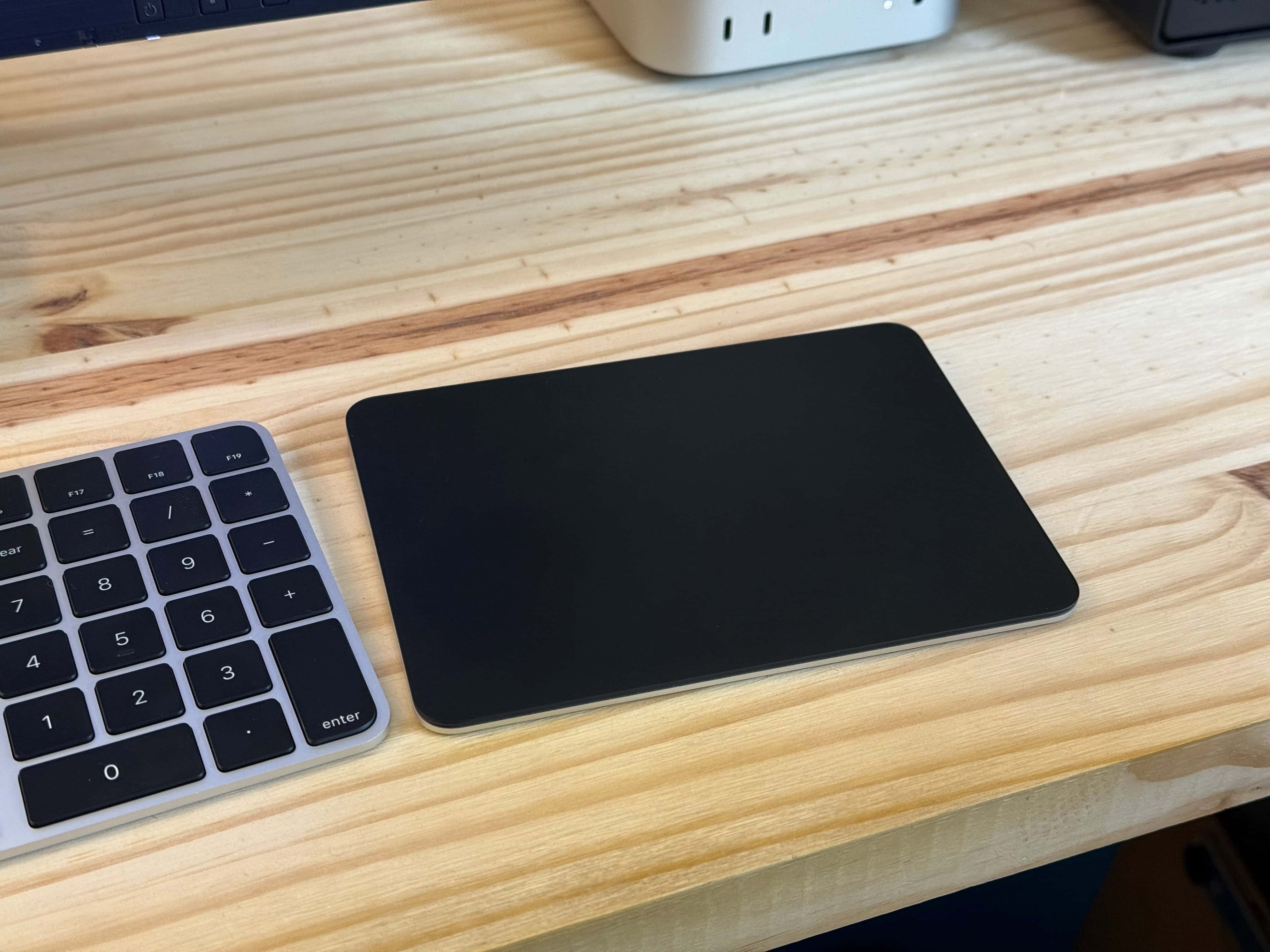
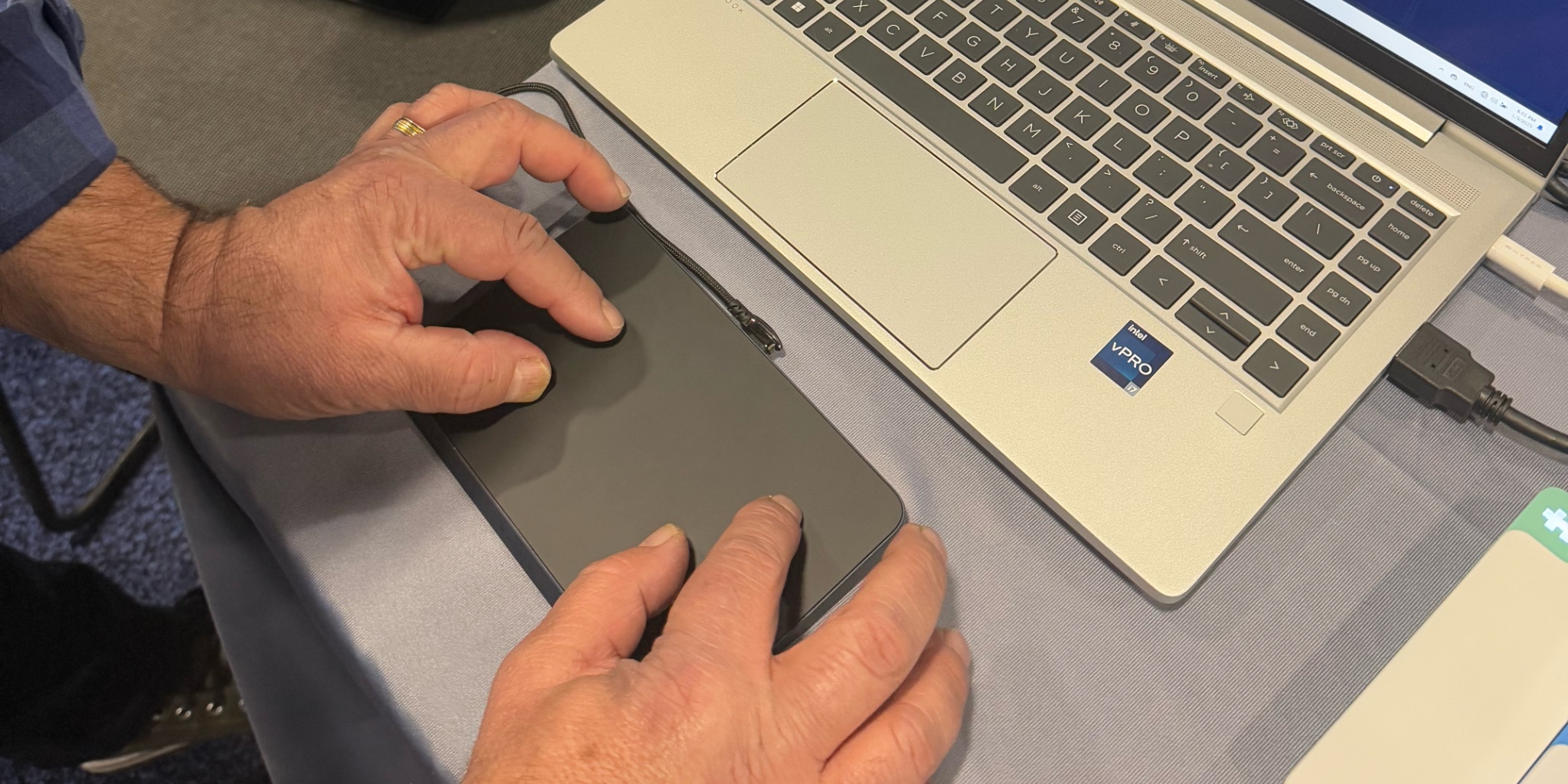
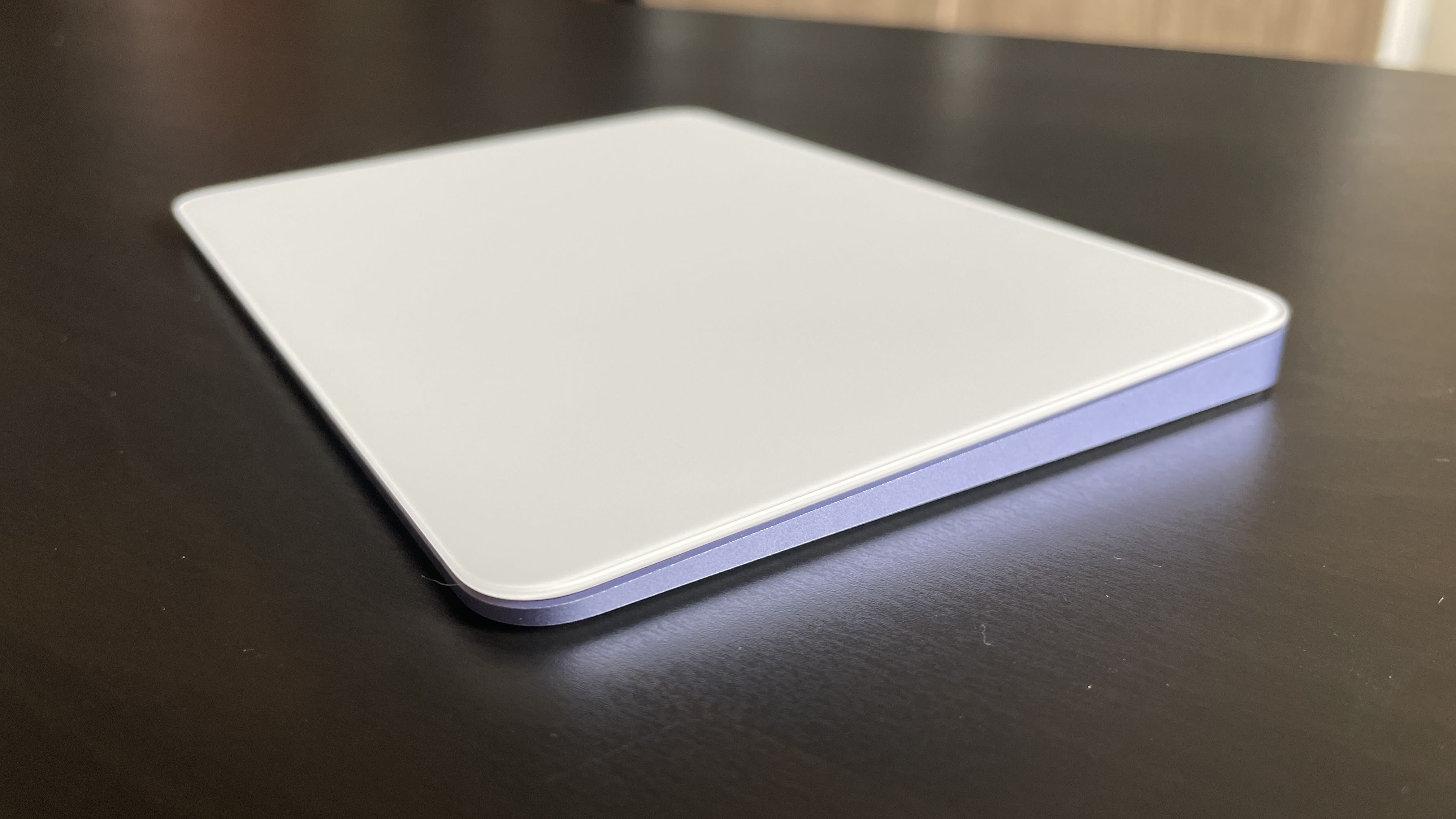
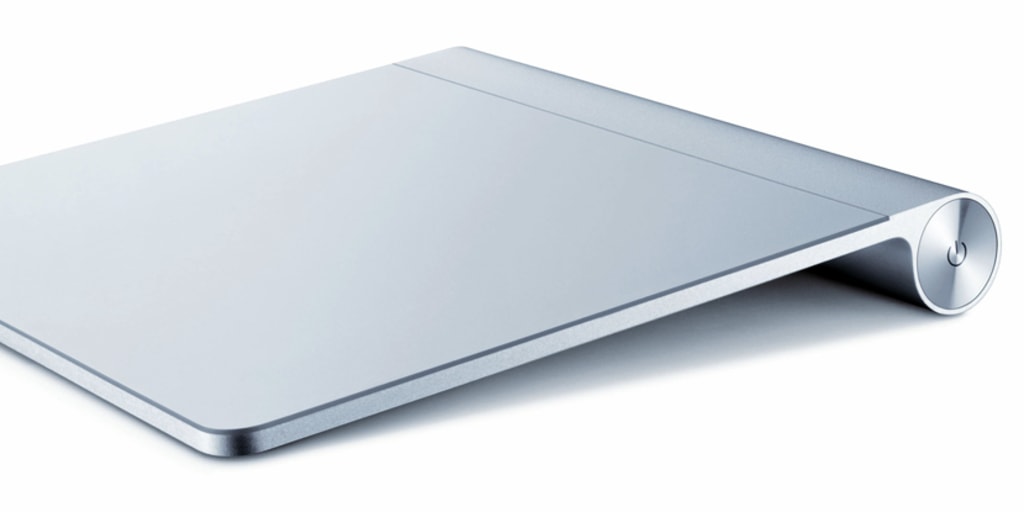
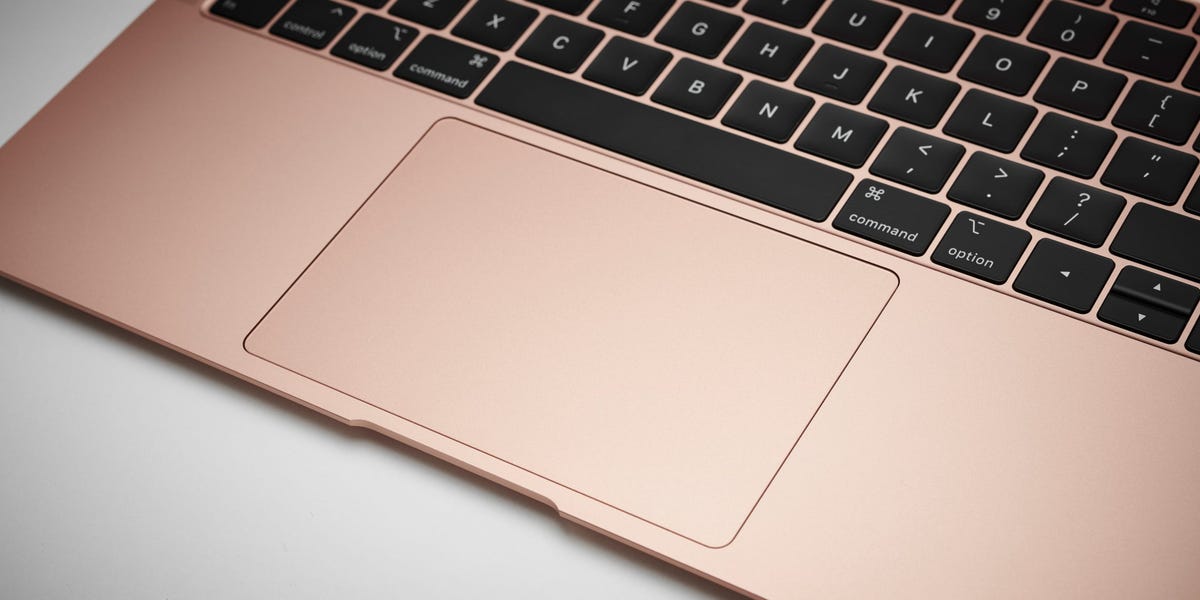
Seu trackpad é mais do que um simples mouse. Ele é uma extensão da sua interação com o MacBook, e dominar seus gestos eleva sua experiência a outro nível.
Imagina só: trocar de aplicativos instantaneamente, organizar janelas com um movimento sutil ou acessar informações importantes sem tirar as mãos do teclado. É exatamente isso que esses truques proporcionam.
Ao invés de clicar em menus ou arrastar janelas, você usa movimentos intuitivos. Isso economiza tempo e reduz a fadiga.
Fica tranquila, você não precisa memorizar tudo de uma vez. Comece com um ou dois gestos que façam sentido para você e, aos poucos, vai incorporando mais no seu uso.
“O trackpad do MacBook oferece gestos Multi-Touch para navegação fluida, configuráveis em Ajustes do Sistema > Trackpad.”
O que você vai precisar
- Um MacBook com trackpad funcional.
- Sua curiosidade para explorar ao máximo seu Mac!
Passo a Passo: Desbloqueando o Poder do Trackpad

Referência: timingapp.com Gestos de Produtividade e Sistema
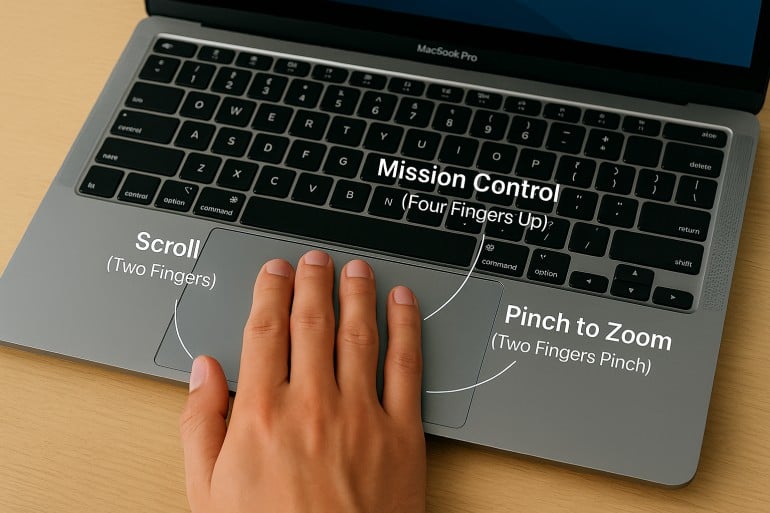
Vamos combinar, o trackpad do seu MacBook é uma ferramenta poderosa quando você sabe usá-la. Comece com os gestos que te colocam no controle total do sistema. Para ver todas as suas janelas abertas e áreas de trabalho de uma vez, basta deslizar quatro dedos para cima. É o Mission Control em ação, te dando uma visão geral instantânea.
Quer dar uma olhada rápida no seu desktop? Afaste o polegar e três dedos. Parece que as janelas se espalham e revelam seu papel de parede. Simples e genial.
E para acessar todos os seus aplicativos? Junte o polegar e três dedos. O Launchpad aparece, organizado e pronto para você escolher.

Referência: mcmw.abilitynet.org.uk Gestos de Navegação e Visualização
Alternar entre aplicativos ou áreas de trabalho nunca foi tão ágil. Deslize três ou quatro dedos para a esquerda ou direita. Você vai sentir a transição suave entre as tarefas. É um daqueles truques que, depois que você pega o jeito, não vive mais sem.
Precisa ver suas notificações? Deslize dois dedos da borda direita do trackpad para o centro. A Central de Notificações surge, discreta e eficiente.
Para dar um zoom rápido em páginas web ou PDFs, toque duas vezes com dois dedos. O Smart Zoom foca exatamente onde você quer. É como ter uma lupa inteligente.
E se você se deparar com uma palavra que não conhece ou um endereço? Toque com três dedos sobre ela. A Pesquisa Rápida aparece com definições, informações de mapas e datas. Praticidade pura.
Virar fotos em álbuns ou documentos? Use dois dedos e faça um movimento circular. Funciona em vários aplicativos e deixa a visualização mais dinâmica.

Referência: www.cultofmac.com Configurações “Secretas” e Personalização
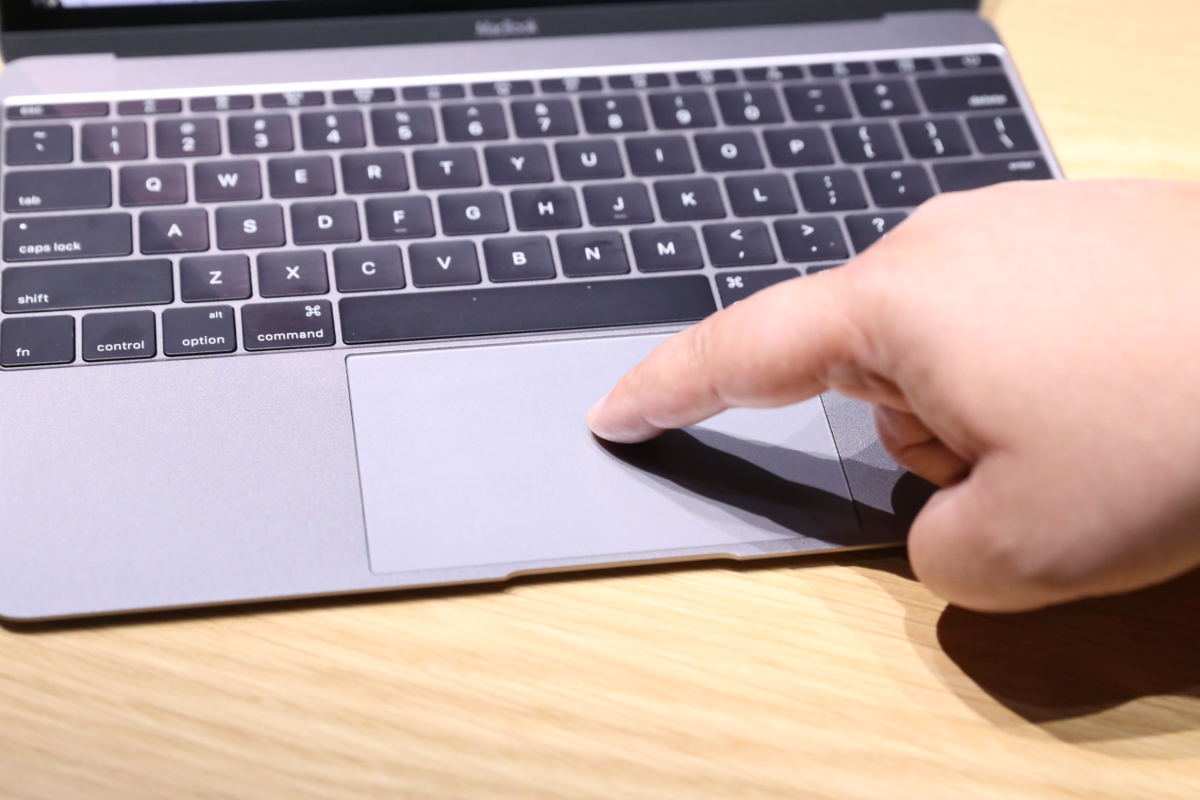
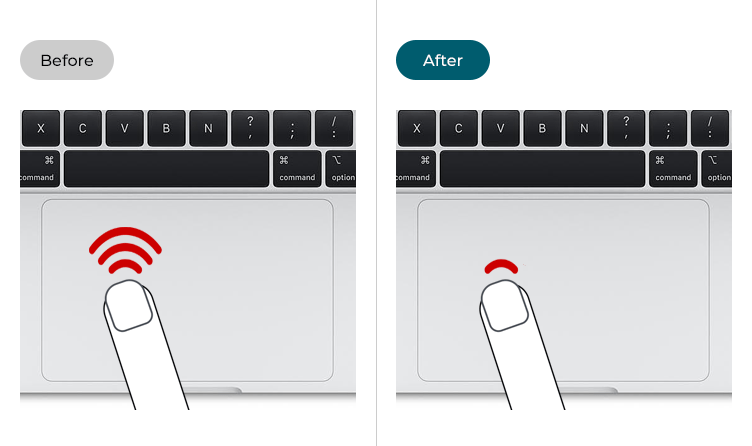
Agora, vamos mergulhar em ajustes que realmente personalizam sua experiência. O Tocar para Clicar, por exemplo, muda completamente a forma como você interage. Em vez de pressionar fisicamente, um leve toque já seleciona o item. É mais rápido e, para muitos, mais confortável.
Outro ajuste que faz uma baita diferença é o Arrastar com Três Dedos. Sabe quando você precisa mover uma janela e acaba clicando sem querer em outra coisa? Com essa função ativada, você encosta três dedos e arrasta a janela com muita precisão. Para ativar, vá em Ajustes do Sistema > Acessibilidade > Controle do Cursor > Opções do Trackpad.
E para os modelos mais recentes, o Force Click é um divisor de águas. Pressione um pouco mais forte após o clique inicial. Ele revela atalhos e funções contextuais que não aparecem em um clique normal. É como ter um botão secreto que te dá acesso a mais poder.

Referência: www.k-tuin.com Como Ativar o Tocar para Clicar
Para ativar o Tocar para Clicar, vá em Ajustes do Sistema. Procure pela opção Trackpad. Lá dentro, você encontrará a configuração para habilitar essa função. Experimente, você pode gostar!

Referência: 9to5mac.com Utilizando o Arrastar com Três Dedos
Ativar o Arrastar com Três Dedos é simples e melhora muito a usabilidade. Acesse Ajustes do Sistema, depois Acessibilidade, Controle do Cursor e, por fim, Opções do Trackpad. Marque a opção correspondente. Você vai ver como fica mais fácil organizar suas janelas.

Referência: www.cnn.com Explorando o Force Click (Force Touch)
O Force Click é um recurso que depende do hardware do seu MacBook. Se o seu modelo suporta, experimente pressionar com mais intensidade em diferentes contextos. Em links, ele pode mostrar uma prévia; em palavras, uma definição; em arquivos, um preview rápido. É uma camada extra de interação que vale a pena descobrir.

Referência: www.nbcnews.com Ajustes do Sistema para Trackpad
A central de comando para tudo isso está nos Ajustes do Sistema. Explore cada seção referente ao Trackpad. Lá você pode ajustar a velocidade do cursor, a rolagem, o zoom e ativar ou desativar muitos dos gestos que mencionei. Um bom ponto de partida é a página de Configurações de Trackpad da Apple.

Referência: www.businessinsider.com Dicas para Navegação Fluida no Mac
A chave para uma navegação fluida é a prática. Comece ativando um ou dois gestos novos por vez. Integre-os ao seu fluxo de trabalho diário. Logo, eles se tornarão instintivos. Lembre-se: o objetivo é que seu Mac trabalhe para você, e o trackpad é um dos seus principais aliados nessa jornada.
Dicas Extras
- Ajuste a Sensibilidade: Se os gestos não estão respondendo como você espera, vá em ‘Ajustes do Sistema’ > ‘Trackpad’ e ajuste a ‘Velocidade do cursor’ e a ‘Velocidade de clique’. Pequenos ajustes fazem uma grande diferença.
- Explore o Force Touch: Em modelos mais recentes, o Force Touch permite mais interações. Pressionar um pouco mais forte em certas áreas pode revelar menus contextuais ou pré-visualizações. Experimente em diferentes aplicativos.
- Personalize os Gestos: O macOS permite personalizar muitos gestos. Vá em ‘Ajustes do Sistema’ > ‘Trackpad’ e veja quais opções você pode alterar para se adequar ao seu fluxo de trabalho.
- Tocar para Clicar: Se você ainda não usa, ative o ‘Tocar para Clicar’ em ‘Ajustes do Sistema’ > ‘Trackpad’. Isso agiliza a seleção de itens, pois você só precisa tocar levemente.
- Arrastar com Três Dedos: Essa função, que pode ser ativada em ‘Ajustes do Sistema’ > ‘Acessibilidade’ > ‘Controle do Cursor’, é um divisor de águas para quem move janelas e objetos com frequência.
Dúvidas Frequentes
O que é o Mission Control e como usá-lo no trackpad?
O Mission Control é uma ferramenta visual para gerenciar suas janelas e áreas de trabalho. No trackpad do MacBook, você o acessa deslizando quatro dedos para cima. Ele mostra todas as janelas abertas e permite alternar entre diferentes desktops virtuais rapidamente.
Como faço para clicar com o botão direito no trackpad do MacBook?
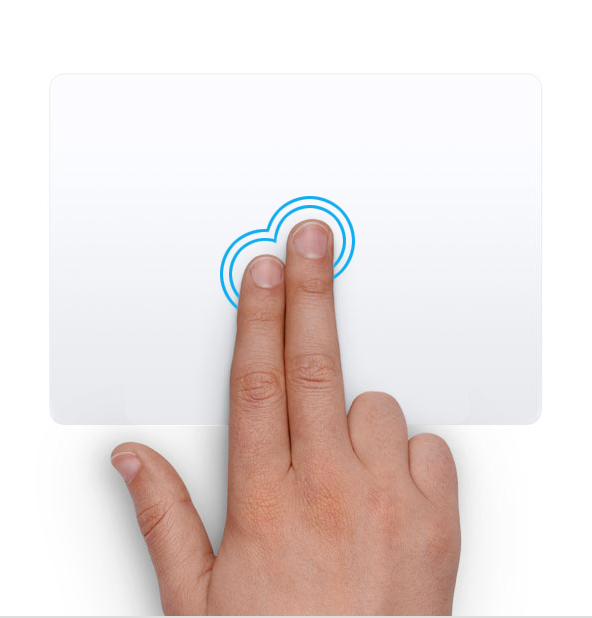
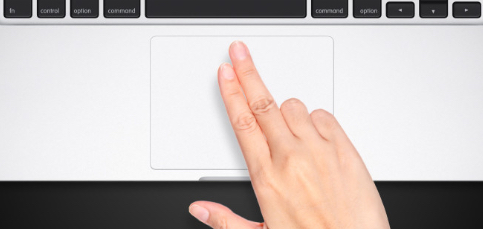
Para realizar um clique secundário (equivalente ao botão direito do mouse), basta tocar o trackpad com dois dedos simultaneamente. Essa é uma das funções multi-touch mais essenciais para a navegação no macOS.
É possível personalizar os gestos do trackpad do MacBook?
Sim, o macOS oferece diversas opções de personalização para os gestos do trackpad. Você pode configurar atalhos de produtividade e ajustar a sensibilidade de acordo com sua preferência em ‘Ajustes do Sistema’ > ‘Trackpad’. Explorar como configurar gestos personalizados no trackpad do Mac pode otimizar seu uso.
Dominando o Trackpad do Seu MacBook
Dominar o trackpad do seu MacBook vai muito além de simplesmente apontar e clicar. Ao incorporar esses truques e gestos avançados trackpad mac no seu dia a dia, você vai notar uma melhora significativa na sua eficiência. Lembre-se de explorar as opções de personalização para adaptar essas ferramentas ao seu fluxo de trabalho. Continuar aprendendo sobre como configurar gestos personalizados no trackpad do Mac e maximizando a produtividade com o trackpad do seu Mac são passos naturais para quem busca o máximo do seu equipamento.
