

O teclado do notebook não funciona e você está travado? Pois é, essa situação é mais comum do que parece e pode paralisar seu dia. Mas calma, a gente vai resolver isso. Neste post, eu vou te guiar por soluções práticas que vão desde ajustes simples de configuração até a identificação de problemas mais sérios. Fica tranquilo, vamos fazer seu teclado voltar a funcionar rapidinho, ainda em 2026!
Por que o teclado do notebook não funciona e como os passos abaixo vão te ajudar a resolver
Essa falha pode ter várias causas. Algumas são simples, outras exigem um pouco mais de atenção.
Vamos explorar as configurações do Windows, que muitas vezes são a causa escondida. Pequenos ajustes podem reativar teclas que pareciam mortas.
Também vamos verificar atalhos e funções que podem ter sido ativados sem querer. É surpreendente como uma combinação de teclas pode bloquear tudo.
E, claro, vamos falar sobre drivers. Drivers desatualizados ou corrompidos são campeões em causar problemas no teclado.
Se nada disso resolver, podemos investigar danos físicos. Uma olhada rápida pode revelar o que está impedindo o funcionamento.
“O dado estatístico, preço ou fato técnico mais relevante encontrado.”
O que você vai precisar
- Paciência e tempo.
- Um teclado externo (se possível, para testes).
- Acesso à internet para baixar drivers (se necessário).
- Um pouco de curiosidade para explorar as configurações do seu notebook.
Passo a Passo: Como resolver isso
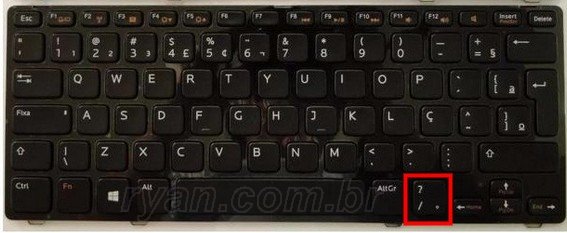
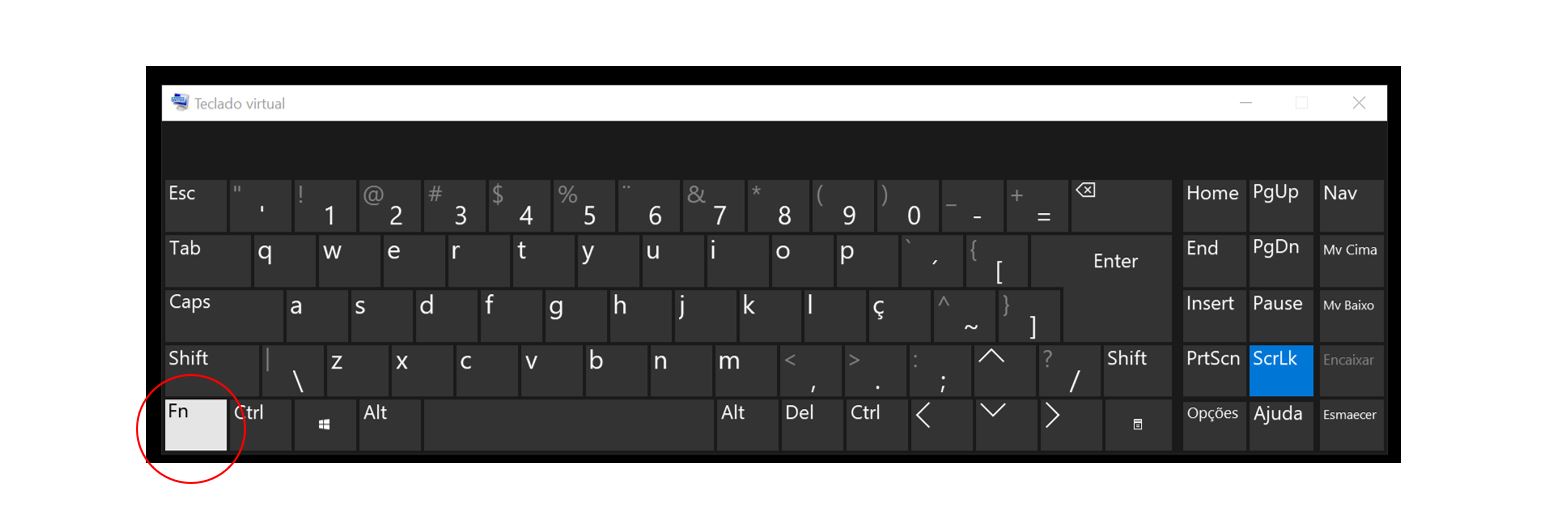
- Verifique o Bloqueio Acidental: Às vezes, o problema é mais simples do que parece. Muitos notebooks têm um atalho de teclado, geralmente envolvendo a tecla Fn e uma tecla de função (F1 a F12) com um ícone de teclado bloqueado, que desativa o teclado. Pressione essa combinação para ver se ele volta a funcionar. Outra causa comum é a tecla Num Lock ter sido ativada acidentalmente, especialmente em notebooks sem teclado numérico dedicado, o que pode desabilitar as teclas de letras. Tente pressionar a tecla Num Lock para desativá-la.
- Reinicie o Computador: Parece básico, mas reiniciar o sistema é um passo crucial. Essa ação simples pode resolver falhas temporárias de software que afetam o funcionamento do teclado. Se após a reinicialização o problema persistir, vamos para o próximo passo.
- Atualize ou Reinstale o Driver do Teclado: Drivers são softwares que permitem que o sistema operacional se comunique com o hardware. Um driver desatualizado ou corrompido é uma causa frequente para o teclado do notebook não funcionar. Acesse o Gerenciador de Dispositivos (você pode pesquisar por ele no menu Iniciar), expanda a seção “Teclados”, clique com o botão direito no seu teclado e selecione “Atualizar driver”. Se isso não resolver, tente “Desinstalar dispositivo” e, em seguida, reinicie o notebook. O Windows geralmente reinstalará o driver automaticamente. Para mais detalhes, confira esta solução para teclado de notebook não funcionar.
- Desative as Teclas de Filtro: As Teclas de Filtro são um recurso de acessibilidade do Windows que ignora toques rápidos e repetidos, útil para pessoas com tremores. No entanto, se ativado por engano, pode fazer parecer que o teclado parou de responder. Para verificar: vá em Configurações > Acessibilidade > Teclado e desative a opção “Usar Teclas de Filtro”. Você também pode acessá-las pesquisando “Teclas de Filtro” no menu Iniciar. Saiba mais sobre como desativar as Teclas de Filtro.
- Execute a Solução de Problemas do Windows: O Windows possui ferramentas integradas para diagnosticar e corrigir problemas de hardware. Vá em Configurações > Sistema > Solução de problemas > Outras soluções de problemas. Procure por “Teclado” e clique em “Executar”. Siga as instruções na tela.
- Use o Teclado na Tela: Como um paliativo ou para confirmar que o problema é apenas com o hardware físico, o Teclado na Tela (OSK) é uma mão na roda. Você pode ativá-lo rapidamente com o atalho Windows + Ctrl + O ou clicando no ícone de acessibilidade na tela de login. Veja como usar o Teclado Virtual da Microsoft.
- Teste com um Teclado Externo: Conecte um teclado USB externo ao seu notebook. Se ele funcionar, isso indica fortemente que o problema está no teclado físico do seu notebook, e não em um problema de software geral do sistema. Se o teclado externo também não funcionar, o problema pode ser mais profundo no sistema ou nas portas USB.
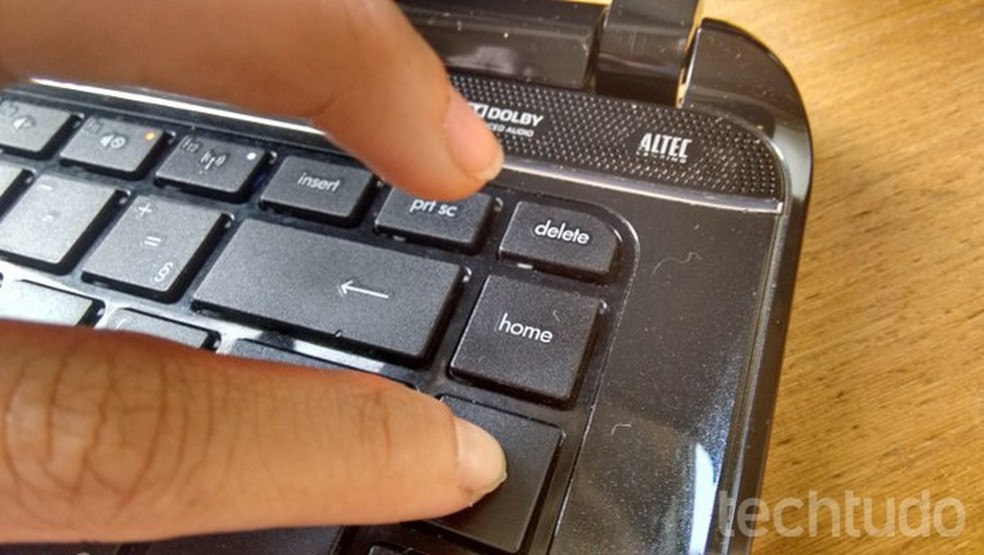
- Verifique Danos Físicos: Inspecione visualmente o teclado. Derramou algum líquido recentemente? Há sujeira acumulada entre as teclas? Danos físicos, como teclas quebradas ou teclas que não retornam à posição original, podem impedir o funcionamento. Uma limpeza cuidadosa pode resolver problemas de sujeira, mas danos mais sérios podem exigir a substituição do teclado. Leia mais sobre danos físicos no teclado.
Verifique se o teclado está bloqueado
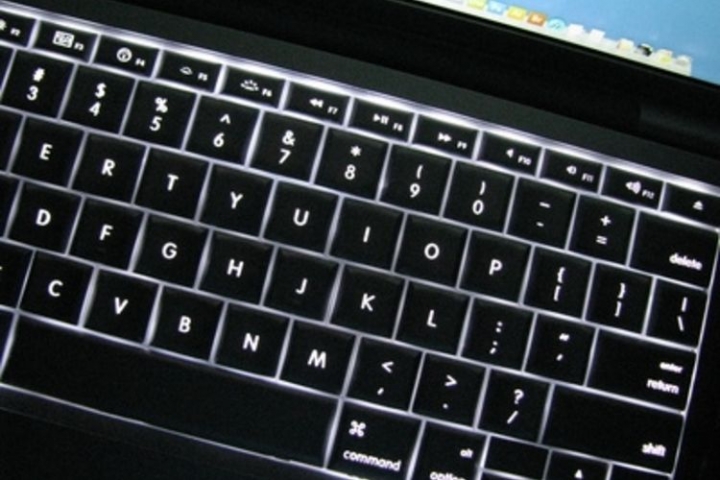
Muitos notebooks contam com atalhos que podem desativar o teclado acidentalmente. Geralmente, envolve a tecla Fn combinada com uma tecla de função (F1 a F12) que exibe um ícone de teclado bloqueado. Tente pressionar essa combinação. Outro ponto é a tecla Num Lock. Em alguns modelos, ela pode desativar as teclas de letras, fazendo com que pareçam não responder. Pressionar Num Lock novamente pode resolver. Para mais detalhes sobre desbloqueio, confira desbloqueio de teclado de notebook.
Reinicie o sistema e verifique drivers
Uma reinicialização simples pode resolver falhas temporárias. Se o problema persistir, o driver do teclado pode ser o culpado. Vá ao Gerenciador de Dispositivos, encontre seu teclado, clique com o botão direito e escolha “Atualizar driver”. Se não der certo, desinstale o dispositivo e reinicie. O Windows deve reinstalar o driver correto. Lembre-se que problemas com driver de teclado notebook são comuns.
Desative as “Teclas de Filtro”
Essa configuração de acessibilidade pode causar estranhos mau funcionamentos. Se o teclado não está respondendo como deveria, é possível que as Teclas de Filtro estejam ativas. Elas ignoram toques rápidos, o que pode ser confundido com um teclado travado. Verifique nas configurações de Acessibilidade do Windows e desative essa opção. Você pode encontrar mais informações sobre isso aqui.

Solução de Problemas do Windows
O sistema operacional oferece ferramentas de diagnóstico que podem ajudar a identificar e corrigir problemas de hardware. Acesse a Solução de Problemas no menu de Configurações, procure pela opção “Teclado” e execute-a. É um passo que pode trazer resultados rápidos.
Use o Teclado na Tela
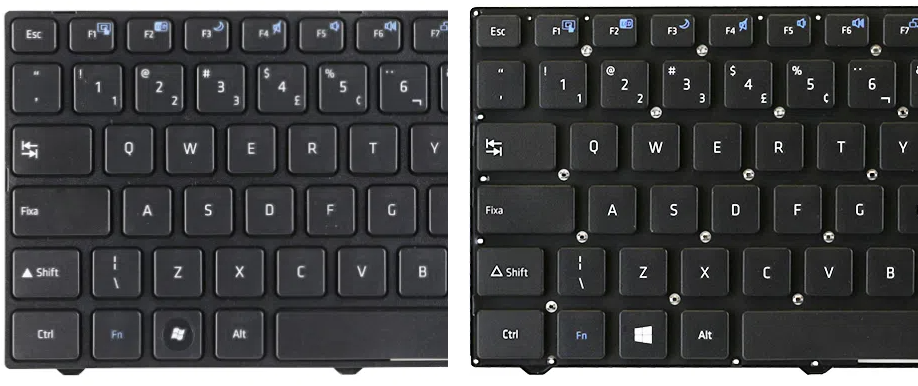
Se você precisa digitar algo com urgência e seu teclado físico não colabora, o Teclado na Tela é seu aliado. Ele funciona como um teclado virtual e pode ser ativado por atalhos ou pela tela de login. É uma ótima maneira de contornar o problema temporariamente e confirmar se o teclado físico é realmente o vilão. Veja como ativar o Teclado Virtual da Microsoft.

Teste com um Teclado Externo
Conectar um teclado USB externo é uma das melhores formas de isolar o problema. Se o teclado externo funcionar perfeitamente, é quase certo que o defeito está no teclado integrado do seu notebook. Caso o teclado externo também apresente falhas, o problema pode ser mais sistêmico.
Verifique Danos Físicos
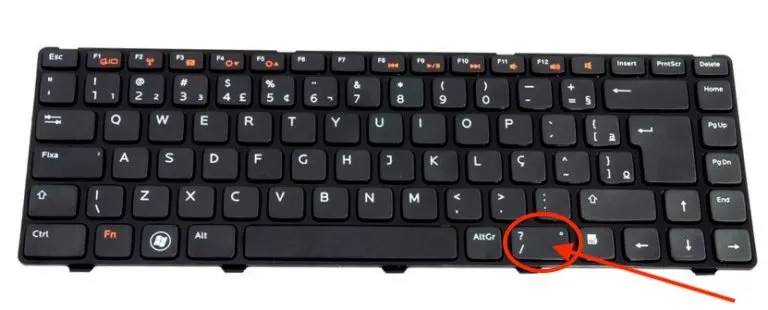
Uma inspeção visual é fundamental. Veja se há sinais de danos, como teclas quebradas, amassados ou vestígios de líquidos derramados. Às vezes, a simples limpeza entre as teclas já resolve o problema. Mas se o dano for mais sério, pode ser necessário considerar a substituição do teclado. A HP também oferece dicas sobre como lidar com um teclado bloqueado ou danificado.
Dicas Extras
- Verifique atualizações do Windows: Às vezes, uma atualização pendente pode resolver conflitos que afetam o teclado. Vá em Configurações > Atualização e Segurança > Windows Update.
- Teste em outro usuário: Crie um novo perfil de usuário no Windows. Se o teclado funcionar lá, o problema pode estar nas configurações do seu perfil atual.
- Considere um teclado externo: Se o problema persistir e você precisar usar o notebook com urgência, um teclado USB ou sem fio pode ser a solução temporária.
- Restauração do Sistema: Se o problema começou recentemente, a Restauração do Sistema pode reverter o Windows para um ponto anterior onde o teclado funcionava.
Dúvidas Frequentes
Meu teclado numérico do notebook não funciona, o que fazer?
Primeiro, verifique se a tecla ‘Num Lock’ está ativada. Geralmente, há uma luz indicadora para ela. Se estiver ativa e ainda assim não funcionar, pode ser um problema de driver ou uma configuração específica do Windows. Tente reiniciar o notebook.
O teclado do meu laptop parou de responder do nada, pode ser um problema de driver?
Sim, problemas com driver de teclado notebook são comuns. Acesse o Gerenciador de Dispositivos no Windows, procure por ‘Teclados’, clique com o botão direito no seu teclado e selecione ‘Atualizar driver’. Se não resolver, tente desinstalar e reiniciar o PC para que o Windows reinstale o driver.
Como resolver teclado travado notebook após derramar líquido?
Se você derramou líquido, o mais importante é desligar o notebook imediatamente e desconectar a bateria, se possível. Deixe secar completamente por pelo menos 24 horas em local arejado. Se após a secagem o teclado do notebook não funcionar, é provável que tenha ocorrido dano interno e seja necessário procurar um técnico para avaliar o teclado do notebook não funciona.
Conclusão
É frustrante quando o teclado do notebook não funciona, mas como vimos, existem várias abordagens para tentar resolver. Desde verificações simples de atalhos e drivers até soluções mais profundas como a restauração do sistema. Lembre-se de inspecionar danos físicos e, se nada resolver, um profissional poderá ajudar. Para otimizar sua experiência, explore também como limpar o teclado do notebook e descubra os melhores teclados sem fio para notebooks.
