

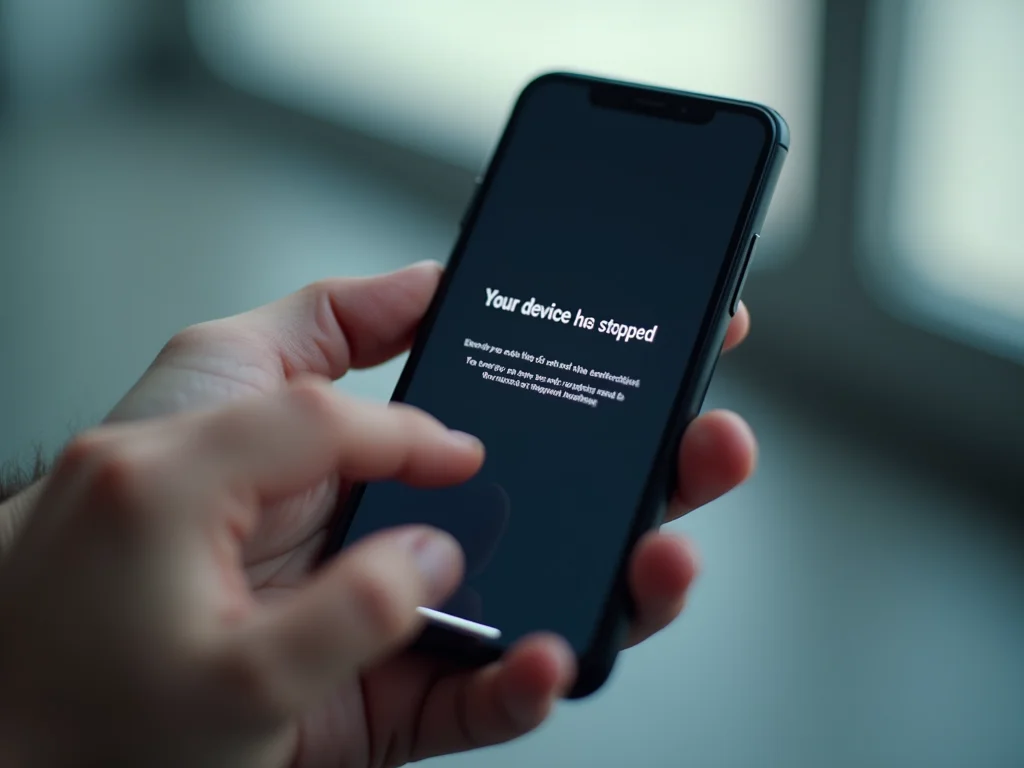
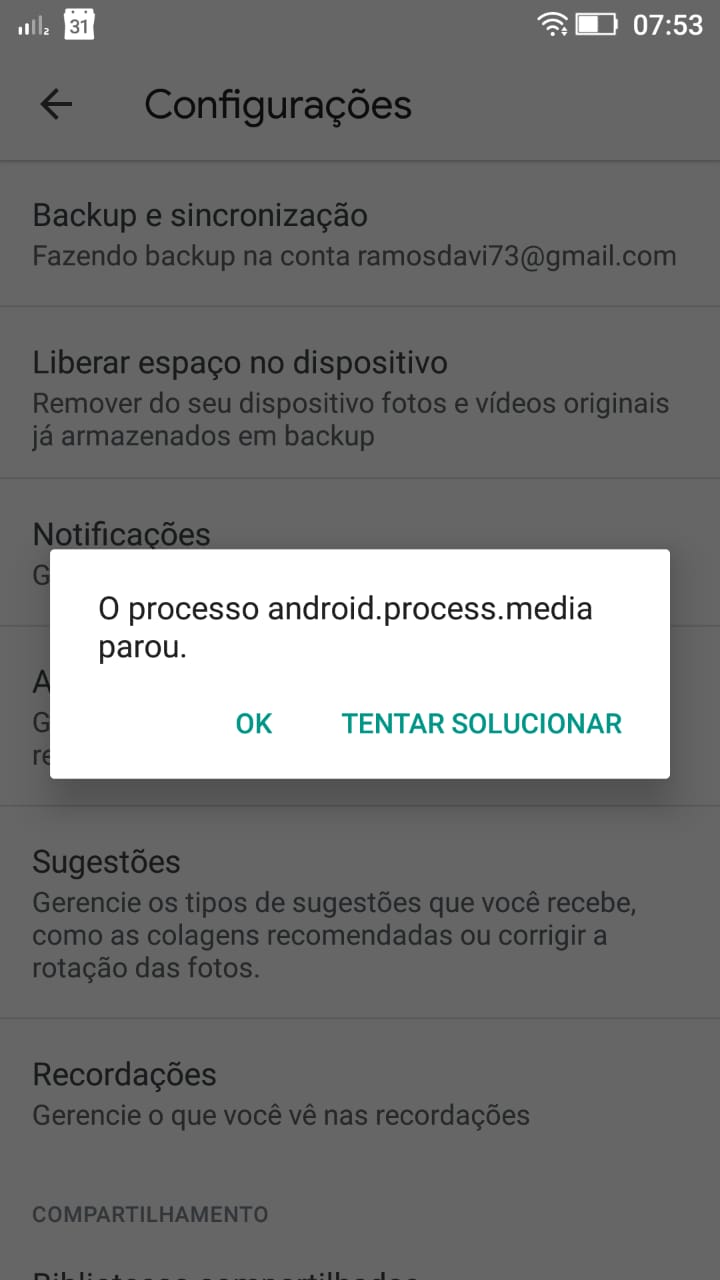
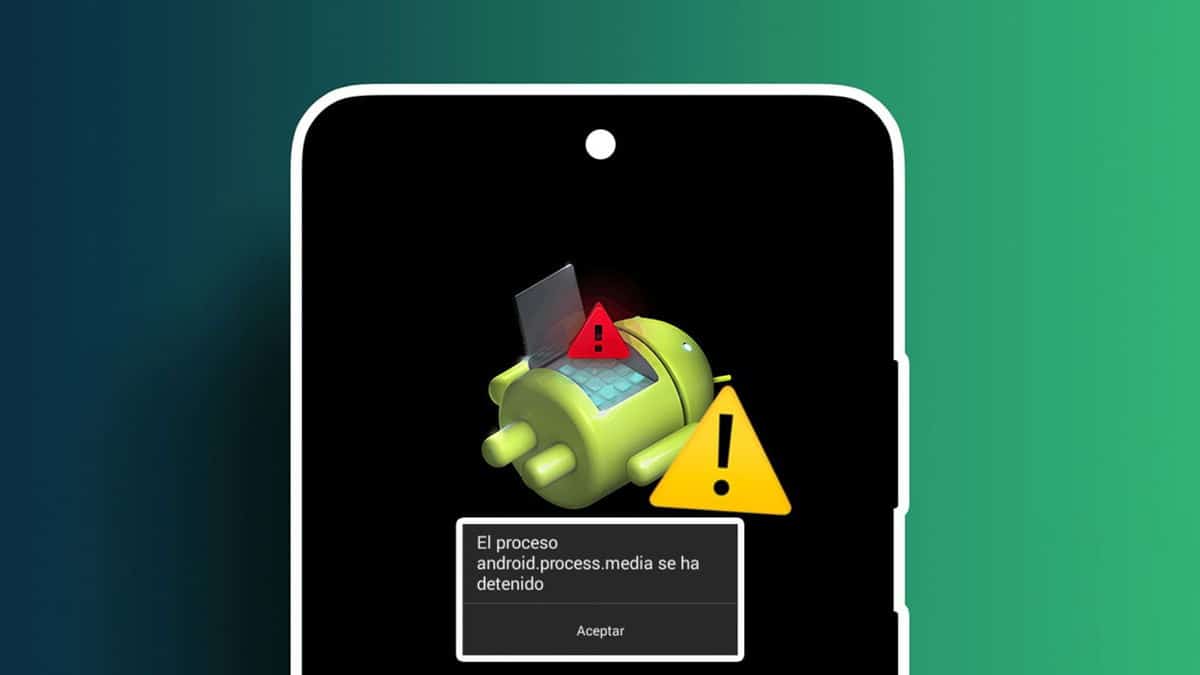
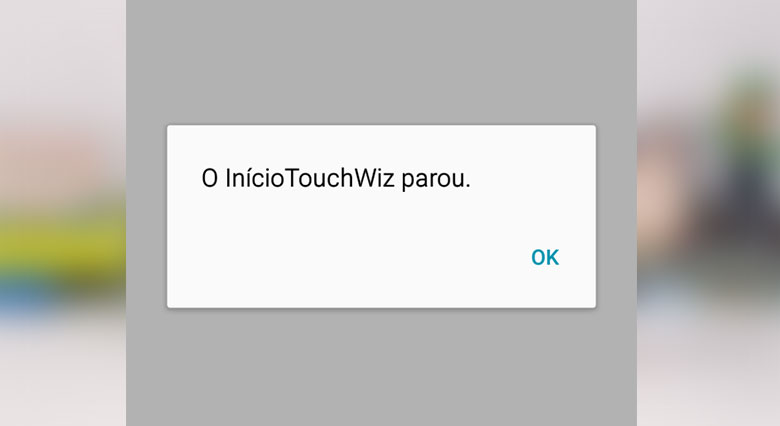
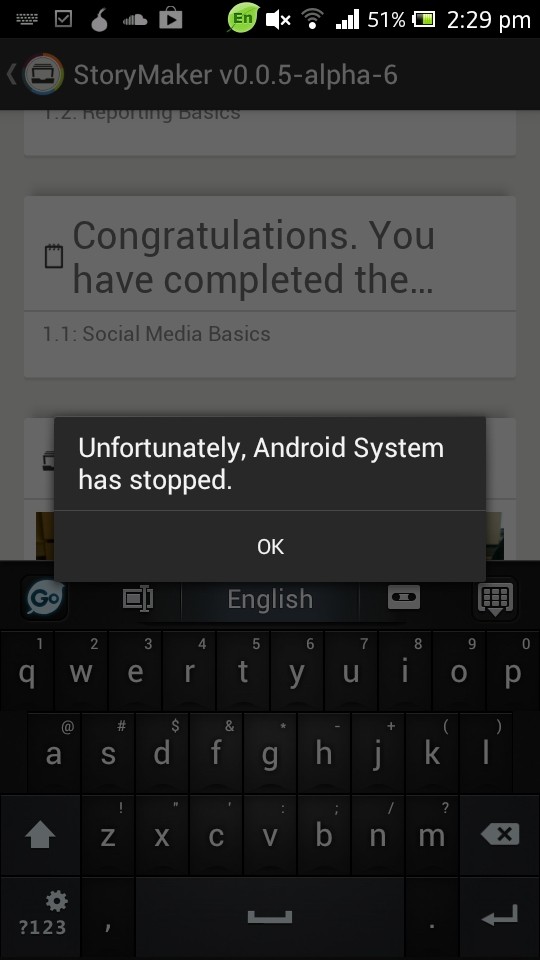
O temido erro o android parou já tirou seu sossego? Sei bem como é. De repente, o celular trava, a tela congela e essa mensagem aparece, interrompendo tudo o que você está fazendo. Mas respira fundo, porque a solução está mais perto do que você imagina. Neste post, eu vou te guiar passo a passo com dicas práticas que realmente funcionam para resolver esse problema e fazer seu aparelho voltar à vida. Vamos descomplicar isso agora mesmo!
Entendendo a Reinicialização Forçada: O Primeiro Socorro para o Erro ‘Android Parou’
Essa é a primeira ação que você deve tentar. Na maioria das vezes, um simples reset resolve travamentos repentinos.
Aperte e segure os botões de Volume para baixo e Liga/Desliga ao mesmo tempo. Mantenha pressionado por uns 20 segundos. O aparelho deve reiniciar sozinho.
É como dar um susto no sistema para ele acordar. Funciona para a maioria dos bloqueios inesperados.
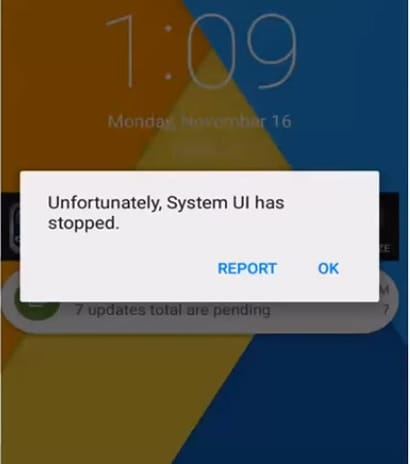
“O erro “Process System Isn’t Responding” em dispositivos Android geralmente indica falhas em processos do sistema ou conflitos de aplicativos.”
O que você vai precisar
- Paciência e um pouco de tempo.
- Acesso à internet para baixar atualizações (se possível).
- Seu celular Android à mão.
Passo a Passo: Como resolver o erro “O Android parou”

Referência: www.maistecnologia.com Reinicialização Forçada do Dispositivo
Pois é, às vezes o básico funciona. Tente o seguinte: pressione os botões de Volume para baixo e Liga/Desliga ao mesmo tempo. Mantenha pressionado por uns 20 segundos. Isso força o aparelho a reiniciar. É um truque simples, mas que pode resolver falhas temporárias sem mexer em nada mais complexo. Você vai ver que, em muitos casos, a mensagem some depois disso.

Referência: www.techtudo.com.br Atualização do Android System WebView e Google Chrome
Essa é uma das causas mais comuns para o erro “O Android parou”. Aplicativos que usam o WebView do Android, como o Chrome, podem apresentar falhas se estiverem desatualizados. Vamos resolver isso:
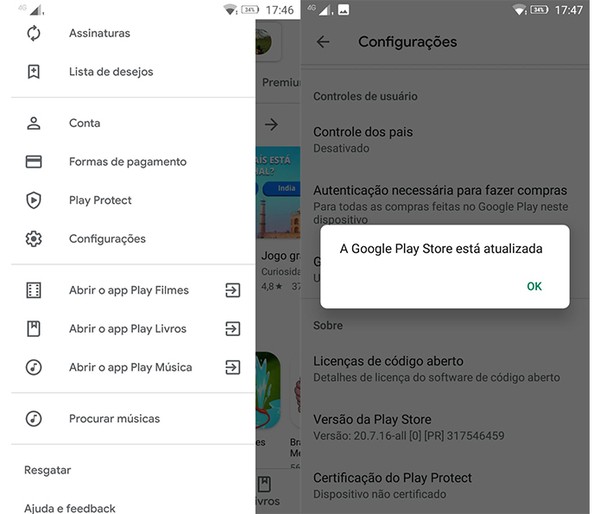
Abra a Google Play Store. Na barra de busca, procure por “Android System WebView” e “Google Chrome“. Se houver alguma atualização disponível para eles, toque em “Atualizar” em cada um. Essa simples ação corrige problemas de compatibilidade que causam a interrupção de processos. É como dar um “up” no sistema para ele conversar melhor com os apps.

Referência: mobizoo.com.br Limpeza de Cache do Sistema (System UI e Google Services Framework)
O cache acumulado nos aplicativos do sistema pode gerar conflitos. Para limpar isso, siga estes passos:
Vá em Configurações > Aplicativos. Talvez você precise tocar em um menu de três pontos ou em “Ver todos os aplicativos” para encontrar a opção “Mostrar aplicativos do sistema“. Uma vez que os aplicativos do sistema estejam visíveis, procure por “Interface do sistema” (System UI) e “Estrutura dos Serviços do Google” (Google Services Framework). Toque em cada um deles, vá em Armazenamento e, em seguida, em “Limpar Cache“. Isso remove dados temporários que podem estar causando o erro, sem apagar suas informações importantes.

Referência: br.easeus.com Liberação de Espaço de Armazenamento Interno
Seu celular precisa de espaço livre para funcionar bem. Quando a memória está cheia, os processos podem travar e gerar o erro “O Android parou”.
Use o aplicativo Files do Google ou vá em Configurações > Armazenamento para identificar o que está ocupando espaço. Apague fotos, vídeos e aplicativos que você não usa mais. Mover arquivos para a nuvem ou um cartão SD também ajuda muito. Ter pelo menos 1GB de espaço livre é ideal.

Referência: www.tudocelular.com Verificação de Atualizações do Sistema Android
Às vezes, o problema está em uma versão mais antiga do próprio Android. Verifique se há atualizações disponíveis:
Vá em Configurações > Sistema > Atualização de software (ou algo similar, dependendo do seu modelo). Se houver uma atualização, baixe e instale. Essas atualizações trazem correções de bugs e melhorias de desempenho que podem resolver o erro que você está enfrentando.

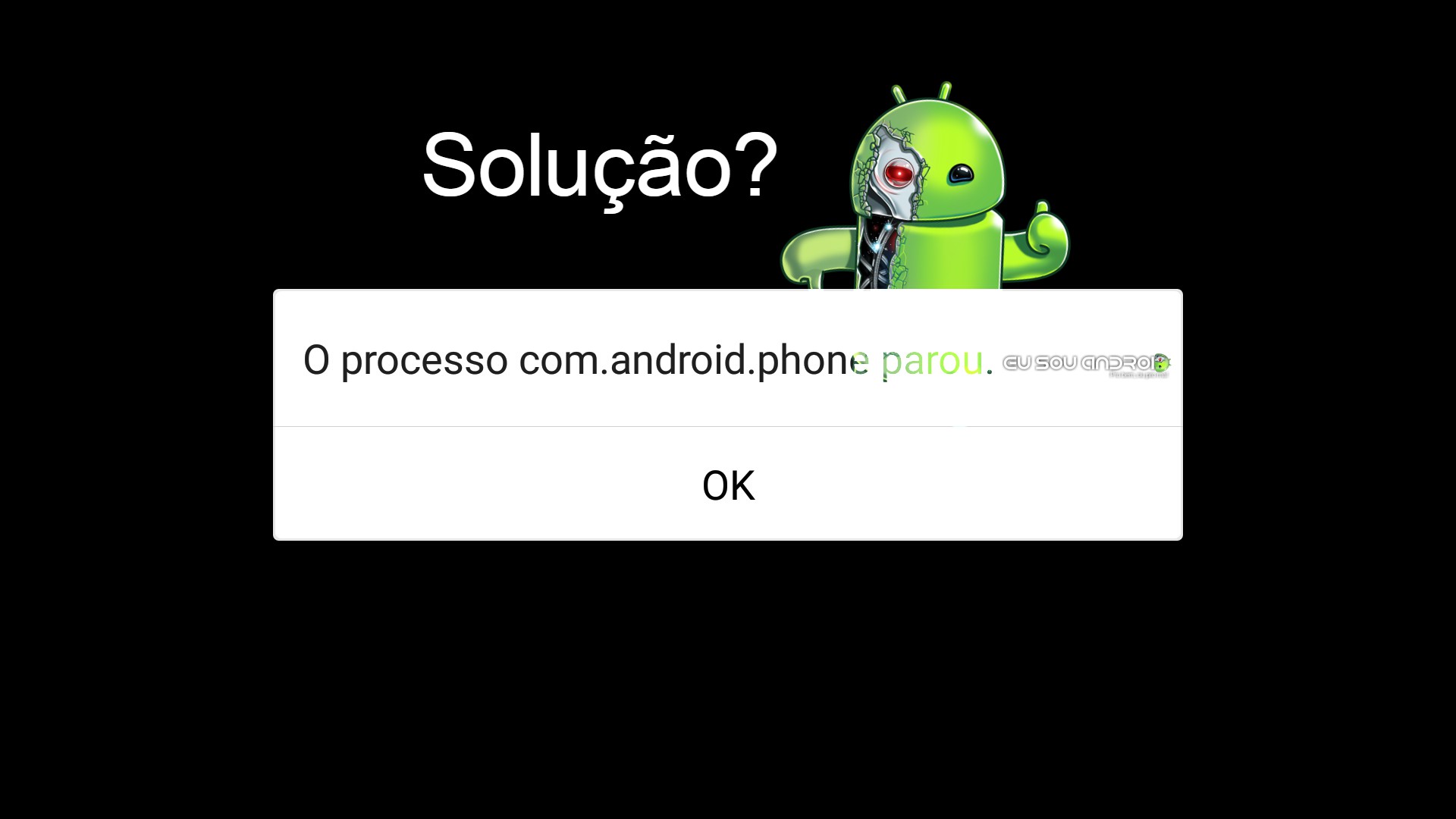
Referência: eusouandroid.co Restauração de Fábrica como Último Recurso
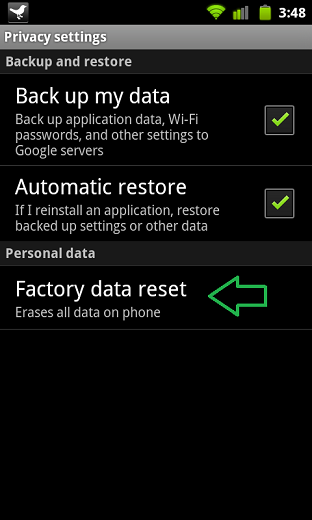
Se nada disso resolver, a restauração de fábrica é o último passo. ATENÇÃO: Isso apaga TUDO do seu celular, como se ele tivesse acabado de sair da caixa. Por isso, é fundamental fazer um backup completo antes.
Faça backup das suas fotos, contatos, mensagens e qualquer outro dado importante. Depois, vá em Configurações > Sistema > Opções de redefinição > Apagar todos os dados (restauração de fábrica). Siga as instruções na tela. É uma solução drástica, mas que resolve a maioria dos problemas de software persistentes.
Dicas Extras
- Verifique o Cartão SD: Se você usa um cartão de memória externo, tente removê-lo. Às vezes, um cartão corrompido pode causar instabilidade no sistema.
- Desative o Modo de Economia de Energia: Em alguns casos, modos agressivos de economia podem interferir no funcionamento normal dos processos. Tente desativá-lo temporariamente.
- Execute em Modo de Segurança: Iniciar o Android em modo de segurança carrega apenas os aplicativos essenciais. Se o erro ‘o android parou’ sumir, um aplicativo baixado é o culpado.
Dúvidas Frequentes
O que causa o erro ‘Process System Isn’t Responding’?
Esse erro geralmente ocorre por falta de espaço de armazenamento, aplicativos desatualizados ou em conflito, ou até mesmo problemas com o cache do sistema. É importante entender como identificar a causa do erro ‘Process System Isn’t Responding’ para agir de forma eficaz.
O Android System WebView pode causar falhas?
Sim, o Android System WebView é um componente que permite que aplicativos exibam conteúdo da web. Se ele estiver desatualizado ou corrompido, pode gerar o erro ‘o android parou’. Manter ele e o Google Chrome atualizados é crucial.
Quando devo considerar uma restauração de fábrica?
A restauração de fábrica é uma medida drástica, mas muitas vezes eficaz. Considere-a quando as outras soluções não resolverem o problema. Lembre-se de fazer backup dos seus dados antes!
Conclusão
Lidar com o erro ‘o android parou’ pode ser frustrante, mas com essas dicas, você tem um caminho claro para resolver o problema. Explore as soluções, desde as mais simples como a reinicialização forçada até medidas mais avançadas. Se os problemas persistirem, aprofundar-se em como identificar a causa do erro ‘Process System Isn’t Responding’ ou entender melhor o que é o Android System WebView e por que ele causa erros pode te dar ainda mais controle sobre seu dispositivo. Foco na solução e seu celular volta a funcionar!
