

Seu PC não liga o que pode ser? Essa pergunta frustrante ecoa em muitos lares e escritórios. Ver seu computador simplesmente não dar sinal de vida é um baita perrengue, mas não se desespere. Neste post, vamos desvendar as causas mais comuns para essa falha em 2026 e te guiar passo a passo para encontrar a solução. Prepare-se para botar seu PC para funcionar novamente!
Como os problemas de um PC que não liga o que pode ser afetam seu dia a dia em 2026?
Quando o PC não liga, o trabalho para. A diversão também. É um bloqueio completo na sua rotina digital.
Atrasos em entregas, perda de dados importantes ou simplesmente a impossibilidade de relaxar com seu jogo favorito são consequências reais.
Entender as causas evita pânico e permite agir com mais segurança na hora de resolver.
“A memória RAM é a causa mais comum quando o PC liga, mas não dá imagem, geralmente devido a mau contato nos pentes.”
Seu PC Não Liga? Descubra as Causas Mais Comuns em 2026
É frustrante demais, né? Você aperta o botão e… nada. Silêncio total ou um breve suspiro do seu PC e ele desiste. Sei como é essa angústia de ficar sem sua máquina funcionando, seja para trabalhar, estudar ou se divertir. Mas fica tranquilo, porque eu preparei um guia completo, direto ao ponto, para você desvendar esse mistério.
Vamos juntos identificar o que pode estar impedindo seu computador de dar sinal de vida. Com este passo a passo, você vai se sentir mais confiante para diagnosticar o problema e, quem sabe, até resolver aí mesmo. Preparei tudo com base nas experiências mais comuns e em dicas práticas que realmente funcionam.
| Tempo Estimado | Nível de Dificuldade | Custo/Esforço |
|---|---|---|
| 1-2 horas | Médio | Baixo (se for algo simples) a Médio (se precisar de peças) |
A Preparação (O que você vai precisar)
- Chave Phillips (geralmente a mais comum para abrir gabinetes)
- Pulseira antiestática (recomendado para evitar danos aos componentes)
- Um local bem iluminado e organizado
- Paciência e atenção aos detalhes
- Uma borracha branca macia (para limpeza de contatos)
Passo a Passo Detalhado
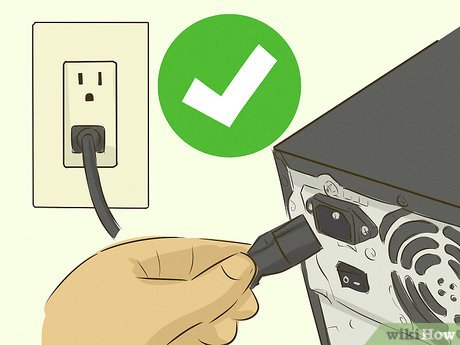
- Verifique a Fonte de Alimentação (O Coração do PC): Muitas vezes, o problema é mais simples do que parece. Comece garantindo que o cabo de energia esteja bem conectado tanto no PC quanto na tomada. Se estiver usando um filtro de linha ou nobreak, teste conectando direto na parede. Um teste mais avançado, o teste do clipe na fonte, pode indicar se a fonte está enviando energia. Se o PC não dá nenhum sinal (luzes, fans), a fonte é uma suspeita forte.
- O Teste dos Bipes da Placa-Mãe: Se o seu PC emite sons (bipes) ao tentar ligar, eles são um código. Cada sequência de bipes tem um significado e geralmente indica um problema específico, como memória RAM, processador ou placa de vídeo. Consulte o manual da sua placa-mãe para decifrar esses códigos. É uma forma rápida de ter um diagnóstico preciso, como explicado nos diagnósticos de bipes da placa-mãe.
- Verifique os Cabos de Vídeo: O PC liga, mas a tela continua preta? O problema pode ser nos cabos. Certifique-se de que o cabo de vídeo (HDMI, DisplayPort, etc.) está firmemente conectado tanto no monitor quanto na saída correta da placa de vídeo (e não na saída da placa-mãe, se você tiver uma placa de vídeo dedicada). Cabos mal conectados ou com defeito são causa comum de ausência de imagem. A Dell, por exemplo, tem ótimos guias sobre soluções de problemas de energia que incluem essa checagem.
- A Limpeza da Memória RAM: Pentes de memória RAM mal encaixados ou com sujeira nos contatos podem impedir o boot do sistema. Desconecte o PC da tomada, abra o gabinete e remova os pentes de memória. Use uma borracha branca macia para limpar delicadamente os contatos dourados. Recoloque os pentes com firmeza, certificando-se de que as travas laterais se encaixaram. Essa limpeza simples resolve muitos casos de PC liga sem imagem.
- Desconecte Periféricos e Teste o Mínimo: Às vezes, um periférico defeituoso (USB, impressora, etc.) pode causar instabilidade ou impedir o boot. Desconecte tudo que não for essencial (teclado, mouse, HDs secundários, placa de som, etc.) e tente ligar o PC. Se ele ligar, vá reconectando um por um para identificar o culpado.
Checklist de Sucesso
- Seu PC liga e os fans giram?
- O monitor está recebendo sinal e exibindo algo (mesmo que seja uma mensagem de erro)?
- Você ouviu os bipes de inicialização e eles indicam sucesso (geralmente um bipe curto)?
- O PC consegue iniciar o sistema operacional ou, pelo menos, a tela de boot da BIOS/UEFI aparece?

Resolução de Problemas (Troubleshooting)
Se o PC liga e desliga em seguida: Isso pode indicar superaquecimento ou um curto-circuito. Verifique se os coolers estão funcionando e se não há nenhum parafuso solto tocando a placa-mãe.
O PC não dá nenhum sinal de vida (Luzes e fans desligados)
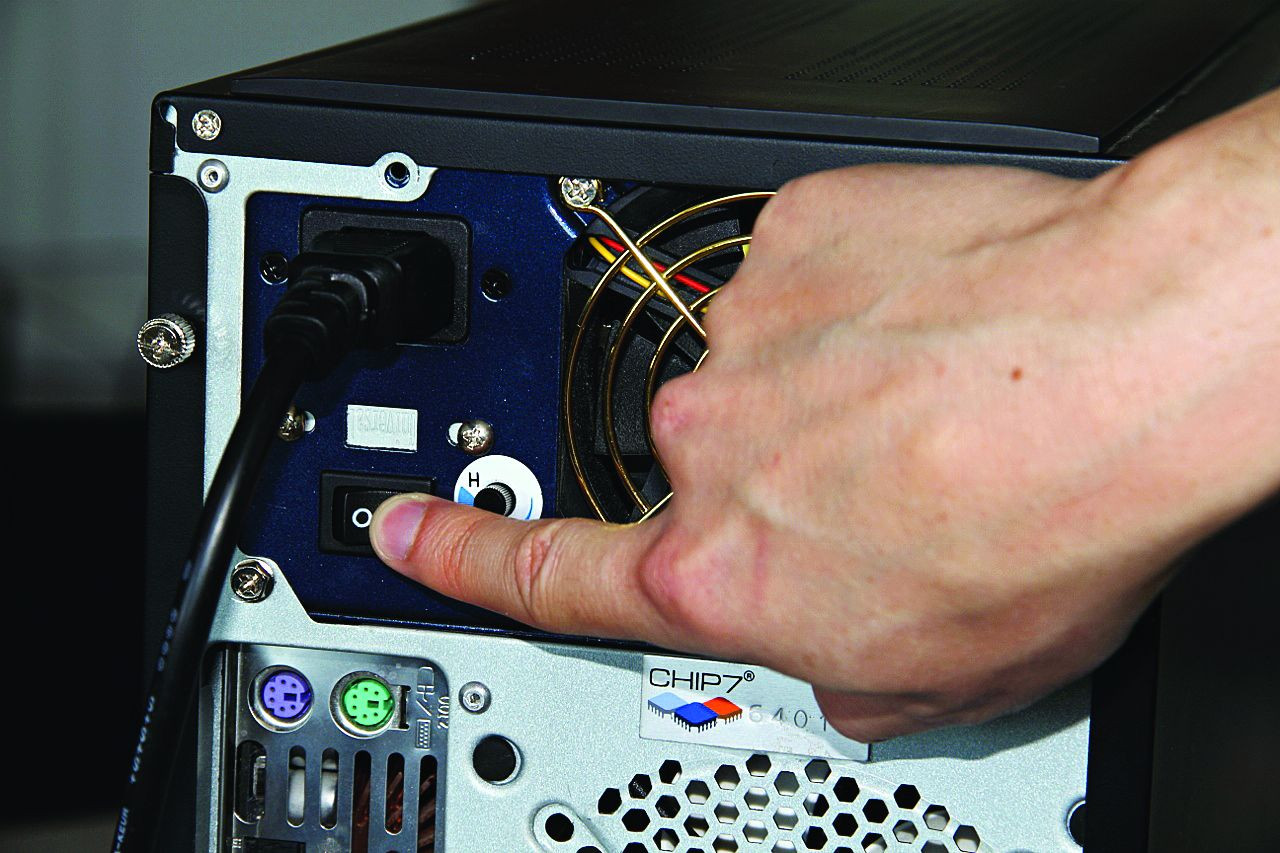
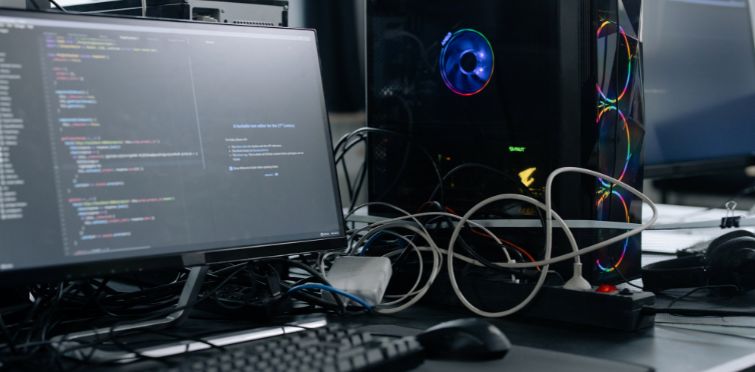
A causa mais provável é a fonte de alimentação. Verifique o cabo de energia, o botão liga/desliga do gabinete e, se possível, teste a fonte externamente. Uma fonte defeituosa não enviará energia para nenhum componente.
O PC liga, mas não dá imagem (Tela preta)
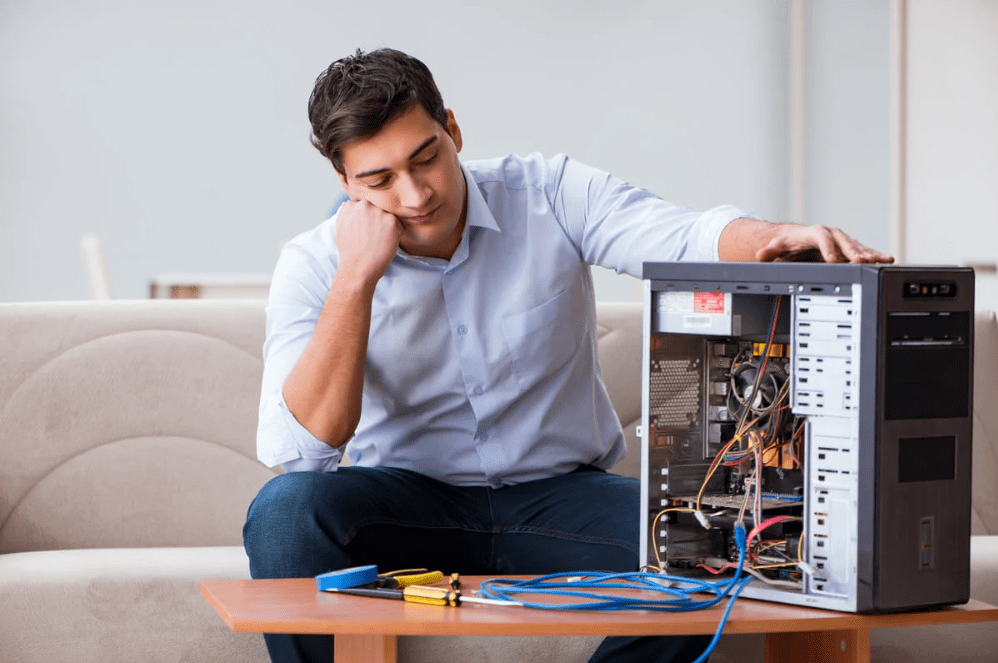
Aqui, as suspeitas caem sobre a memória RAM, a placa de vídeo ou os cabos de conexão. Siga os passos de limpeza da RAM e verificação dos cabos de vídeo. Se tiver mais de um pente de memória, teste um de cada vez. Se o seu processador tiver vídeo integrado, remova a placa de vídeo dedicada e conecte o monitor na saída da placa-mãe para testar.
O PC liga e desliga em seguida
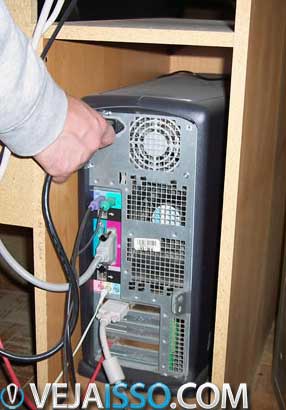
Geralmente um sinal de proteção contra superaquecimento ou de fonte insuficiente para os componentes. Verifique a temperatura do processador (se conseguir acessar a BIOS) e se os coolers estão girando. Uma fonte com defeito ou subdimensionada também pode causar isso.
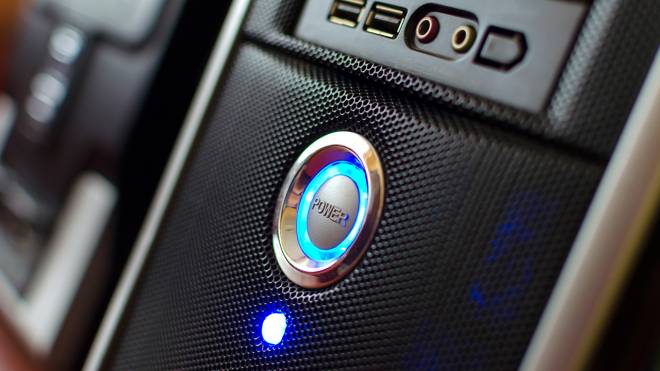
O PC liga, mas trava no logo inicial ou BIOS
Isso pode indicar um problema com o dispositivo de armazenamento (HD/SSD), com a própria BIOS/UEFI ou com a memória RAM. Tente desconectar os HDs/SSDs e veja se o PC avança além do logo. Resetar as configurações da BIOS para o padrão também pode ajudar.
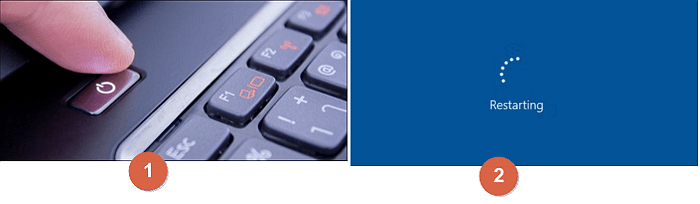
Verificação de Cabos e Conexões de Energia
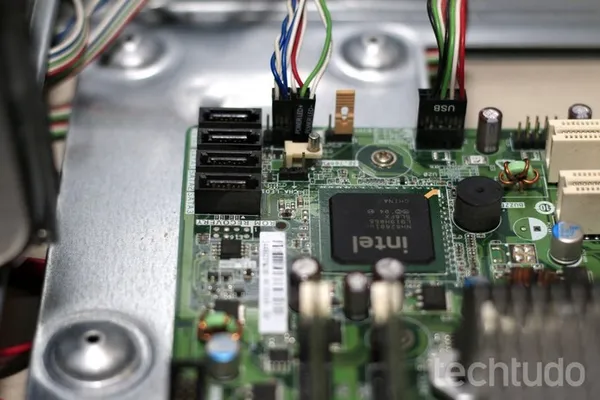
Sempre comece por aqui. Certifique-se de que todos os cabos de energia (tanto da fonte para a placa-mãe quanto para outros componentes) e de dados (SATA) estão firmemente conectados. Um cabo solto pode causar uma série de comportamentos erráticos.
Diagnóstico de Problemas na Fonte de Alimentação
A fonte é um componente crítico. Se o PC não liga nada, é a primeira suspeita. O teste do clipe é um bom indicativo, mas a substituição por uma fonte que você sabe que está funcionando é a forma mais segura de diagnosticar um problema nela.
Solução de Problemas de Memória RAM
A limpeza dos contatos com borracha branca é um clássico que resolve muitos problemas. Se tiver múltiplos pentes, teste-os individualmente e em diferentes slots para isolar um possível defeito em um deles ou no próprio slot da placa-mãe.
Identificação de Curto-circuito ou Superaquecimento
Um curto pode ocorrer se algum componente estiver mal isolado ou se um parafuso cair na placa-mãe. O superaquecimento, por sua vez, leva o PC a se desligar para se proteger. Verifique a ventilação, a limpeza dos coolers e se todos os cabos estão bem organizados e sem tocarem em partes metálicas onde não deveriam.
Dicas Extras
- Verifique a tomada e o filtro de linha: Às vezes, o problema é mais simples do que parece. Certifique-se de que o cabo de força está bem conectado tanto no PC quanto na tomada, e que o filtro de linha (se estiver usando) está funcionando. Teste em outra tomada para descartar problemas elétricos no local.
- Fique atento aos LEDs e ventoinhas: Ao apertar o botão de ligar, observe se alguma luz acende na placa-mãe ou no gabinete, e se as ventoinhas (do processador, gabinete e fonte) chegam a girar por um instante. Isso pode dar pistas sobre o que está ou não recebendo energia.
- Teste com o mínimo de componentes: Se você tem um pouco mais de experiência, tente ligar o PC apenas com o essencial: placa-mãe, processador (com cooler), um pente de memória RAM e a fonte. Se ele ligar assim, vá adicionando os outros componentes um a um para identificar o que causa o problema.
- Ouça os bipes da placa-mãe: Para placas-mãe mais antigas, os bipes emitidos ao ligar o PC são códigos que indicam falhas específicas. Consulte o manual da sua placa-mãe para decifrar esses sons e diagnosticar um problema de memória, processador ou vídeo.
Dúvidas Frequentes
Meu PC liga, mas não aparece imagem na tela. O que pode ser?
Isso geralmente indica um problema com a conexão do cabo de vídeo ou com a própria placa de vídeo/memória RAM. Verifique se o cabo de vídeo HDMI ou DisplayPort está bem conectado tanto no monitor quanto na placa de vídeo. Se tiver mais de um slot de memória, tente usar apenas um pente de cada vez e em posições diferentes. Uma limpeza de memória RAM também pode ajudar.
O computador liga e desliga sozinho logo em seguida. Qual a causa?
Esse sintoma pode estar relacionado a superaquecimento ou a um problema na fonte de alimentação. Verifique se os coolers do processador e do gabinete estão funcionando corretamente e se não há acúmulo excessivo de poeira. Se a fonte estiver fraca ou com defeito, ela pode não conseguir fornecer energia estável, levando o PC a desligar.
Meu PC trava no logo da BIOS. O que fazer?
Isso pode ser um sinal de que a placa-mãe não está reconhecendo algum componente essencial, como o HD/SSD ou a memória RAM. Verifique as conexões dos cabos SATA e de energia do seu armazenamento. Se o problema persistir, pode ser necessário testar os pentes de memória individualmente ou até mesmo verificar se o processador está bem encaixado.
Chegamos ao Fim!
Pois é, quando o PC não liga, a gente já pensa no pior, né? Mas como vimos, muitas vezes a solução está em verificações simples. Desde checar a tomada até testar a fonte de alimentação, passando pela organização interna dos componentes. Se você já fez essas verificações e o problema persiste, pode ser hora de procurar um técnico especializado. Lembre-se que a manutenção preventiva é sempre o melhor caminho para evitar dores de cabeça. E quem sabe, talvez você se interesse em aprender mais sobre como diagnosticar problemas de bipes da placa-mãe ou até mesmo sobre como resolver problemas de PC liga sem imagem.
