

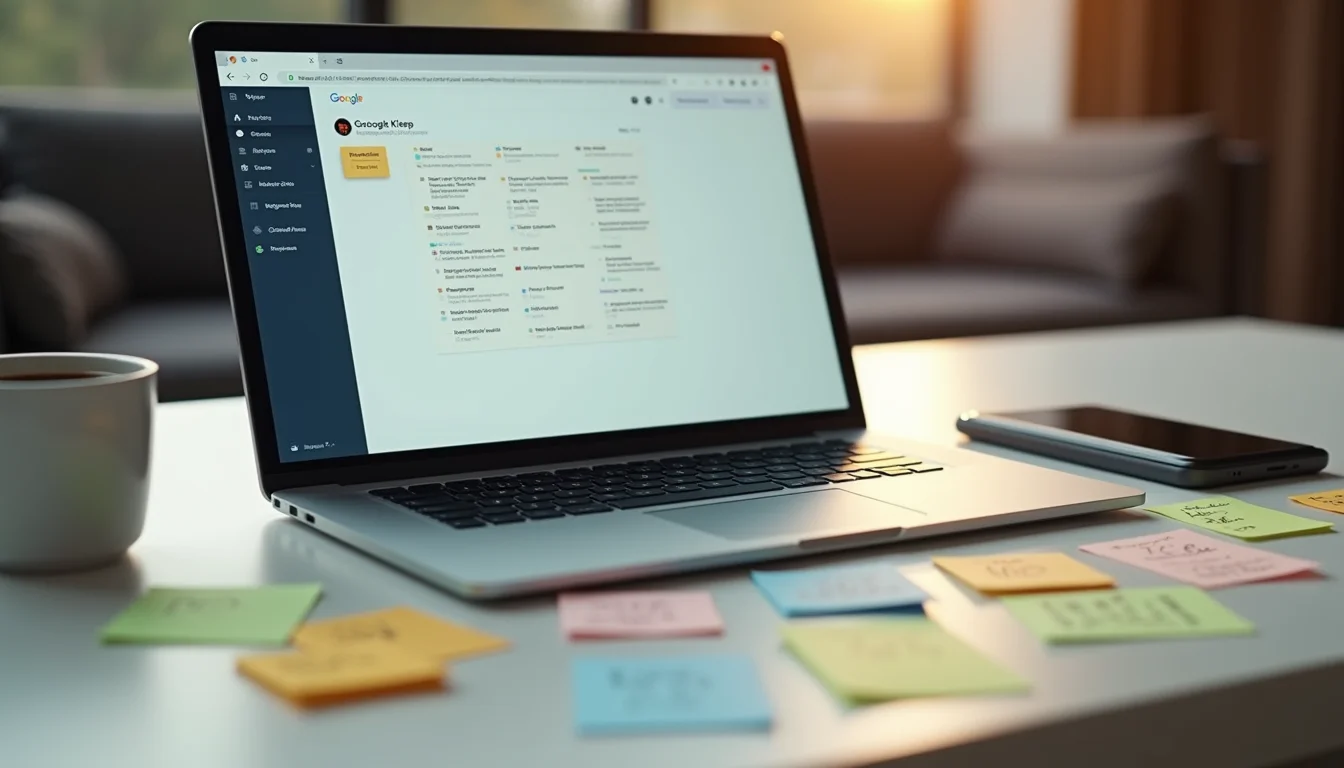
Você vive perdendo ideias valiosas ou se sente sobrecarregado com tantas informações espalhadas? No seu dia a dia em 2026, a gestão de anotações com o google keep para anotações pode ser seu maior aliado. De tarefas rápidas a projetos complexos, a ferramenta gratuita do Google oferece uma solução simples e eficaz para organizar seu pensamento e sua vida. Neste post, eu vou te mostrar como transformar esse aplicativo em sua central de produtividade pessoal.
Como o Google Keep para Anotações se Torna Seu Aliado Essencial de Organização em 2026?
O Google Keep é mais que um simples bloco de notas. Ele funciona como um caderno digital que sincroniza em todos os seus dispositivos.
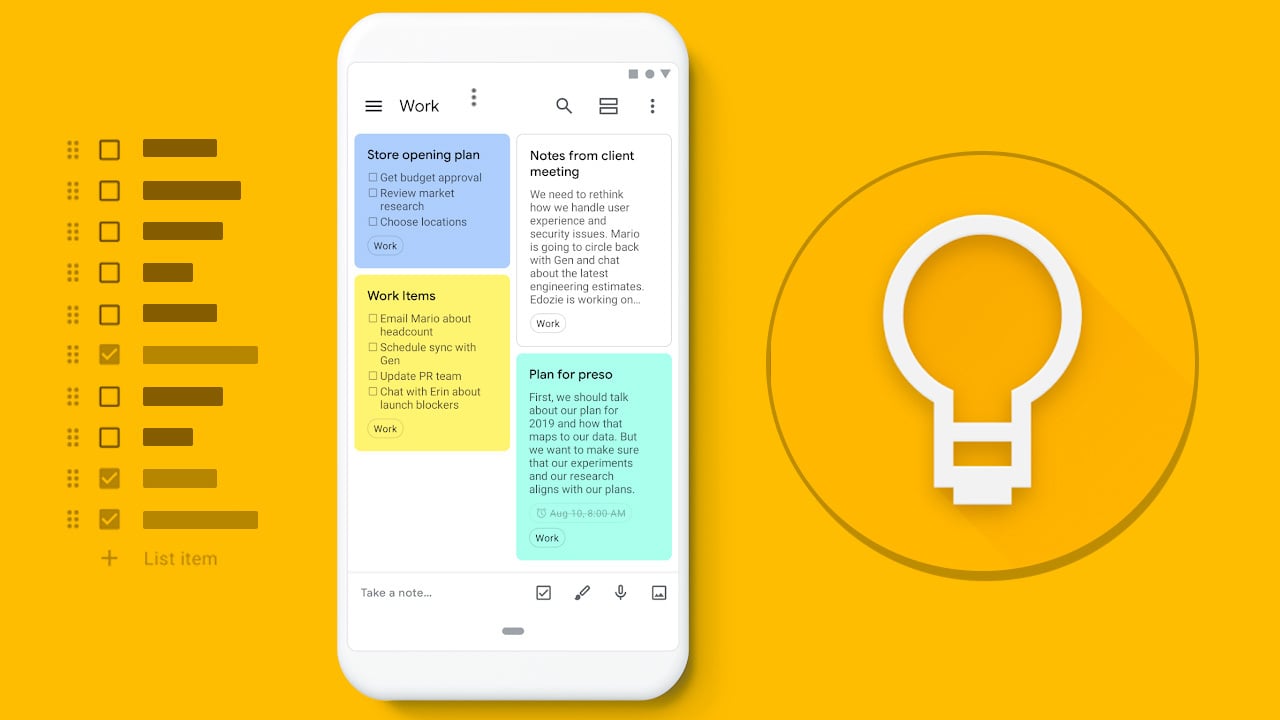
Você pode criar notas rápidas, listas de tarefas, gravar lembretes por voz e até adicionar desenhos.
A beleza dele está na simplicidade e velocidade, permitindo que você capture qualquer pensamento antes que ele escape.
Seu poder está em tornar a organização acessível a todos, sem complicação.
“O Google Keep é uma ferramenta gratuita de anotações e gerenciamento de tarefas desenvolvida pelo Google, disponível em diversas plataformas e com sincronização instantânea.”
Google Keep: Organize Suas Anotações Como um Profissional em 2026
Você se sente sobrecarregado com tantas ideias, tarefas e informações que precisam ser lembradas? A gente sabe como é. Perder um insight importante ou esquecer um compromisso pode custar caro. Mas, fique tranquilo! Chega de papelada espalhada ou aplicativos complicados. Eu preparei um guia completo para você dominar o Google Keep e transformar sua organização pessoal e profissional.
Neste guia, você vai descobrir como usar o Google Keep de forma estratégica. Vamos desmistificar cada recurso, desde as notas mais simples até o uso de lembretes inteligentes. Prepare-se para ter suas anotações sempre à mão, organizadas e úteis, onde quer que você esteja.
| Tempo Estimado | Nível de Dificuldade | Custo/Esforço |
|---|---|---|
| 15 minutos | Fácil | Gratuito |
A Preparação (O Que Você Vai Precisar)
- Uma Conta Google: Essencial para usar qualquer serviço do Google.
- Dispositivo com acesso à internet: Computador, tablet ou smartphone.
- Vontade de organizar suas ideias: O principal ingrediente!
Passo a Passo Detalhado
- Acesse o Google Keep: Comece acessando o Google Keep pelo seu navegador ou baixe o aplicativo. Para Android, procure por “Aplicativo Google Keep para Android” na Google Play Store. Para iOS, o “Aplicativo Google Keep para iOS” está na App Store.
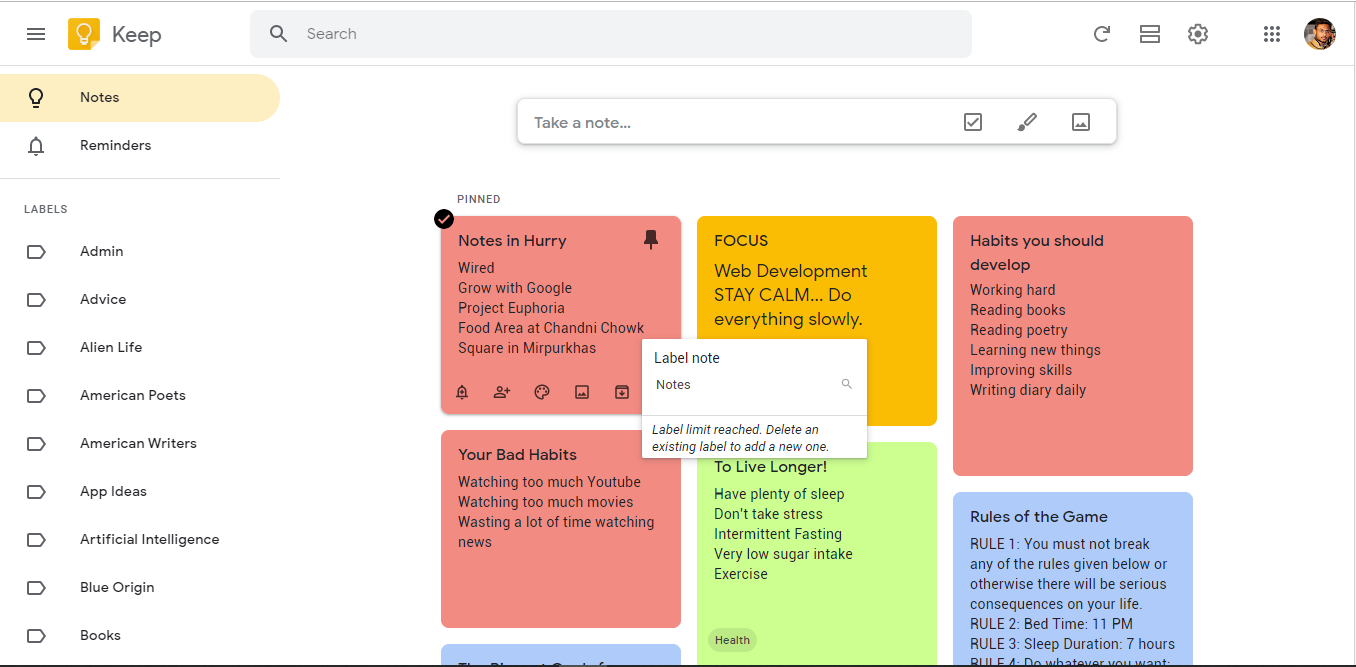
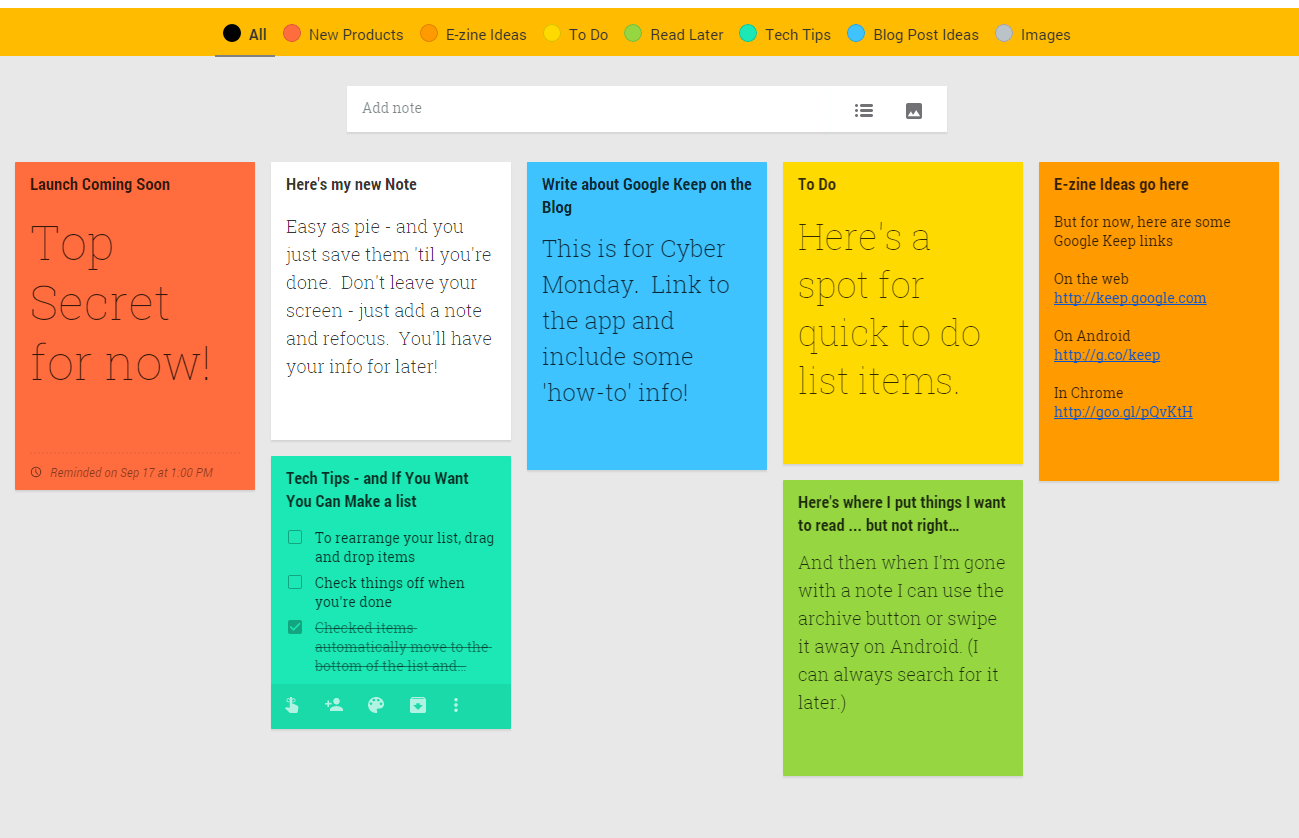
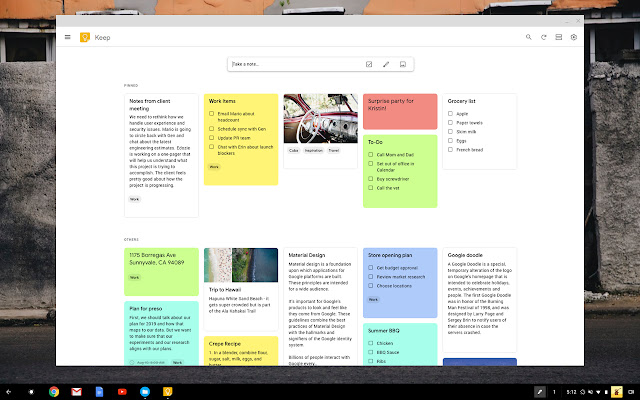
- Crie sua Primeira Nota: Clique em “Criar uma nota…”. Você pode adicionar um título e o corpo do texto. Pense nisso como um post-it digital, mas muito mais poderoso.
- Use Notas Coloridas: A organização visual é chave. Clique no ícone de paleta de cores para atribuir uma cor à sua nota. Use cores diferentes para categorizar: ideias em amarelo, tarefas em azul, lembretes em verde, por exemplo.
- Adicione Listas: Para listas de compras, tarefas ou checklists, clique nos três pontinhos verticais e selecione “Mostrar caixa de seleção”. Isso transforma sua nota em uma lista com itens marcáveis. É perfeito para acompanhar o progresso.
- Anexe Mídias: Clique no ícone de clipe de papel para adicionar imagens, desenhos, gravações de áudio ou até mesmo desenhar algo rapidamente. Facilita a memorização e a organização.
- Configure Lembretes: Clique no ícone de sino. Você pode definir lembretes por horário ou por localização. Os lembretes por localização são incríveis: sua nota aparece quando você chega a um lugar específico.
- Use Marcadores (Labels): Para uma organização mais profunda, clique nos três pontinhos e “Adicionar marcador”. Crie categorias como “Trabalho”, “Pessoal”, “Projetos” para filtrar suas notas depois.
- Fixe Notas Importantes: Notas fixadas ficam sempre no topo. Clique no ícone de alfinete. Ideal para informações que você consulta com frequência.
- Colabore em Notas: Quer compartilhar uma lista de compras com alguém ou trabalhar em um projeto? Clique no ícone de “Pessoa” e adicione colaboradores.
- Salve Conteúdo da Web: Instale a Extensão oficial do Google Keep para Chrome. Com um clique, você salva links, textos ou imagens diretamente para o Keep, sem sair da página.
Checklist de Sucesso
- Suas notas estão visivelmente organizadas por cores ou marcadores?
- Você consegue encontrar rapidamente qualquer informação que precisa?
- Listas de tarefas possuem caixas de seleção ativas?
- Lembretes importantes estão configurados corretamente?
- Conteúdo da web está sendo salvo facilmente com a extensão?
Resolução de Problemas (Troubleshooting)
Erro: Minhas notas não estão sincronizando entre os dispositivos. Solução: Verifique sua conexão com a internet em todos os dispositivos e certifique-se de que está logado com a mesma Conta Google. Reiniciar o aplicativo ou o navegador também pode ajudar.
Erro: Não consigo encontrar uma nota antiga. Solução: Use a barra de pesquisa no topo. Tente palavras-chave do título ou do conteúdo. Se você usou marcadores, filtre por eles.
Tipos de Notas e Mídias Suportados no Google Keep
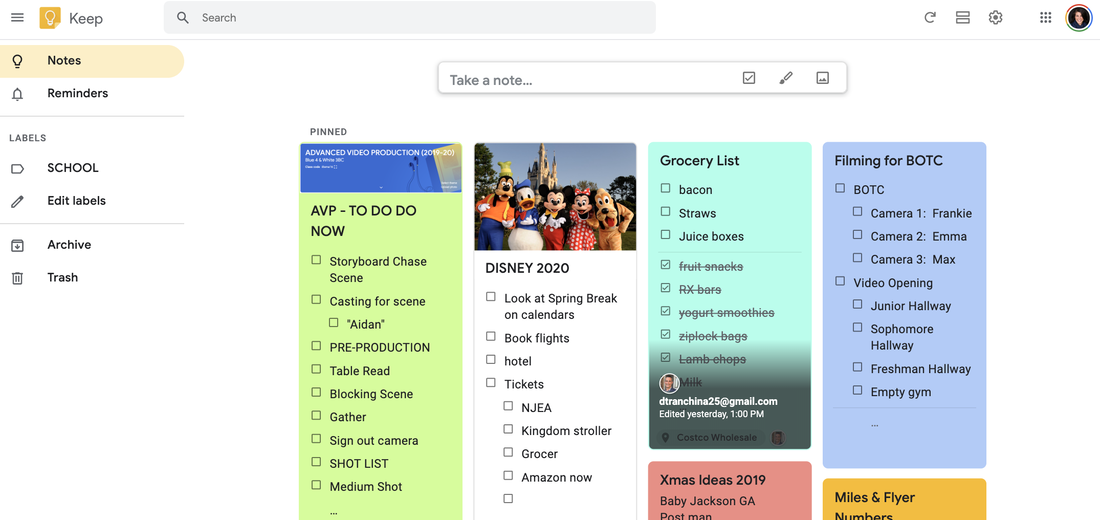
O Google Keep vai além do texto. Você pode criar notas com listas, áudio, desenhos e imagens. Essa variedade permite capturar informações de diferentes formas, tornando suas anotações mais ricas e úteis. Por exemplo, tire uma foto de um cardápio para não esquecer o que pediu ou grave um áudio com uma ideia que surgiu no meio da rua.

Recursos de Organização Visual com Cores e Marcadores
A organização visual é um dos pontos fortes do Google Keep. Usar cores diferentes para cada tipo de nota (trabalho, pessoal, ideias) ou para a prioridade ajuda a identificar o conteúdo rapidamente. Os marcadores funcionam como pastas, permitindo agrupar notas relacionadas, mesmo que elas tenham cores diferentes. Explore essa combinação para criar um sistema que funcione para você.
Sincronização e Acesso Multiplataforma do Google Keep
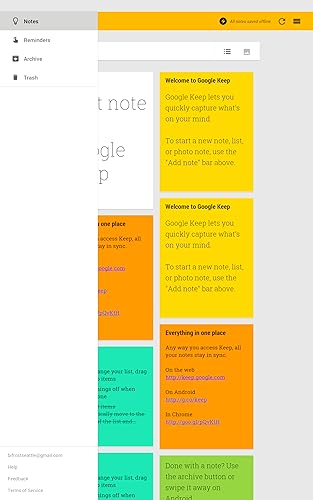
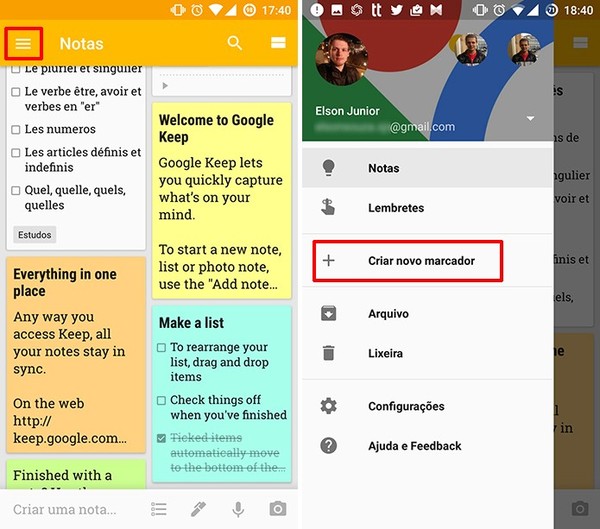
O grande trunfo do Google Keep é a sincronização em tempo real entre todos os seus dispositivos. Comece uma nota no computador e termine no celular. A informação está sempre atualizada, graças à sua Conta Google. Isso garante que você tenha acesso às suas anotações onde quer que esteja, sem complicação.
Integração Eficiente com Google Workspace (Docs e Agenda)
O Google Keep se integra perfeitamente com outras ferramentas do Google Workspace. Você pode copiar notas do Keep para o Google Docs ou vincular notas a eventos na Agenda. Essa conexão otimiza seu fluxo de trabalho, centralizando informações importantes e evitando a perda de dados entre aplicativos.

Lembretes Inteligentes por Horário e Localização
Os lembretes são um divisor de águas. Além de definir um horário específico, você pode configurar lembretes baseados em localização. Imagine receber um alerta para comprar pão quando estiver perto do mercado, ou lembrar de pegar um documento ao chegar no escritório. É a tecnologia trabalhando a seu favor para não esquecer nada.
Como Acessar o Google Keep na Web
Para acessar o Google Keep pelo navegador, basta ir para keep.google.com e fazer login com sua Conta Google. A interface é limpa e intuitiva, permitindo criar, editar e organizar suas notas com facilidade. É a versão completa da ferramenta disponível diretamente no seu computador.
Google Keep para Dispositivos Móveis (Android e iOS)
Os aplicativos para Android e iOS levam toda a funcionalidade do Google Keep para o seu bolso. Baixe o “Aplicativo Google Keep para Android” na Google Play Store ou o “Aplicativo Google Keep para iOS” na App Store. Eles oferecem uma experiência otimizada para telas menores, com acesso rápido a todas as suas notas e recursos, incluindo a criação de notas por voz.
A Extensão do Google Keep para Chrome
A extensão do Google Keep para Chrome é uma mão na roda para quem navega muito. Com um único clique, você pode salvar o conteúdo de qualquer página da web – um artigo, uma imagem, um link – diretamente no seu Google Keep. Isso evita a necessidade de copiar e colar manualmente, mantendo suas referências organizadas e acessíveis de qualquer dispositivo.
Dicas Extras
- Use cores estrategicamente: Atribua cores diferentes para tipos de notas (ex: azul para trabalho, verde para pessoal). Isso ajuda na identificação visual rápida.
- Aproveite os marcadores: Crie marcadores para categorizar suas anotações de forma ainda mais granular. Pense em ‘Projeto X’, ‘Ideias de Conteúdo’, ‘Compras de Mercado’.
- Explore a extensão do Chrome: Salve links, textos e imagens diretamente de qualquer site. É um salva-vidas para quem pesquisa muito online.
- Use a busca inteligente: O Google Keep é ótimo em encontrar o que você precisa. Use palavras-chave, cores ou até mesmo o texto dentro de imagens para achar suas notas.
- Fixe notas importantes: Se uma nota é crucial, fixe-a no topo da lista para não se perder.
Dúvidas Frequentes
O Google Keep é gratuito?
Sim, o Google Keep é uma ferramenta totalmente gratuita para todos os usuários com uma conta Google. Você pode usá-lo em múltiplos dispositivos sem custo algum.
Como o Google Keep se compara ao Evernote?
O Google Keep é conhecido pela sua simplicidade e velocidade, ideal para anotações rápidas e listas. O Evernote oferece recursos mais robustos para organização complexa. A escolha depende do seu fluxo de trabalho. Para quem busca praticidade, o Google Keep é uma excelente opção.
Posso usar o Google Keep em diferentes dispositivos?
Com certeza! O Google Keep oferece sincronização multiplataforma. Suas notas ficam acessíveis no celular (Android e iOS), tablet e computador (via navegador ou extensão Chrome), garantindo que você tenha suas informações sempre à mão.
Conclusão
Vamos combinar, dominar o Google Keep é um passo poderoso para organizar sua vida digital em 2026. A ferramenta é intuitiva e se adapta a diversas necessidades, desde listas de tarefas e compras até o registro de ideias. Ao explorar como usar Google Keep para organizar notas e aproveitar a sincronização multiplataforma, você ganha agilidade. Pense em como otimizar a organização com marcadores no Google Keep ou como usar lembretes inteligentes no Google Keep para nunca mais esquecer um compromisso. A simplicidade do Keep é sua maior força, permitindo que você se concentre no que realmente importa.
