

Sabe aquela frustração de não encontrar um arquivo importante no celular que está no PC? Ou pior, precisar mandar um documento urgente e não ter como? Sincronizar arquivos entre PC e celular em 2026 resolve isso. Eu sei bem como é essa dor. Fica tranquilo, porque aqui você vai descobrir as melhores formas de manter tudo conectado, de forma simples e rápida. Chega de dor de cabeça, vamos organizar sua vida digital!
Como Sincronizar Arquivos Entre PC e Celular em 2026 para Aumentar Sua Produtividade?
Vamos combinar, ter seus arquivos acessíveis em qualquer lugar é um divisor de águas. Pense na agilidade para pegar aquela foto do churrasco e mandar pra galera na mesma hora, ou ter aquele projeto do trabalho sempre à mão. Isso não é mágica, é tecnologia trabalhando a seu favor. Manter seu PC e celular sincronizados significa menos tempo perdido procurando e mais tempo focado no que realmente importa. É a praticidade que a gente busca no dia a dia.
Essa conexão fluida entre dispositivos te dá liberdade. Você não fica mais preso a um único aparelho para acessar suas informações. Imagine só, começar um texto no computador e terminar ele no celular, sem nenhum esforço. É isso que a sincronização bem feita proporciona: um fluxo de trabalho contínuo e sem barreiras.
“As opções para sincronizar arquivos entre PC e celular variam entre serviços de nuvem (Google Drive, OneDrive, iCloud), aplicativos de transferência direta sem fio (Quick Share, Phone Link, KDE Connect), conexão física via cabo USB e plataformas web (WeTransfer, Send Anywhere).”
Perder um arquivo importante ou ter que se virar para transferir aquela foto bacana do celular para o PC na hora H é um perrengue que ninguém merece, né? Você já passou por isso e sabe como é frustrante. Pois é, a boa notícia é que sincronizar seus arquivos entre o computador e o celular em 2026 ficou mais fácil do que você imagina.
Chega de gambiarra! Neste guia, eu vou te mostrar as melhores e mais práticas formas de manter tudo em ordem, seja para trabalho, estudo ou para aquela galeria de fotos que não para de crescer. Fica tranquilo, você vai sair daqui sabendo exatamente como fazer.
| Tempo Estimado | Nível de Dificuldade | Custo/Esforço |
|---|---|---|
| 5-30 minutos | Fácil | Baixo (alguns apps gratuitos) |
A Preparação (O Que Você Vai Precisar)
- Um smartphone (Android ou iPhone)
- Um computador (Windows ou Mac)
- Conexão com a internet (Wi-Fi ou dados móveis, dependendo do método)
- Cabo USB (opcional, mas útil para transferências rápidas)
- Contas em serviços de nuvem (Google Drive, OneDrive, iCloud – opcional)
Passo a Passo Detalhado
- Escolha o Método Ideal: O primeiro passo é decidir qual a melhor forma para você. Pense no tipo de arquivo, tamanho e frequência de uso. Para fotos e documentos que precisam estar sempre atualizados, serviços de nuvem como iCloud ou Google Drive são ótimos. Se a ideia é transferir arquivos pontuais, o Quick Share (antigo Nearby Share) ou o Vincular ao Celular (Phone Link) da Microsoft funcionam que é uma beleza.
- Configure a Sincronização Automática (Se Aplicável): Se optou por um serviço de nuvem, ative a sincronização automática nas configurações do seu celular e do aplicativo no PC. No Android, o Google Drive faz isso de forma nativa com suas pastas. No Windows, o Microsoft OneDrive se integra perfeitamente, salvando suas fotos e documentos importantes diretamente na nuvem. Para usuários Apple, o iCloud é o caminho natural para manter fotos e arquivos do Mac e iPhone sempre em dia.
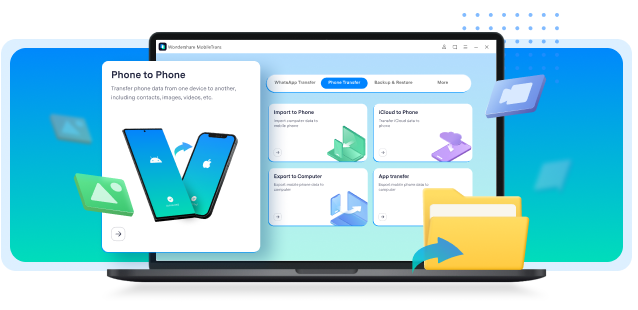
- Utilize Ferramentas de Transferência Rápida: Para transferências sem fio mais diretas e sem depender tanto da nuvem, explore o Quick Share (ou o atualizado Phone Link da Microsoft, que permite arrastar e soltar arquivos entre o celular e o PC). Ambos usam Bluetooth e Wi-Fi para uma conexão rápida e prática entre dispositivos próximos.
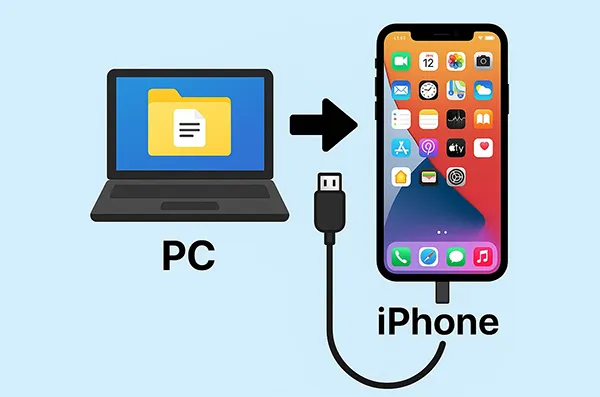
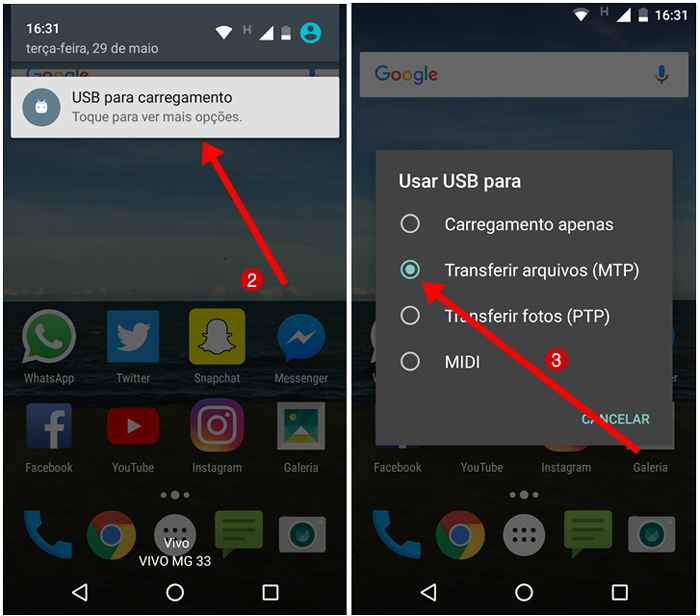
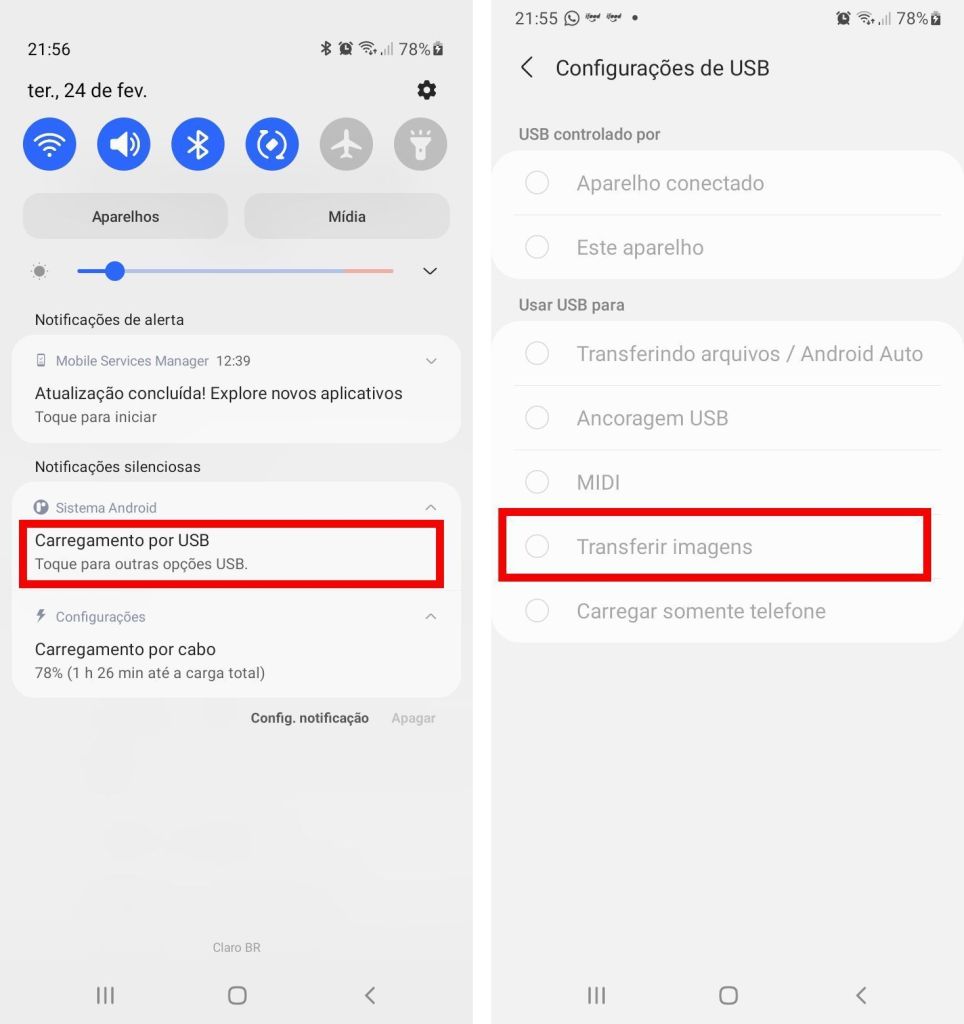
- Conecte via Cabo USB (Para Arquivos Grandes): Se você precisa mover muitos gigabytes de uma vez, a conexão via cabo USB ainda é imbatível em velocidade. Conecte o celular ao PC, desbloqueie o aparelho e selecione a opção ‘Transferência de Arquivos’ ou ‘MTP’ nas notificações do celular. Depois, é só navegar pelas pastas no Explorador de Arquivos do Windows ou Finder do Mac.
- Envie Arquivos Grandes com Facilidade: Para situações específicas em que precisa enviar um arquivo grande para outra pessoa (ou para você mesmo em outro dispositivo) sem instalar nada, o WeTransfer é uma mão na roda. Ele permite enviar arquivos de até 2GB gratuitamente via link de download.
- Explore Soluções Multiplataforma: Se você usa sistemas diferentes (Windows, Mac, Linux, Android), o KDE Connect é uma ferramenta de código aberto fantástica. Ele sincroniza não só arquivos, mas também a área de transferência, notificações e até permite controlar o PC pelo celular.
- Use Códigos Temporários: Outra opção interessante é o Send Anywhere. Ele funciona gerando um código numérico temporário que você digita no outro dispositivo para iniciar a transferência. É seguro e rápido para quando não se quer configurar nada.
Checklist de Sucesso
- Seus arquivos importantes estão acessíveis tanto no PC quanto no celular?
- Você consegue transferir um arquivo do celular para o PC sem precisar enviar para si mesmo por e-mail?
- A sincronização automática (se configurada) está funcionando sem falhas?
- Você sabe qual método usar para transferências rápidas e qual usar para arquivos muito grandes?
Resolução de Problemas (Troubleshooting)
Não consigo conectar meu celular ao PC via USB: Verifique se o cabo USB está funcionando e se o modo de transferência de arquivos (MTP) foi selecionado no celular. Tente reiniciar ambos os dispositivos.
O Quick Share não encontra meu PC/Celular: Certifique-se de que Bluetooth e Wi-Fi estão ativados em ambos os aparelhos e que eles estão próximos. Verifique se o Quick Share está ativo nas configurações de ambos.
Sincronização Automática com Serviços de Nuvem
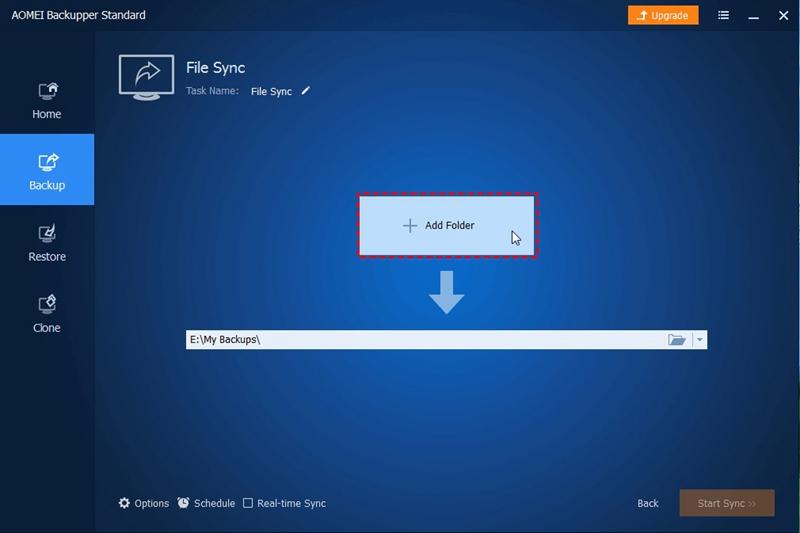
A magia da nuvem é manter seus dados seguros e acessíveis de qualquer lugar. Serviços como Google Drive, OneDrive e iCloud permitem que você configure pastas específicas no seu celular para serem enviadas automaticamente para a nuvem. Assim, quando você abre o aplicativo no PC, tudo já está lá, atualizado. É ideal para fotos, documentos de trabalho e arquivos que você usa com frequência.
Transferência Sem Fio com Quick Share e Phone Link
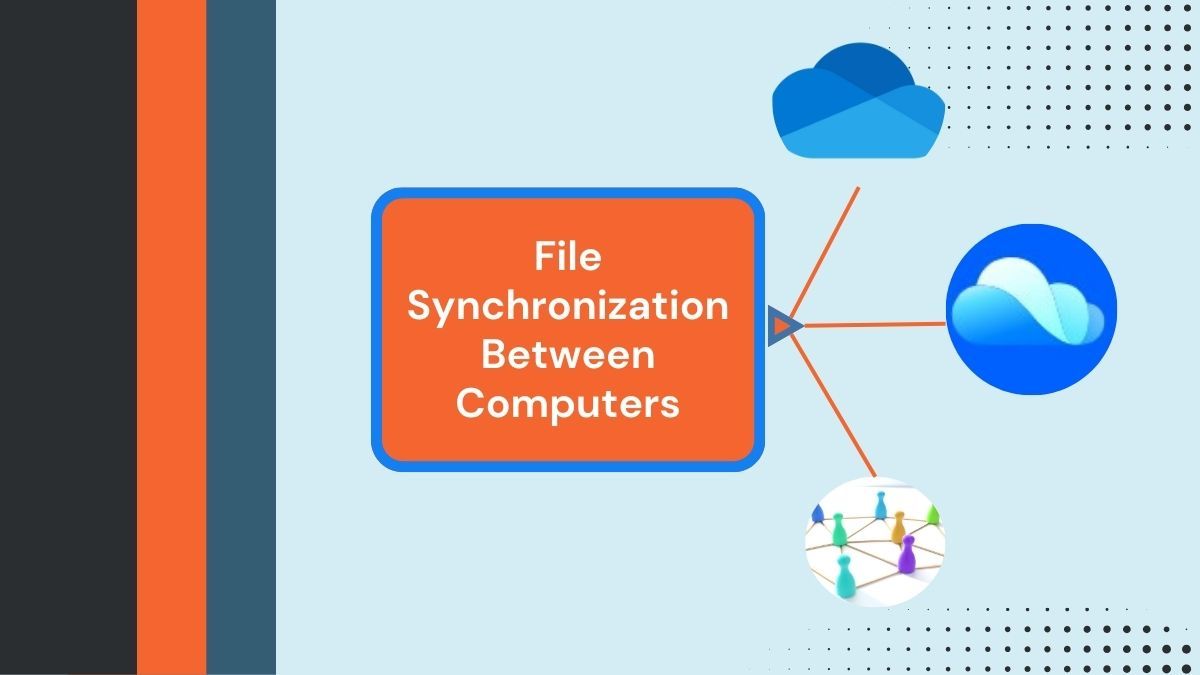
Essas ferramentas são perfeitas para quem busca praticidade no dia a dia. O Quick Share e o Phone Link usam tecnologias como Bluetooth e Wi-Fi Direct para criar uma ponte rápida entre seu Android e seu PC com Windows (ou entre iPhone e Mac, no caso do iCloud). Você pode enviar fotos, vídeos e outros arquivos com poucos cliques, sem precisar de cabos.
Conexão Rápida via Cabo USB
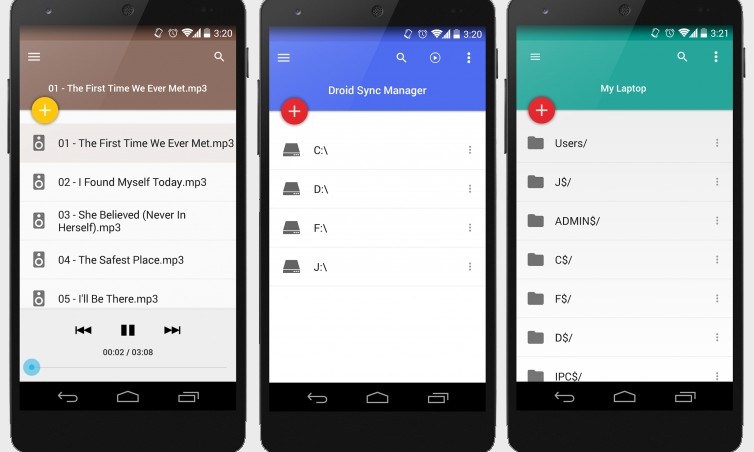
Vamos combinar, para transferir aquele vídeo de 10GB ou sua coleção inteira de músicas, nada supera a velocidade e a estabilidade de um cabo USB. A configuração é simples: conecte o cabo, autorize a conexão no seu celular e pronto. O PC reconhece seu dispositivo como um drive externo, permitindo copiar e colar arquivos diretamente.
Compartilhamento de Arquivos Grandes com WeTransfer
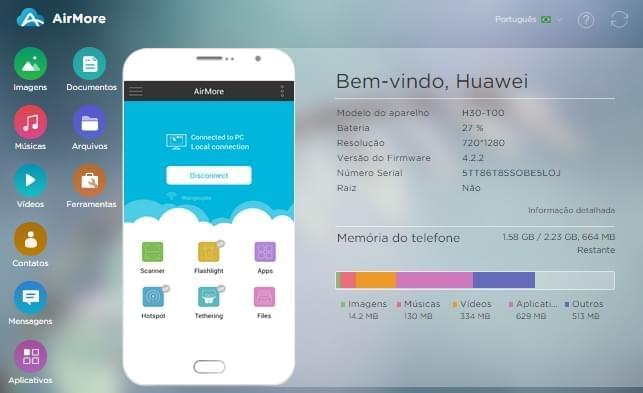
O WeTransfer é um salva-vidas quando você precisa mandar algo pesado e não quer configurar sincronização ou usar cabo. Basta acessar o site, arrastar seus arquivos, gerar um link e enviar para quem você quiser. A pessoa clica no link e faz o download. Simples assim, e a versão gratuita já resolve a maioria das necessidades.
KDE Connect: A Solução Multiplataforma
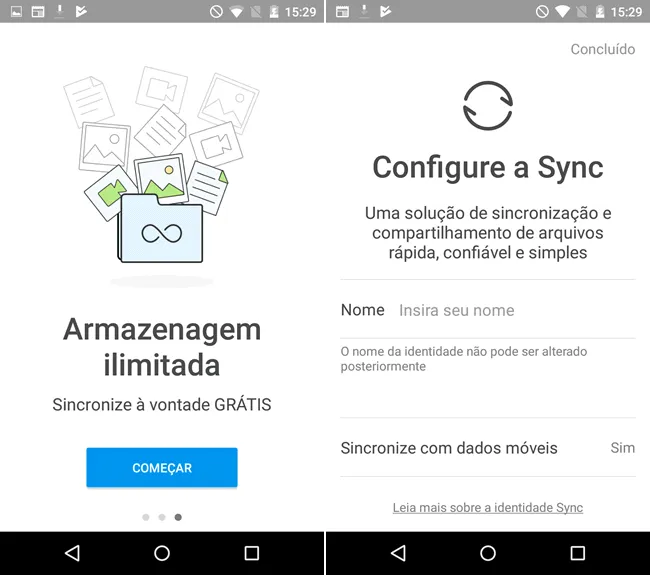
Se você é um usuário que transita entre diferentes sistemas operacionais, o KDE Connect é uma ferramenta de código aberto que vale ouro. Ele integra seu celular (Android ou iOS) ao seu computador (Windows, macOS, Linux) de uma forma surpreendente. Você pode ver notificações, responder mensagens, usar o celular como mouse e, claro, transferir arquivos de maneira fluida.
iCloud para Usuários Apple: Sincronização de Fotos e Documentos
Para quem vive no ecossistema Apple, o iCloud é a ferramenta nativa e mais integrada. Ele sincroniza automaticamente suas fotos, vídeos, documentos do Pages, Numbers e até seus contatos entre iPhone, iPad e Mac. Basta ativar a opção nos ajustes do seu dispositivo e tudo acontece em segundo plano.
Google Drive e OneDrive: Opções de Nuvem para Diferentes Ecossistemas
O Google Drive é a escolha natural para usuários Android, oferecendo um espaço generoso para sincronizar fotos e arquivos. O Microsoft OneDrive, por sua vez, é a opção integrada para quem usa Windows e o pacote Office, facilitando o trabalho colaborativo e o acesso a documentos de qualquer lugar.
Dicas Extras
- Priorize a segurança: Use senhas fortes e ative a autenticação de dois fatores em serviços de nuvem.
- Organize seus arquivos: Crie pastas lógicas no PC e no celular para facilitar a sincronização e localização.
- Verifique o espaço de armazenamento: Certifique-se de que tanto seu dispositivo quanto o serviço em nuvem têm espaço suficiente.
- Conexão estável é chave: Para transferências sem fio, uma boa conexão Wi-Fi ou Bluetooth faz toda a diferença.
- Teste antes de confiar: Antes de apagar arquivos do dispositivo original, confirme se eles foram sincronizados corretamente.
Dúvidas Frequentes
Como sincronizar arquivos do celular para o PC automaticamente?
Para sincronização automática, aplicativos como Google Drive e Microsoft OneDrive são excelentes. Configure a pasta desejada no seu celular para ser enviada para a nuvem, e o cliente do serviço no seu PC fará o resto. O iCloud também é uma ótima opção para quem usa iPhone.
Melhor app para transferir fotos do Android para o Windows sem fio?
O Quick Share (antigo Nearby Share) é a solução oficial do Google e funciona muito bem para transferir fotos e outros arquivos entre Android e Windows sem fio, usando Bluetooth e Wi-Fi. O Phone Link da Microsoft também é uma alternativa robusta.
É possível transferir vídeos grandes do iPhone para o Mac via cabo USB?
Sim, a conexão via cabo USB é a forma mais rápida para transferir vídeos grandes. No iPhone, você pode usar o aplicativo Fotos para importar para o Mac. No Android, é preciso ativar o modo ‘Transferência de Arquivos’ ou ‘MTP’ nas configurações USB.
Conclusão
Chegamos ao fim da nossa jornada para manter seus arquivos sincronizados entre PC e celular. Agora você tem um leque de opções, desde as soluções nativas dos sistemas até ferramentas de terceiros, para garantir que seus dados estejam sempre acessíveis. Explore as diferentes ferramentas e veja qual se encaixa melhor no seu dia a dia. Para quem busca praticidade, vale a pena investigar mais sobre como configurar o Google Drive para sincronização automática e também as vantagens de um comparativo: Quick Share vs. Phone Link para transferência sem fio. Mantenha seus dados seguros e organizados!
