


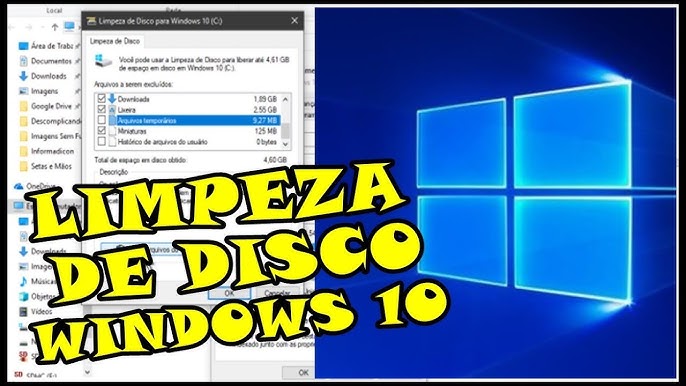
Seu computador está lento e pedindo espaço? A causa pode ser mais simples do que você imagina. A limpeza de disco do Windows é a chave para resgatar o desempenho e a agilidade do seu sistema. Neste post, eu vou te mostrar como fazer isso de forma rápida e sem complicação, liberando gigabytes valiosos para você usar como quiser. Chega de se preocupar com a falta de espaço!
Como a limpeza de disco do Windows otimiza seu sistema e libera espaço de verdade?
Essa ferramenta nativa do Windows é sua aliada para remover arquivos desnecessários. Pense em arquivos temporários, miniaturas, atualizações antigas e outros itens que só ocupam espaço.
Manter seu disco limpo garante que o sistema operacional tenha mais espaço para trabalhar. Isso resulta em inicializações mais rápidas e programas abrindo sem travar.
Você libera espaço para novos arquivos, programas e atualizações essenciais. É um processo simples que faz uma diferença enorme no dia a dia.
“A Limpeza de Disco é uma ferramenta nativa do Windows essencial para liberar espaço e melhorar o desempenho do sistema, removendo arquivos temporários, logs e restos de atualizações antigas.”

Libere Espaço no Seu Windows: O Guia Definitivo para uma Limpeza Rápida e Eficaz
Seu computador está lento, travando e a mensagem de disco cheio aparece com frequência? Pois é, esse é um problema que tira o sono de muita gente. Mas a boa notícia é que resolver isso é mais simples do que parece. Eu preparei um guia completo, direto ao ponto, para você destravar seu PC e fazer ele rodar liso de novo.
Vamos combinar: ninguém merece perder tempo com um computador que não responde. Com este passo a passo, você vai aprender a fazer uma limpeza de disco profunda e segura, liberando espaço e deixando seu sistema mais ágil. Fica tranquilo, é mais fácil do que você imagina!
| Tempo Estimado | Nível de Dificuldade | Custo/Esforço |
|---|---|---|
| 15-30 minutos | Fácil | Grátis |
A Preparação (O Que Você Vai Precisar)
- Acesso administrativo ao seu computador Windows.
- Conexão com a internet (opcional, para baixar atualizações ou consultar mais informações).
- Um pouco de paciência para revisar os arquivos.
Passo a Passo Detalhado
Abra a Ferramenta de Limpeza de Disco: A maneira mais rápida é digitar ‘Limpeza de Disco’ na barra de pesquisa do Windows e selecionar o aplicativo. Se preferir, use o comando
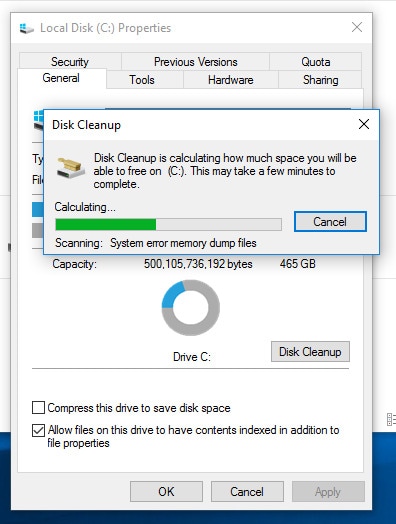
cleanmgr. Para isso, pressione Win + R, digitecleanmgre dê Enter. Essa ferramenta é sua aliada para identificar e remover arquivos desnecessários.Selecione a Unidade: Na janela que abrir, escolha a unidade que você deseja limpar (geralmente é o disco C:). Clique em ‘OK’. O sistema vai analisar o espaço que pode ser liberado.
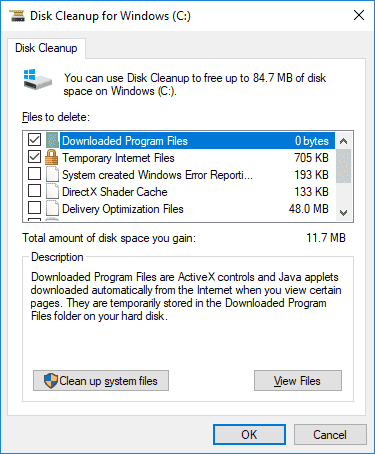
Analise os Arquivos para Excluir: Agora, você verá uma lista com diversos tipos de arquivos que podem ser removidos. Preste atenção aqui: há categorias como ‘Arquivos de Programas Baixados’, ‘Arquivos Temporários de Internet’, ‘Catálogo de Fotos’, ‘Lixeira’, ‘Arquivos Temporários’ e, em alguns casos, ‘Atualizações Antigas do Windows’.
Por que é importante analisar? Nem tudo pode ser apagado sem critério. A ferramenta é inteligente, mas sua atenção garante que você não remova algo que ainda possa precisar. Arquivos temporários e da lixeira são geralmente seguros para excluir.
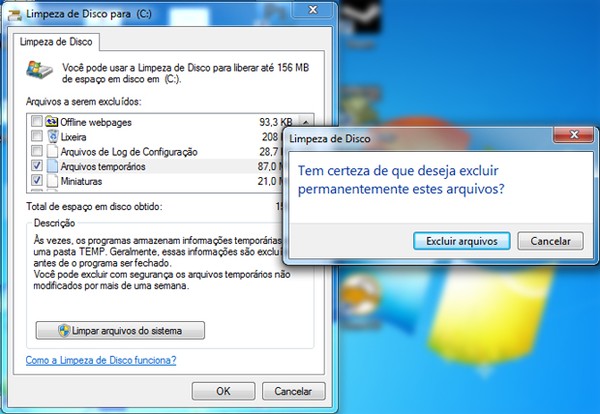
Marque os Arquivos e Clique em OK: Selecione as caixas de seleção dos tipos de arquivos que você deseja remover. Para uma limpeza mais profunda, você pode clicar no botão ‘Limpar arquivos do sistema’. Isso reiniciará a análise, mas incluirá opções como arquivos de instalação do Windows Update, que costumam ocupar bastante espaço.
Dica de Ouro: Se você não tem certeza sobre um item, clique nele para ver uma descrição detalhada no painel inferior da janela. Em caso de dúvida, é melhor não marcar.
Confirme a Exclusão: Após selecionar tudo, clique em ‘OK’ e, em seguida, em ‘Excluir arquivos’. O processo pode levar alguns minutos, dependendo da quantidade de dados a serem removidos e da velocidade do seu disco.
Use o Sensor de Armazenamento (Windows 10 e 11): O Windows possui uma ferramenta mais moderna chamada Sensor de Armazenamento. Para acessá-la, vá em Configurações > Sistema > Armazenamento. Ative o Sensor de Armazenamento e configure-o para excluir automaticamente arquivos temporários e o conteúdo da lixeira após um certo período. É uma forma de manter seu disco limpo de forma contínua. Saiba mais sobre como liberar espaço no guia oficial da Microsoft.
Checklist de Sucesso
- Seu disco rígido mostra mais espaço livre do que antes.
- O computador parece mais responsivo e rápido.
- Nenhum programa essencial parou de funcionar após a limpeza.
Resolução de Problemas (Troubleshooting)
O que fazer se o ‘Limpar arquivos do sistema’ não aparecer? Isso geralmente acontece se você não tem permissões de administrador ou se os arquivos de atualização do Windows já foram removidos. Tente executar a ferramenta como administrador.
Mensagem ‘Espaço em disco insuficiente para concluir esta operação’? Parece irônico, mas pode acontecer. Nesse caso, foque em apagar manualmente arquivos da Lixeira ou arquivos temporários de forma mais seletiva antes de rodar a limpeza completa.
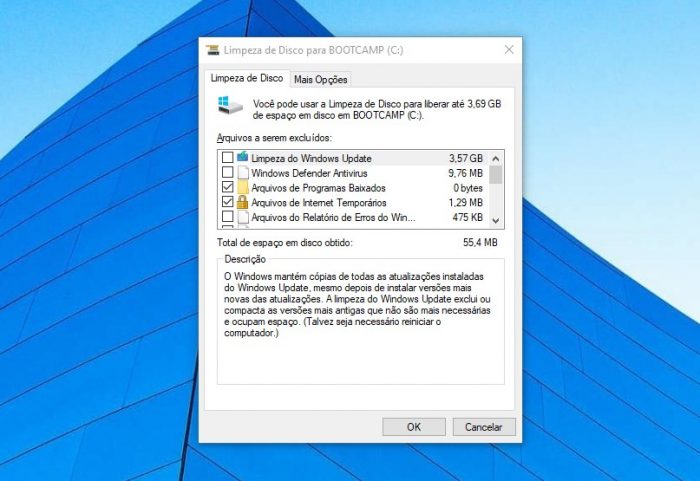
Como Acessar a Limpeza de Disco no Windows
Existem várias formas. A mais direta é pela busca do Windows. Para usuários mais avançados, o comando cleanmgr via Executar (Win + R) é um atalho rápido, como detalhado no tutorial do Windows 11.
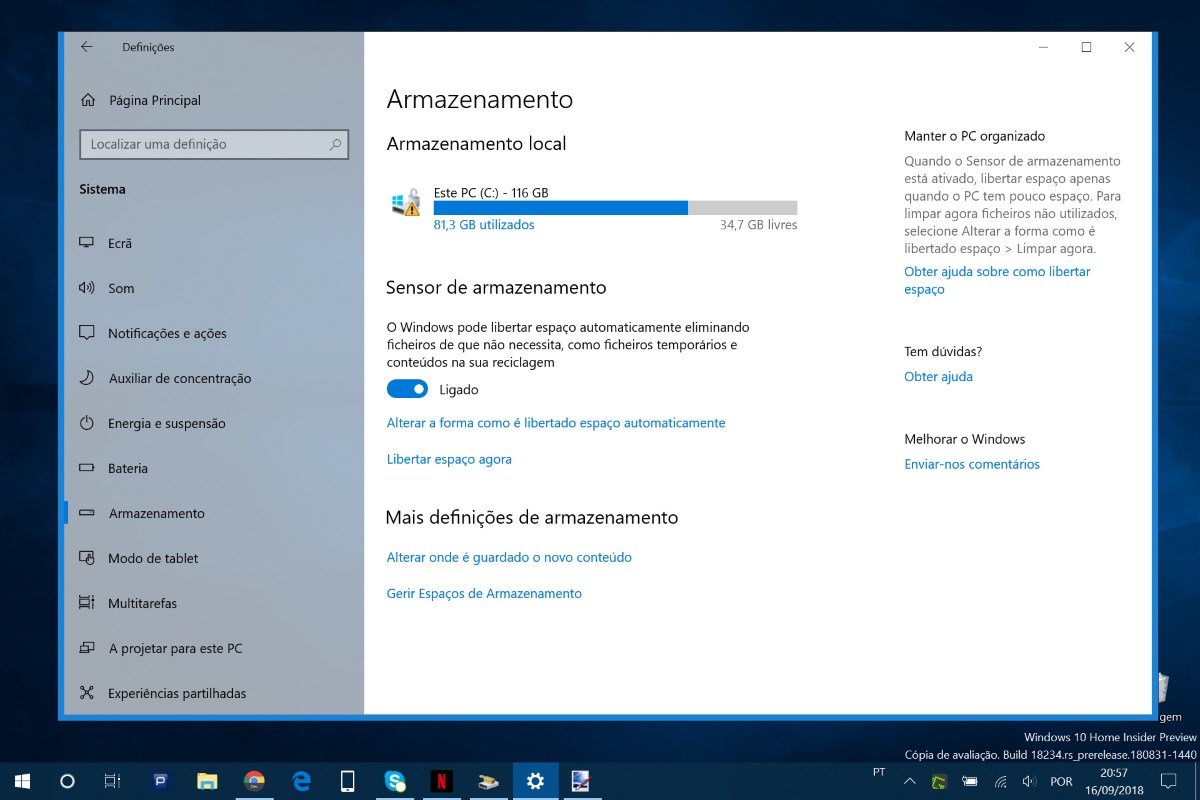
Arquivos que Podem Ser Limpos com Segurança
Geralmente, arquivos temporários, miniaturas, arquivos de log de instalação, dados de diagnóstico do Windows, conteúdo da Lixeira e arquivos antigos de atualizações do Windows Update são seguros para remover. A ferramenta Limpeza de Disco é projetada para identificar esses itens.
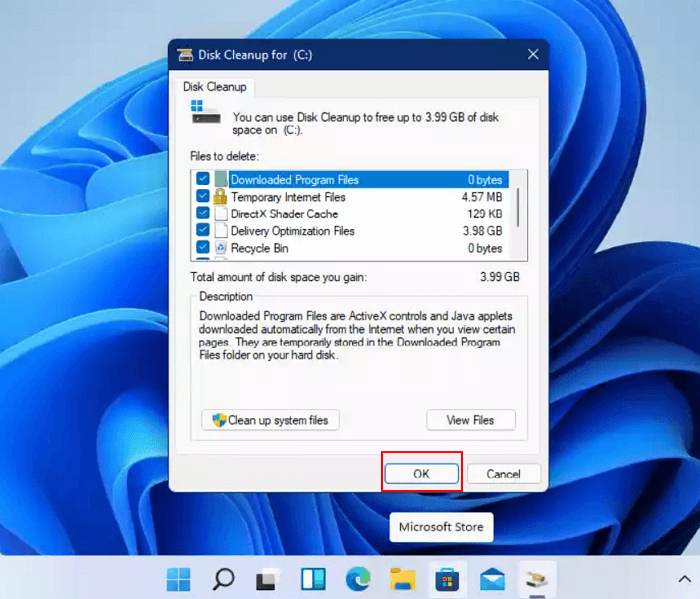
Limpeza de Arquivos Temporários e Cache
Esses arquivos são criados por programas e pelo próprio sistema para acelerar processos. Com o tempo, acumulam-se e podem ocupar gigabytes. A Limpeza de Disco os identifica automaticamente. Para o Windows 10, um tutorial rápido pode ajudar a visualizar.
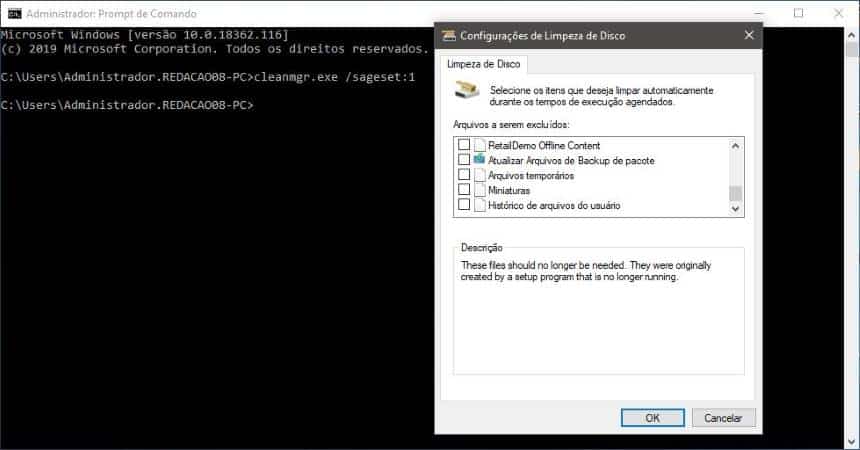
Remoção de Arquivos Antigos do Windows Update
Quando o Windows se atualiza, ele pode guardar versões antigas dos arquivos. O botão ‘Limpar arquivos do sistema’ na Limpeza de Disco costuma expor esses pacotes, que podem ser removidos para liberar bastante espaço, especialmente após grandes atualizações.
Esvaziando a Lixeira de Forma Eficaz
A Lixeira é um local onde os arquivos vão após a exclusão, mas ainda ocupam espaço. Clicar com o botão direito na Lixeira e selecionar ‘Esvaziar Lixeira’ remove esses itens permanentemente. A Limpeza de Disco também inclui essa opção.
Alternativas Modernas de Limpeza no Windows 10 e 11
Além da tradicional Limpeza de Disco, o Windows 10 e 11 oferecem o Sensor de Armazenamento, que automatiza a limpeza de arquivos temporários e outros itens. Configurar essa ferramenta é uma excelente maneira de manter o sistema otimizado sem esforço manual constante.
Automatizando a Limpeza com o Sensor de Armazenamento
Ative o Sensor de Armazenamento nas Configurações de Armazenamento. Você pode definir com que frequência ele deve rodar e quais tipos de arquivos remover. É a maneira mais prática de garantir que seu disco não fique sobrecarregado novamente.
Dicas para Otimizar o Espaço no Windows 11 com Recomendações
No Windows 11, a seção ‘Armazenamento’ em Configurações oferece recomendações personalizadas para liberar espaço, como remover aplicativos não utilizados ou arquivos grandes. Explore essas sugestões para um ganho extra de performance.
Dicas Extras
- Mantenha atualizado: Verifique se o Windows Update está em dia. Atualizações podem trazer melhorias de desempenho e segurança.
- Desinstale programas não usados: Vá em ‘Configurações’ > ‘Aplicativos’ e remova softwares que você não utiliza mais. Isso libera espaço e recursos.
- Limpe a pasta de Downloads: É comum acumular arquivos por lá. Revise e apague o que não precisa mais.
- Use o Sensor de Armazenamento: O próprio Windows tem uma ferramenta que automatiza parte dessa limpeza.
Dúvidas Frequentes
Quais arquivos posso apagar com segurança na limpeza de disco?
Geralmente, os arquivos temporários do sistema, arquivos de log, miniaturas e o conteúdo da Lixeira são seguros para remover. A ferramenta de Limpeza de Disco do Windows é projetada para identificar esses itens sem comprometer seu sistema operacional. Se tiver dúvida sobre algum item, é melhor não marcar.
Com que frequência devo fazer a limpeza de disco?
Recomenda-se fazer uma limpeza de disco regularmente, idealmente uma vez por mês ou sempre que notar que seu disco está ficando cheio. Manter essa rotina ajuda a otimizar o desempenho do seu PC. A frequência ideal pode variar, mas a constância é chave.
A limpeza de disco do Windows 11 é diferente do Windows 10?
A interface e alguns caminhos podem ter pequenas variações, mas a funcionalidade principal da Limpeza de Disco é muito similar entre o Windows 10 e o Windows 11. Você pode usar tanto a ferramenta gráfica quanto o comando ‘cleanmgr’ para realizar a tarefa, como explicado no guia para Windows 11.
Conclusão
Manter seu disco limpo é essencial para um PC ágil e sem travamentos. A limpeza de disco do Windows é uma ferramenta poderosa e acessível para todos. Ao seguir estas dicas, você garante que seu sistema rode liso. Explore também o Guia Completo: Como Usar o Sensor de Armazenamento do Windows para Otimizar seu PC e descubra como automatizar esse processo, além de investigar Ferramentas Avançadas para Liberar Espaço no Windows se precisar de ainda mais controle.
