


Cansado de perder tempo caçando aquele e-mail importante? A gente sabe como é. A caixa de entrada do Gmail, que deveria ser nossa aliada, vira um labirinto. Mas pode confessar, a busca padrão não te entrega tudo que você precisa. A boa notícia é que a solução para a sua batalha contra o caos digital está aqui. Prepare-se para dominar a pesquisa avançada no Gmail e reencontrar a paz em 2026!
Descobrindo os Filtros Visuais do Gmail para Localizar E-mails Rápidamente
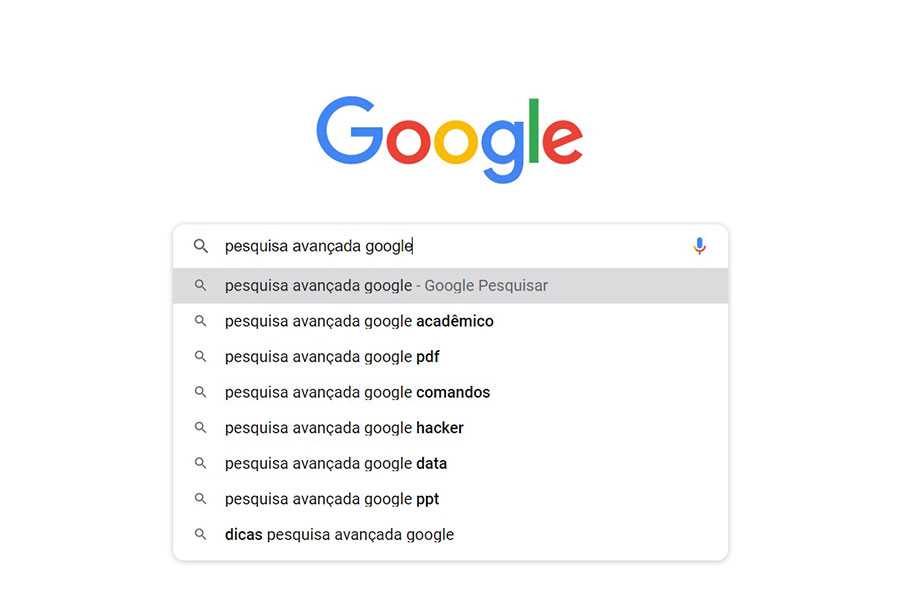
Vamos combinar, a primeira ferramenta que você precisa dominar são os filtros visuais. Eles são seus melhores amigos para achar aquela mensagem específica sem quebrar a cabeça. Pense neles como um detetive particular para sua caixa de entrada.
Com poucos cliques, você especifica quem enviou ou recebeu, qual o assunto, o tamanho do e-mail e até se ele tinha um anexo. É a forma mais prática de começar a organizar sua vida digital e parar de rolar a tela infinitamente.
“A pesquisa avançada no Gmail permite encontrar e-mails específicos usando filtros visuais ou operadores de texto diretamente na barra de busca, otimizando a organização e localização de mensagens.”
Pesquisa Avançada no Gmail: O Segredo Revelado em 2026!
Chega de rolar a caixa de entrada por horas a fio, né? Vamos combinar: achar aquele e-mail específico no Gmail pode ser uma verdadeira caça ao tesouro. Parece que quanto mais importante a mensagem, mais ela se esconde. Mas se eu te disser que existe um jeito de virar esse jogo e encontrar o que você precisa em segundos?
Pode confessar, você já perdeu tempo precioso procurando um assunto antigo, um anexo sumido ou um e-mail de um contato específico. A boa notícia é que a pesquisa avançada do Gmail não é um bicho de sete cabeças. Na verdade, é a sua nova melhor amiga para organizar a vida digital. E eu tô aqui pra te mostrar o pulo do gato.
| Tempo Estimado | Nível de Dificuldade | Custo/Esforço |
|---|---|---|
| 5 minutos | Fácil | Grátis (seu tempo) |
A Preparação (O Que Você Vai Precisar)
- Acesso à sua conta do Gmail.
- Um pouco de paciência para aprender os truques.
- O desejo de organizar sua caixa de entrada de uma vez por todas!
Passo a Passo Detalhado
- Encontrando o Ponto de Partida: A Barra de Busca
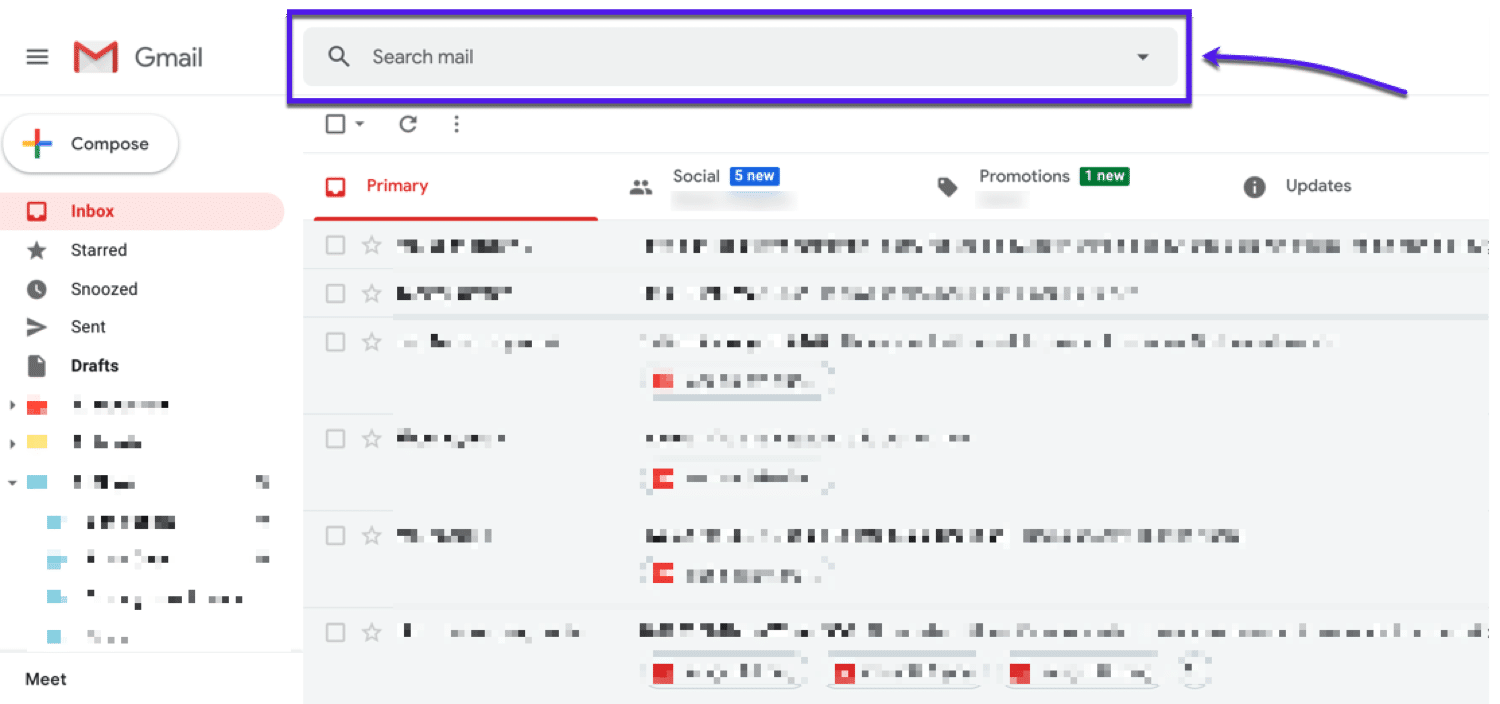
Olha só, tudo começa na sua caixa de entrada. Lá em cima, você tem a famosa barra de busca. Parece simples, mas ela é a porta de entrada para um mundo de possibilidades. Clique na setinha no canto direito da barra. Viu? Ali estão as opções básicas para começar a filtrar.
- Os Filtros Visuais: Seus Novos Melhores Amigos
Essa é a parte que muita gente ignora, mas que faz TODA a diferença. Use os filtros visuais para encontrar e-mails por remetente, destinatário, assunto, tamanho e até data. Quer achar algo que chegou na semana passada? É só indicar ali. É como um funil que vai te levando direto ao que importa. Saiba mais sobre como refinar pesquisas no Gmail e use esses filtros a seu favor.

Referência: neilpatel.com - Dominando os Operadores de Pesquisa: O Poder na Sua Mão
Aqui a coisa fica séria. Os operadores de pesquisa são comandos que você digita direto na barra de busca para refinar ainda mais. Quer achar e-mails maiores que 5MB? Use
larger:5m. Quer algo que não tenha anexo? Digitehas:attachmente depois inverta com um sinal de menos (-) antes do que você não quer, ou use operadores específicos. Para uma lista completa e entender como gerenciar seu espaço, vale a pena conferir os operadores de pesquisa para gerenciar armazenamento. - Combinando Filtros e Operadores: A Dupla Imbatível
O verdadeiro segredo? Misturar tudo! Use os filtros visuais para ter uma ideia e depois refine com os operadores. Por exemplo, se você sabe o remetente, digite o nome dele na barra e depois adicione
has:attachmentpara achar só os e-mails com arquivos. Essa combinação é a chave para uma busca eficiente e rápida. Explore mais de 20 operadores de pesquisa Gmail para turbinar suas buscas.
Referência: blog.zen.ppg.br - Salvando Suas Pesquisas Mais Usadas
Ainda não é um recurso nativo super óbvio, mas se você usa a mesma pesquisa complexa várias vezes, considere criar um filtro. Vá em Configurações (o ícone de engrenagem) > Ver todas as configurações > Filtros e Endereços Bloqueados > Criar novo filtro. Assim, você não precisa digitar tudo de novo toda vez. É um pequeno passo para uma produtividade gigante.
Checklist de Sucesso
- Você conseguiu encontrar um e-mail antigo usando a data?
- Identificou um e-mail específico pelo remetente e assunto?
- Usou um operador para achar um e-mail com anexo?
- Se sentiu mais confiante para usar a barra de busca?
Resolução de Problemas (Troubleshooting)
E se a pesquisa não retornar nada? Calma! Verifique se você digitou corretamente os termos e operadores. Às vezes, um simples erro de digitação muda tudo. Se estiver usando datas, certifique-se de que o formato está correto (ex: before:2026/01/01). Se ainda assim não achar, pode ser que o e-mail realmente não exista na sua conta ou foi excluído permanentemente.

Como Acessar os Filtros de Pesquisa no Gmail
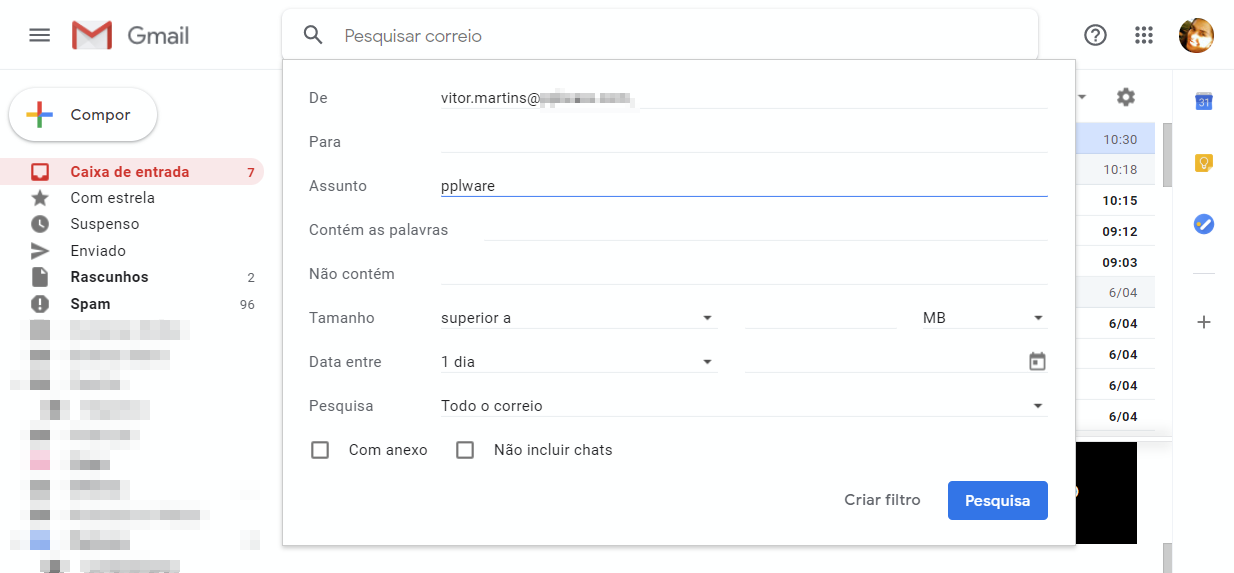
Para acessar os filtros de pesquisa no Gmail, basta clicar na setinha para baixo no lado direito da barra de busca principal. Isso abrirá um menu com várias opções para refinar sua busca.
Filtros Visuais Essenciais para Refinar sua Busca
Os filtros visuais mais úteis incluem: de (remetente), para (destinatário), assunto, contém as palavras, não contém, tamanho (maior que/menor que) e data (antes/depois). Eles são a base para qualquer pesquisa.
Operadores de Pesquisa Comuns no Gmail e Seus Usos
Operadores como from:, to:, subject:, has:attachment, filename:, larger:, smaller:, before:, after: são ferramentas poderosas. Eles permitem que você especifique exatamente o que procura, tornando a busca muito mais rápida.
Como Usar Operadores para Buscar E-mails por Remetente e Destinatário
Para buscar por remetente, use from:[email protected]. Para buscar por destinatário, use to:[email protected]. Você também pode combinar com o nome do remetente, como from:João Silva.
Encontrando E-mails com Anexos ou por Tamanho Específico
Use has:attachment para encontrar todos os e-mails com anexos. Para especificar o tamanho, utilize larger:10m para e-mails com mais de 10 megabytes, ou smaller:2m para os menores que 2 megabytes.
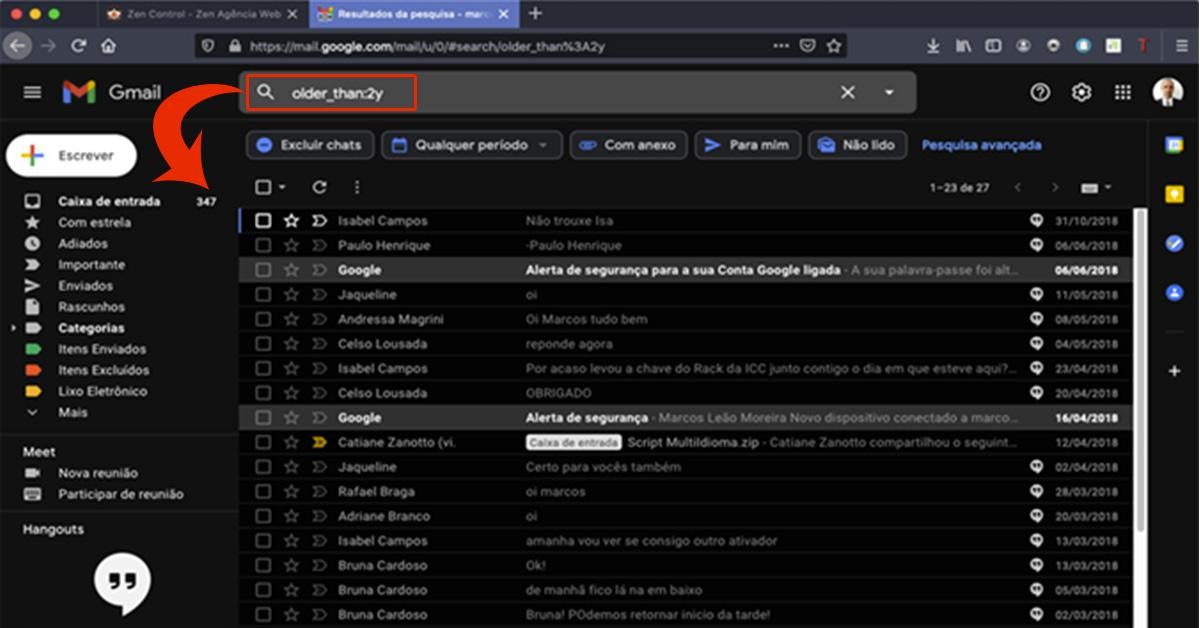
Pesquisa por Período: Como Achar Mensagens Antigas no Gmail
Para buscar e-mails antigos, use os operadores before:AAAA/MM/DD ou after:AAAA/MM/DD. Por exemplo, before:2025/12/31 mostrará e-mails anteriores a 31 de dezembro de 2025.

Excluindo Termos e Remetentes da Sua Busca no Gmail
Para excluir termos, basta colocar um sinal de menos (-) antes da palavra que você não quer na sua busca (ex: projeto -final). Para excluir um remetente, você pode usar -from:[email protected].
Recursos Adicionais e Ajuda Oficial do Gmail para Pesquisa Avançada
O Google oferece uma documentação completa sobre como otimizar suas buscas. Para uma lista mais detalhada de todos os operadores disponíveis e exemplos práticos, consulte a Central de Ajuda do Gmail.
Dicas Extras para Turbinar sua Busca no Gmail
- Domine os Operadores de Pesquisa: Vá além do básico! Explore comandos como ‘from:nome’, ‘to:nome’, ‘subject:palavra’, ‘has:attachment’, ‘size:10mb’, ‘before:YYYY/MM/DD’ e ‘after:YYYY/MM/DD’. Use a documentação oficial do Google para uma lista completa de 20 Operadores de Pesquisa Gmail e otimize cada busca.
- Combine Filtros Visuais e Operadores: Não se limite a um ou outro. Use os filtros visuais na barra de pesquisa para refinar rapidamente por remetente ou data, e depois aplique operadores de texto para detalhar ainda mais. É a combinação perfeita para encontrar e-mails com anexo no gmail ou qualquer outro critério.
- Pesquise E-mails em Arquivos Específicos: Se você usa o Gmail para trabalho e pessoal, pode especificar a busca. Digite ‘in:sent’ para buscar apenas nos enviados, ‘in:drafts’ nos rascunhos, ou ‘in:anywhere’ para uma busca geral.
- Use o Tamanho a Seu Favor: Quer liberar espaço? Use operadores como ‘larger:5m’ (maior que 5 megabytes) ou ‘smaller:1m’ (menor que 1 megabyte) para identificar e-mails que consomem mais armazenamento. Essencial para gerenciar armazenamento e operadores de pesquisa.
Dúvidas Frequentes sobre Pesquisa Avançada no Gmail
Como faço para encontrar e-mails antigos no Gmail que não lembro o remetente?
Para encontrar e-mails antigos no Gmail sem lembrar o remetente, combine termos que você lembra do conteúdo do e-mail com operadores de data. Por exemplo, ‘palavra-chave before:2020/01/01’ te ajudará a limitar a busca a um período anterior. Se tiver uma ideia do assunto, use também ‘subject:ideia’.
Quais são os filtros de busca Gmail avançados mais úteis para produtividade?
Os filtros de busca Gmail avançados mais úteis para produtividade incluem ‘has:attachment’ para achar rapidamente e-mails com arquivos, ‘is:unread’ para focar no que ainda não foi lido, e combinações de data e tamanho como ‘larger:10m before:2022/12/31’ para gerenciar seu espaço. Dominar esses comandos otimiza sua busca.
É possível pesquisar e-mails com anexo no Gmail de forma específica?
Com certeza! Para encontrar e-mails com anexo no Gmail, basta usar o operador ‘has:attachment’. Você pode refinar ainda mais, buscando anexos de um tipo específico, como ‘has:attachment filename:pdf’ para encontrar PDFs anexados, ou combinando com remetente e data.
A Pesquisa Avançada no Gmail é Sua Aliada Secreta
Olha só, dominar a pesquisa avançada no Gmail não é só para quem tem caixa de entrada lotada. É sobre retomar o controle do seu tempo e da sua informação. Use esses truques e comandos para agilizar seu dia a dia. Pense em como isso pode te ajudar a otimizar sua busca por informações cruciais e, quem sabe, até te dar um gás para explorar como Criar Filtros Automáticos no Gmail para Organizar sua Caixa de Entrada. A produtividade está a um clique de distância!
