


Descubra como instalar memoria ram notebook com o detalhe que faz toda diferença: a técnica de 45 graus que garante encaixe perfeito sem danificar os slots.
Por que o upgrade de RAM é a melhor atualização para seu notebook em 2026?
Vamos combinar: notebooks travam, programas demoram e a paciência acaba.
A verdade é a seguinte: aumentar a memória RAM é o upgrade mais eficiente em custo-benefício que você pode fazer.
Em 2026, com sistemas operacionais mais pesados e aplicativos exigentes, 8GB já é o mínimo para uso básico.
Mas preste atenção: não é só sobre quantidade, é sobre performance real no dia a dia.
Com mais RAM, seu notebook respira melhor – multitarefa flui, abas do navegador não travam e edições simples de vídeo ou foto se tornam possíveis.
O melhor? Você não precisa comprar um notebook novo por R$ 3.000 a R$ 5.000.
Um pente de 8GB DDR4 para notebook custa em média R$ 150 a R$ 250 no mercado brasileiro.
Aqui está o detalhe: em 15 minutos e com as ferramentas certas, você transforma uma máquina lenta em um equipamento ágil para trabalho e estudo.
Pode confessar: já pensou em fazer isso mas teve medo de estragar o notebook, não é?
Relaxe. Com o passo a passo correto, é mais simples do que parece – e eu vou te mostrar exatamente como.
Em Destaque 2026: A instalação ou troca de memória RAM em notebooks requer uma chave Philips fina e, idealmente, uma espátula de plástico para abrir a carcaça, seguindo um processo padronizado que inclui desligar o aparelho, remover a bateria (se interna, desconectar o cabo da placa-mãe) e encaixar o novo módulo no slot em ângulo de 45º até travar.
Seu notebook está mais lento que tartaruga em dia de chuva? Daqueles que você abre 3 abas e já começa a chorar? Pode confessar, a gente sabe bem como é essa frustração.
Mas, olha só, a verdade é a seguinte: na maioria das vezes, a solução está mais perto e é mais fácil do que você imagina. Um upgrade de memória RAM pode dar uma vida nova à sua máquina, e você mesmo pode fazer isso. E o melhor? Sem gastar uma fortuna.
| Tempo Estimado | Nível de Dificuldade | Custo/Esforço |
|---|---|---|
| 20-40 minutos | Fácil a Moderado | Apenas o custo da memória |
A PREPARAÇÃO (O QUE VOCÊ VAI PRECISAR)
Vamos combinar que, para um bom churrasco, precisamos da carne certa e da brasa no ponto, né? Aqui é igual. Antes de colocar a mão na massa, garanta que você tem tudo em mãos para não ter dor de cabeça.
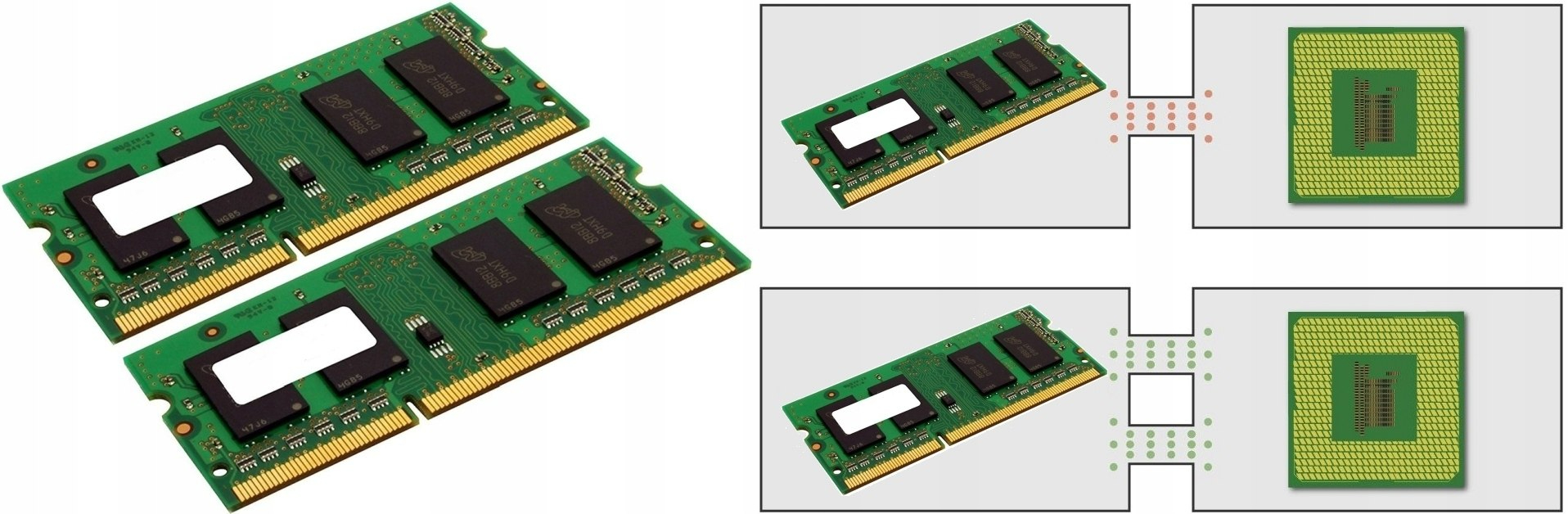
- Memória RAM Compatível: Primeiro de tudo, verifique qual o tipo de memória (DDR3, DDR4, DDR5), a frequência (MHz) e a capacidade máxima suportada pelo seu notebook. Isso é crucial! Um bom programa como o CPU-Z pode te ajudar a identificar a sua atual. Saber como saber a configuração do meu pc é o primeiro passo.
- Chave Philips Fina: Aquela que encaixa perfeitamente nos parafusos pequenos do seu aparelho. Fuja das chaves gastas, viu?
- Espátula Plástica ou Palheta de Guitarra: Essencial para abrir a carcaça sem riscar ou danificar. Ferramentas de metal são um convite para estragar o aparelho.
- Superfície Limpa e Antiestática: Um pano de microfibra sobre a mesa ajuda a evitar a eletricidade estática. Se tiver uma pulseira antiestática, melhor ainda!
- Pote ou Recipiente: Para guardar os parafusos. Parece bobagem, mas evita que eles sumam misteriosamente.
- Lanterna (Opcional): Em alguns cantinhos, uma luz extra faz toda a diferença.
PASSO A PASSO DETALHADO
Chegou a hora de transformar seu notebook! Siga cada etapa com calma e atenção, sem pular nada. A pressa é inimiga da perfeição, ainda mais com eletrônicos.
Desligue e Desconecte Tudo: Parece óbvio, mas é o primeiro e mais importante passo de segurança. Desligue completamente o notebook (não apenas suspender) e, em seguida, desconecte o carregador da tomada. Não deixe nada conectado!
Remova a Bateria (Se Externa): Alguns modelos mais antigos permitem remover a bateria externa. Se for o seu caso, tire-a. Caso contrário, siga para o próximo passo.

Imagem/Referência: Blog Waz Desconecte a Bateria Interna: Esse é o detalhe que muita gente esquece e pode causar um curto-circuito. Após abrir a carcaça (próximo passo), localize o conector da bateria interna na placa-mãe e desconecte-o com cuidado. Use uma espátula plástica para ajudar a soltar, se precisar. Garanta que não há energia circulando.
Abra a Carcaça do Notebook: Vire o notebook de cabeça para baixo e comece a remover todos os parafusos da tampa traseira com sua chave Philips fina. Guarde-os no seu potinho. Depois, use a espátula plástica para cuidadosamente soltar as travas plásticas em toda a borda da carcaça. Vá com calma, sentindo o clique das travas se soltando.

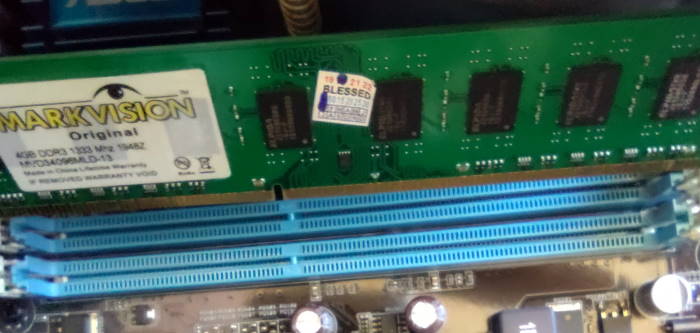
Imagem/Referência: Blogdomangia Localize os Slots de Memória: Com a tampa removida, você verá a placa-mãe. Procure os slots de memória RAM. Eles geralmente vêm em pares e podem estar ocupados por módulos existentes ou vazios.
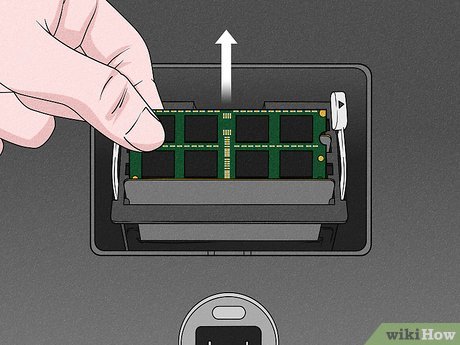
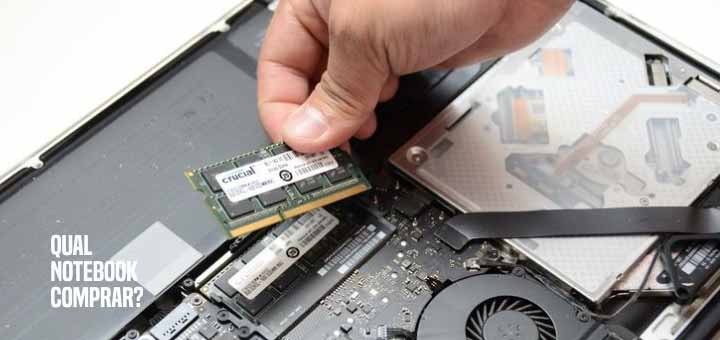
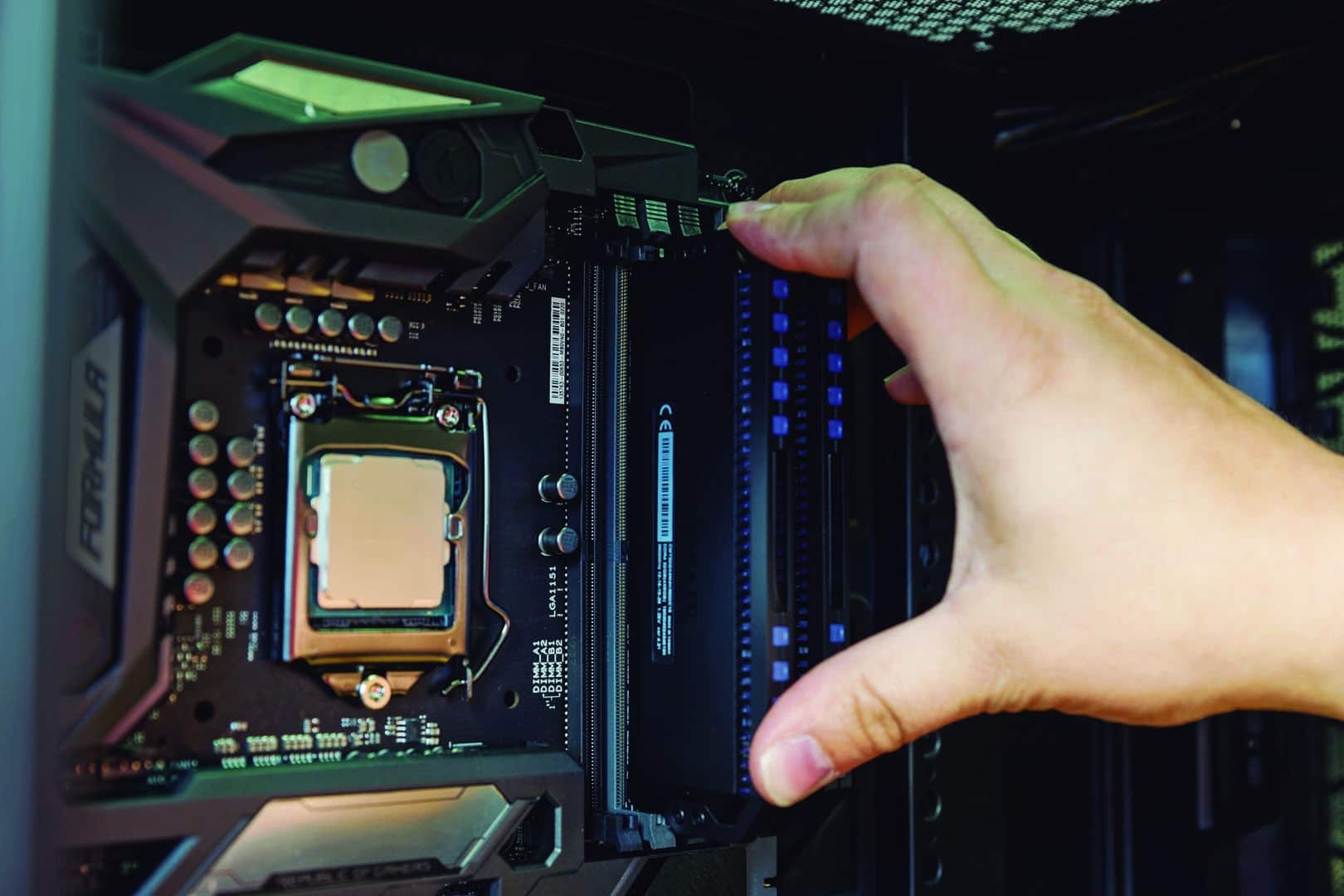
Remova a Memória Antiga (se houver): Se você estiver substituindo um módulo, localize as pequenas travas metálicas (ou plásticas) em cada lado do pente de memória. Afaste-as suavemente para os lados. A memória “saltará” automaticamente em um ângulo de aproximadamente 45º. Pronto, agora é só puxar com cuidado para fora.

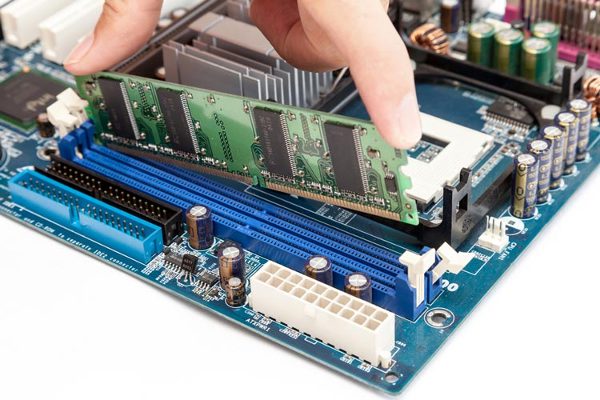
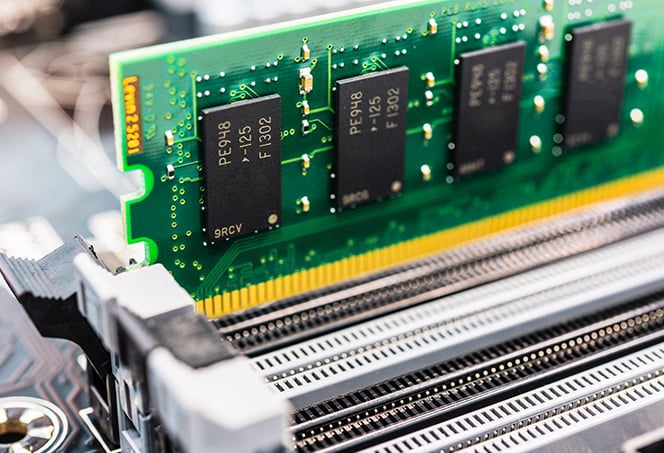
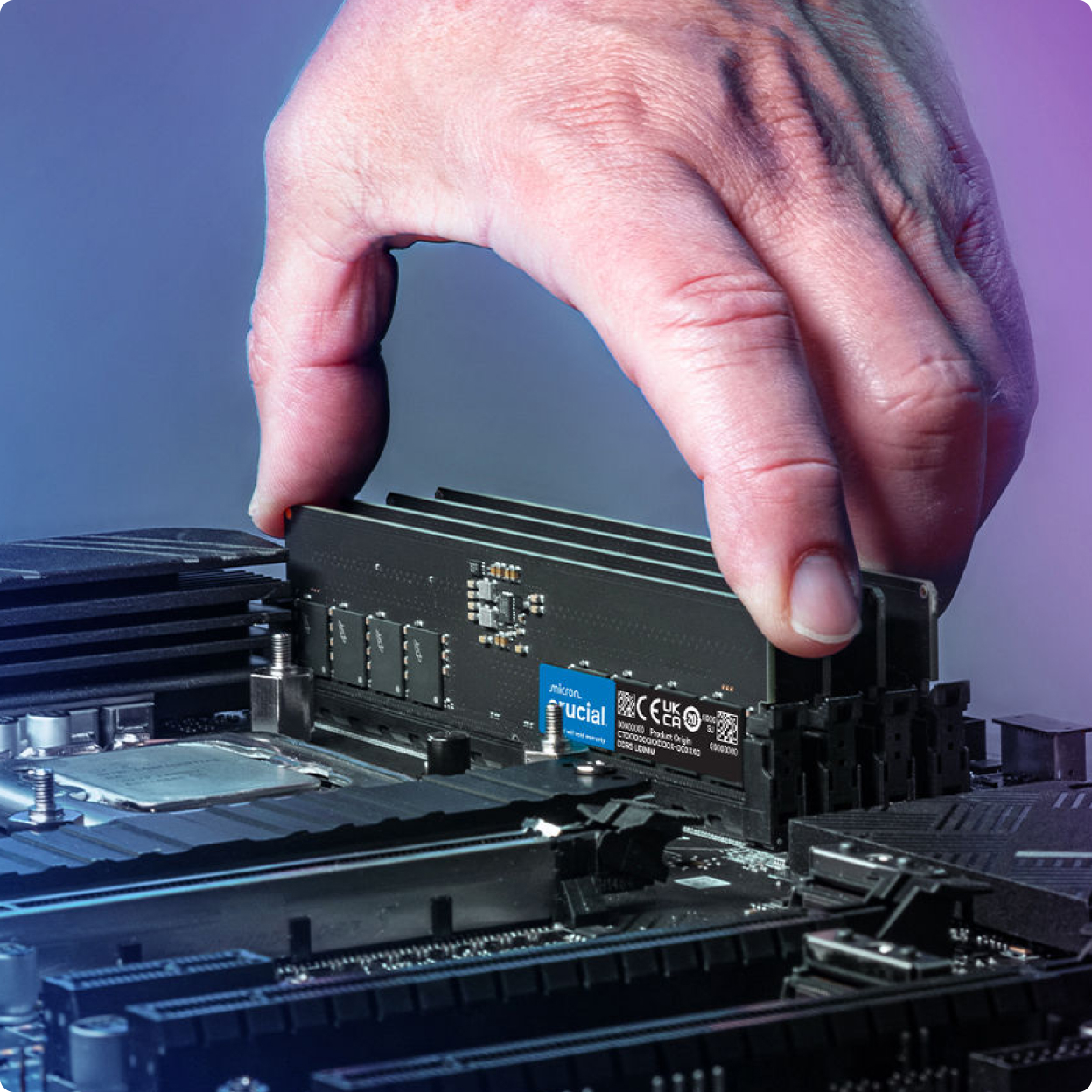
Imagem/Referência: Avg Instale a Nova Memória RAM: Pegue o novo pente de memória pelas bordas, evitando tocar nos contatos dourados. Alinhe o corte (o “entalhe”) do pente de memória com o calço do slot. Insira o módulo no slot em um ângulo de 45º, aplicando uma leve pressão até sentir que encaixou.
Trave a Memória no Lugar: Com o módulo ainda em 45º, pressione-o para baixo, na direção da placa-mãe, até ouvir um “clique”. As travas laterais se encaixarão automaticamente, segurando a memória na posição horizontal. Dê uma conferida para ter certeza que está firme e nivelada.

Imagem/Referência: Quenotebookcomprar Reconecte a Bateria Interna: Lembre-se daquele passo importante? Reconecte o cabo da bateria interna na placa-mãe. Verifique se está bem firme.
Feche a Carcaça: Encaixe novamente a tampa traseira, começando pelas travas e certificando-se de que tudo está alinhado. Recoloque todos os parafusos. Não force se algo não encaixar, verifique se não há nenhum cabo ou componente fora do lugar.

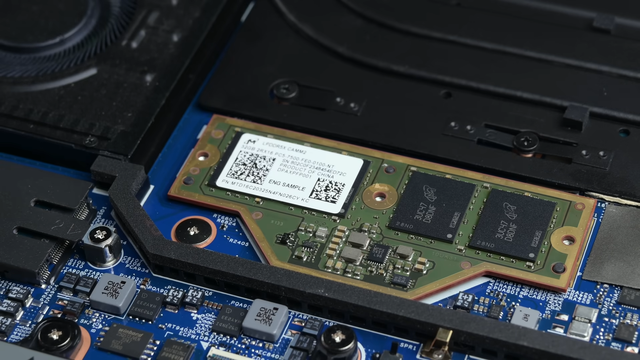
Imagem/Referência: Canaltech Ligue e Teste: Conecte o carregador e ligue seu notebook. O sistema deve inicializar normalmente, talvez demorando um pouquinho mais na primeira vez. Não se preocupe, isso é comum. Não há necessidade de formatar o sistema operacional após o upgrade de RAM.
CHECKLIST DE SUCESSO
Quer saber se a missão foi cumprida com sucesso? É fácil! Siga essas dicas para confirmar que o upgrade de memória do seu notebook realmente funcionou.
- Gerenciador de Tarefas do Windows: Abra o Gerenciador de Tarefas (Ctrl+Shift+Esc), vá na aba “Desempenho” e clique em “Memória”. Lá você verá a capacidade total de RAM instalada. Se for a que você instalou, parabéns!
- Informações do Sistema: No Windows, digite “Informações do Sistema” na barra de pesquisa. Na tela que abrir, procure por “Memória Física Instalada”.
- Inicialização Normal: Se o notebook ligou, reconheceu a memória e está funcionando sem tela azul ou reinícios inesperados, você acertou em cheio!
Erros Comuns
Mesmo seguindo tudo à risca, às vezes rola um perrengue, né? Fica tranquilo, a maioria dos problemas tem solução simples.
- Notebook Não Liga ou Não Dá Vídeo: Quase sempre é memória mal encaixada. Desligue tudo, abra novamente e verifique se o pente de memória está bem pressionado e travado nos slots. Dê um ‘clique’ final em cada lado.
- Memória Não Reconhecida: Além do encaixe, confira se a memória é realmente compatível com seu notebook. Frequência errada, DDR diferente ou um problema no módulo podem ser a causa. Saber memoria ram ddr4 vs ddr5 é importante para evitar esse erro.
- Parafusos Sobrando: Não se desespere! Revise os furos. É comum esquecer um ou outro, ou até trocar o tipo de parafuso de lugar (alguns são mais curtos que outros).
Como Fazer Upgrade de Memória no Notebook: Guia Completo
Aumentar a memória RAM do seu notebook é, sem dúvidas, um dos melhores upgrades que você pode fazer para sentir uma diferença real na performance. Seja para trabalho, estudo ou lazer, mais RAM significa mais fluidez e menos travamentos. Este guia te mostrou o caminho das pedras, com todos os detalhes que você precisa para se sentir seguro e realizar a tarefa por conta própria. A verdade é que, com as ferramentas certas e um pouco de paciência, você tem o poder de transformar sua máquina. Se você está pensando em qual capacidade escolher, confira quanto custa memoria ram 16gb e outras opções.
Passo a Passo para Trocar a Memória RAM do Laptop
Trocar a memória RAM do seu laptop pode parecer um bicho de sete cabeças, mas como você viu, é um processo bem direto. O segredo está na paciência e na atenção aos detalhes, principalmente na hora de desconectar a bateria interna e de encaixar os módulos corretamente. O “clique” de travamento é seu melhor amigo aqui! Seguindo cada etapa, você garante que o seu upgrade de memoria notebook seja um sucesso, prolongando a vida útil e melhorando a experiência com seu equipamento. Para mais informações sobre o componente em si, veja nosso guia completo sobre memoria ram.
Como Adicionar Mais RAM ao Notebook: Tutorial Prático
Adicionar RAM ao notebook é uma forma eficiente de dar um gás extra no seu desempenho, especialmente se você trabalha com muitas abas abertas, programas pesados ou jogos. Este tutorial prático focou em te dar a confiança necessária para realizar o procedimento em casa, sem a necessidade de um técnico. Lembre-se de sempre verificar a compatibilidade da nova memória com o seu aparelho para evitar surpresas. O custo-benefício desse upgrade é gigante, pode apostar!
Dicas para Aumentar a Memória do Notebook com Segurança
Aumentar a memoria notebook com segurança é a chave para o sucesso. Desde o uso de ferramentas adequadas, como a chave Philips fina e a espátula plástica, até o cuidado com a eletricidade estática e a desconexão da bateria interna, cada detalhe importa. Nossa maior dica é: não tenha medo de ir devagar. Cada encaixe, cada parafuso, cada trava precisa ser tratado com carinho. A segurança do seu equipamento está nas suas mãos, e seguir as boas práticas é fundamental para evitar qualquer dano. Se algo der errado, como uma tela verde, saiba como resolver tela verde da morte.
Tutorial de Instalação de RAM: Do Início ao Fim
Este tutorial de instalacao ram foi pensado para te guiar do início ao fim, sem esconder nenhum “pulo do gato”. Desde a escolha da memória compatível até a verificação final no Gerenciador de Tarefas, cobrimos tudo. A instalação de RAM em notebooks exige uma chave Philips fina e uma espátula plástica, e o procedimento é similar para marcas como Dell, Lenovo, Acer e Samsung. O mais importante é entender o porquê de cada etapa, como a desconexão da bateria para prevenir curtos-circuitos. Pronto para sentir a diferença?
Como Abrir o Notebook para Instalar Memória RAM
Abrir o notebook para instalar memoria RAM é, para muitos, a parte que mais gera receio. Mas com a técnica correta, é simples. Lembre-se: primeiro, remova todos os parafusos da tampa inferior. Depois, utilize a espátula plástica para suavemente destravar as presilhas ao redor da carcaça. Não use força excessiva! Sinta os “cliques” de cada trava se soltando. Com cuidado e as ferramentas certas, seu notebook estará aberto em poucos minutos, pronto para receber o upgrade.
Verificando a Compatibilidade da Memória RAM para Notebook
A compatibilidade memoria ram notebook é o fator mais crítico antes de qualquer compra. Você precisa saber o tipo (DDR3, DDR4, DDR5), a frequência (MHz) e a capacidade máxima suportada pela sua placa-mãe. Consultar o manual do seu notebook ou usar ferramentas como o CPU-Z para analisar sua memória atual são excelentes pontos de partida. Um módulo incompatível pode simplesmente não funcionar, ou pior, causar instabilidade no sistema. Não jogue dinheiro fora, pesquise bem antes de comprar!
Tipos de Memória RAM para Notebook: Qual Escolher?
No universo dos tipos de memoria ram notebook, temos basicamente os padrões DDR3, DDR4 e o mais recente DDR5. A escolha certa depende exclusivamente do que seu notebook suporta. Notebooks mais antigos geralmente usam DDR3, enquanto os mais modernos vêm com DDR4 ou DDR5. A frequência (medida em MHz) também é vital; opte sempre por uma frequência igual ou superior à da sua memória atual (se for o caso), pois o sistema operará na menor frequência entre elas. O objetivo é sempre buscar o melhor desempenho dentro dos limites do seu equipamento.
Dicas Extras: O Pulo do Gato que Faz a Diferença
Vamos combinar: a teoria é uma coisa, a prática é outra.
Aqui estão detalhes que só quem já fez dezenas de vezes percebe.
- Antes de comprar: use o CPU-Z (gratuito) para ver o modelo exato da sua RAM atual. Anote tudo: tipo (DDR4), frequência (ex: 3200 MHz) e latência (CL). Comprar igual evita dor de cabeça.
- Na hora da limpeza: passe um pincel macio de cerdas naturais nos slots. Ar comprimido pode empurrar poeira para dentro da placa-mãe.
- Se o pente não encaixar: NUNCA force. O corte (entalhe) do conector tem um lado só. Gire o módulo e tente novamente. A compatibilidade é física.
- Pós-instalação: entre na BIOS (geralmente F2 ou Del na inicialização) e ative o perfil XMP/DOCP. Isso garante que a RAM rode na velocidade máxima, não na padrão (que é mais baixa).
- Custo-benefício real: para uso geral (office, internet), 8GB para 16GB é o upgrade mais perceptível. Ir para 32GB só vale para edição pesada ou engenharia.
Preciso formatar o Windows depois de instalar a RAM?
Não, zero necessidade. O sistema operacional reconhece a nova memória automaticamente na inicialização. O único ‘reset’ necessário é reiniciar o notebook após a instalação física.
Como saber se a memória nova é compatível com a antiga?
O critério é triplo: tipo (DDR3, DDR4, DDR5), frequência (em MHz) e tensão (ex: 1.2V para DDR4). Misturar frequências diferentes faz o sistema operar na velocidade mais baixa. Misturar tipos diferentes simplesmente não funciona.
Posso instalar sozinho sem perder a garantia do notebook?
Depende do fabricante. Marcas como Dell e Lenovo geralmente permitem upgrade de RAM sem invalidar a garantia, desde que você não cause danos. Consulte o manual ou o site de suporte. Para ter certeza absoluta, o ideal é consultar um técnico autorizado.
Conclusão: Seu Notebook Renascido
A verdade é a seguinte: instalar memória RAM é a melhoria de custo-benefício mais brutal para um notebook.
Você dá um fôlego novo à máquina com investimento baixo. Pode confessar: a sensação de abrir a carcaça e fazer você mesmo é gratificante.
Lembre-se dos principais erros ao instalar memoria ram em notebook: não desconectar a bateria interna e forçar o encaixe.
Evite isso e o processo é seguro. Para tirar a dúvida final, veja nosso guia memoria ram ddr4 vs ddr5 para notebook qual escolher.
Mãos à obra. Seu computador agradece.
