


Descobrir como descobrir o ip do meu pc é mais simples do que parece, e vou te mostrar o truque rápido que realmente funciona.
IP Local vs IP Público: qual você realmente precisa e por que isso importa
Vamos combinar: a maioria das pessoas fica perdida nessa confusão.
O IP Local é o endereço do seu PC dentro da sua rede doméstica, seja no Wi-Fi ou no cabo.
Já o IP Público é o que identifica sua conexão para o mundo inteiro na internet.
A verdade é a seguinte: se você está configurando um jogo multiplayer ou acesso remoto, precisa do IP Local.
Mas se quer saber como sua conexão aparece para sites e serviços online, o IP Público é o que importa.
Entender essa diferença evita horas de frustração e configurações erradas.
Em Destaque 2026: Existem dois tipos de endereço IP: o Local (privado, dentro da sua rede) e o Público (externo, visível na internet).
Pode confessar: quantas vezes você já se deparou com a necessidade de saber o IP do seu PC e ficou perdido? Seja para configurar um jogo, acessar algo remotamente ou só por curiosidade mesmo, essa informação é crucial.
A verdade é que descobrir seu endereço de rede pode parecer complicado, mas a gente descomplica pra você. Preparei um guia rápido e prático, com o pulo do gato que ninguém te conta, pra você nunca mais ter essa dúvida.
| Tempo Estimado | Custo Estimado (R$) | Nível de Dificuldade |
|---|---|---|
| 5 minutos | R$ 0,00 | Muito Fácil |
Materiais Necessários
- Seu computador (Windows, Mac ou Linux)
- Conexão com a internet
- Um navegador web (Chrome, Firefox, Edge, etc.)
- Acesso ao Prompt de Comando (no Windows) ou Terminal (no Mac/Linux)
O Passo a Passo Definitivo
- Passo 1: Descobrindo o IP Local (Seu Endereço na Rede Doméstica)
Primeiro, vamos achar o seu IP local. É como o número da sua casa dentro do seu bairro (sua rede Wi-Fi ou cabo).
No Windows: Abra o Prompt de Comando. Digite
ipconfige aperte Enter. Procure por “Endereço IPv4”. Esse é o seu IP local. Simples assim!No Mac/Linux: Abra o Terminal. Digite
ifconfigouip addre procure pelo endereço IP na sua interface de rede ativa (geralmente algo como `eth0` ou `en0`). - Passo 2: Descobrindo o Seu IP Público (Seu Endereço no Mundo)
Agora, o IP público. É o seu endereço na internet global, o que o mundo vê.
A forma mais fácil? Abra seu navegador e pesquise no Google: “qual é o meu ip”. O próprio Google te mostra na hora!
Outra opção é usar sites especializados. Ferramentas como a da HostGator ou o site Meu IP te dão essa informação rapidinho.
- Passo 3: Entendendo o Que Você Viu
Você vai notar que o IP local é algo como 192.168.x.x ou 10.x.x.x. Ele é usado apenas dentro da sua rede.
Já o IP público é diferente, tipo 200.x.x.x. Ele identifica sua conexão para todos os sites e serviços na internet.
- Passo 4: Sabendo Quando Usar Cada Um
Precisa configurar um jogo online ou um servidor? Geralmente, você vai precisar do IP local para que outros na sua rede te encontrem.
Para acessar seu PC de fora de casa ou para alguns serviços online, o IP público pode ser o necessário. Lembre-se que o uso de VPN, como explicado em tutoriais como este vídeo, muda seu IP público.
Checklist de Sucesso
- Conseguiu identificar um IP no formato 192.168.x.x ou 10.x.x.x no seu PC? (IP Local OK!)
- Pesquisou “qual é o meu ip” e viu um endereço diferente do local? (IP Público OK!)
- Entendeu para que serve cada um desses endereços? (Conhecimento OK!)
Erros Comuns
Deu Errado? Calma!
- IP Local não aparece ou está incorreto? Verifique se o cabo de rede está bem conectado ou se o Wi-Fi está ativo. Reinicie seu roteador, às vezes ele dá uma “travadinha”.
- IP Público não muda mesmo usando VPN? Certifique-se de que a VPN está realmente conectada e ativa. Tente limpar o cache do navegador ou usar uma janela anônima para confirmar.
- Confundindo os IPs? Lembre-se: o local é da sua casa, o público é do mundo. A maioria das configurações de rede interna usa o local.
Como Descobrir o IP Local (Endereço de Rede Privado)
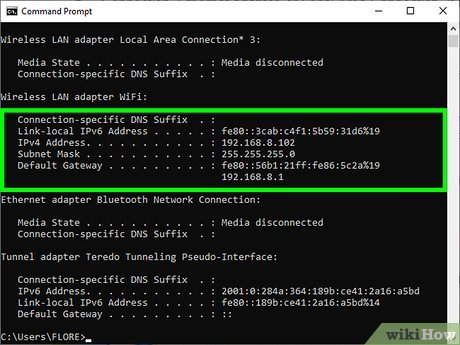
O IP local, ou endereço de rede privado, é o identificador único do seu dispositivo dentro da sua rede doméstica. Ele permite que computadores e outros aparelhos se comuniquem entre si, como se estivessem em uma sala privada. No Windows, o comando ipconfig no Prompt de Comando é a forma mais rápida de encontrá-lo, exibido como “Endereço IPv4”.
Como Descobrir o IP Público (Identificador de Conexão Externo)
Seu IP público é o seu endereço na internet. É ele que os sites e serviços online usam para te identificar globalmente. A maneira mais simples de descobrir seu IP público é fazer uma busca direta no Google por “qual é o meu ip”. Sites como o da Vivo também oferecem guias para isso.
Configuração de Rede: Onde Encontrar o IP no Windows
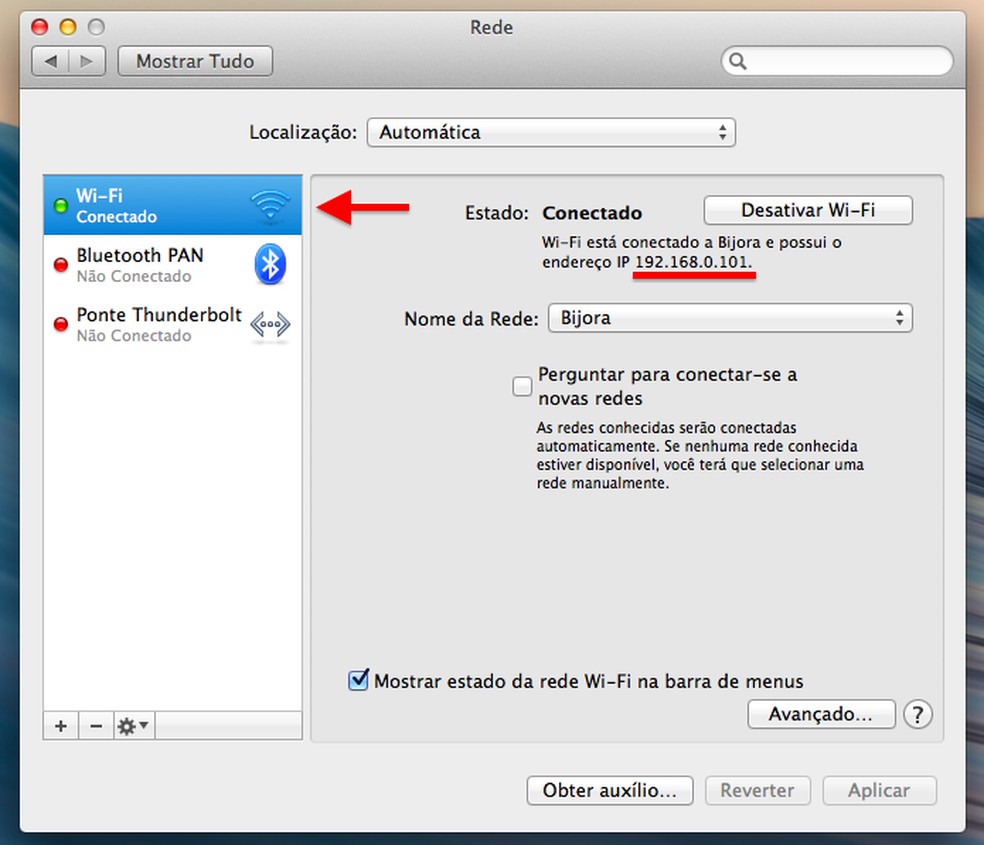
No Windows, você tem duas maneiras principais de achar seu IP local. A primeira é pelo Prompt de Comando (CMD) usando o comando ipconfig, onde o “Endereço IPv4” é o seu IP. A segunda é através das Configurações de Rede e Internet, acessando as propriedades da sua conexão ativa (Wi-Fi ou Ethernet).
Configuração de Rede: Onde Encontrar o IP no Mac
Para usuários de Mac, o caminho é pelo Terminal. Abra o aplicativo Terminal e digite o comando ifconfig. Procure pela interface de rede ativa (geralmente `en0` ou `en1` para Wi-Fi/Ethernet) e localize a linha que começa com “inet”. O número exibido ali é o seu IP local.
Configuração de Rede: Onde Encontrar o IP no Linux

No Linux, o processo é similar ao Mac. Abra o Terminal e utilize o comando ip addr show ou ifconfig. Identifique sua interface de rede principal (como `eth0` para cabo ou `wlan0` para Wi-Fi) e procure pelo endereço IP listado, geralmente após “inet”.
Acesso Remoto: Por Que Saber o IP do Seu PC é Importante
Saber seu IP é fundamental para o acesso remoto. Seja para acessar arquivos do seu computador de trabalho em casa, usar um software de controle remoto ou até mesmo para configurar servidores de jogos, você precisa saber qual endereço usar. Geralmente, para acesso de fora da sua rede, o IP público é o ponto de partida, mas configurações mais avançadas podem envolver o IP local e o encaminhamento de portas no roteador.
Segurança Online: Como Proteger Seu Endereço IP
Seu endereço IP pode revelar sua localização aproximada e ser usado para rastrear sua atividade online. Para proteger seu IP público, o uso de uma VPN (Rede Privada Virtual) é altamente recomendado. Ela mascara seu IP real, substituindo-o pelo IP do servidor VPN, adicionando uma camada extra de privacidade e segurança, especialmente em redes Wi-Fi públicas. Outra medida é ter cuidado com quais sites e serviços você compartilha essa informação.
Diferença Entre IP Local e IP Público: Entenda Sua Conexão
Vamos recapitular: o IP local (ex: 192.168.1.10) é o seu endereço dentro da sua rede privada, como o número de uma casa em um condomínio. Ele não é visível para a internet. Já o IP público (ex: 200.150.100.50) é o seu endereço único na internet global, como o endereço do condomínio inteiro. Ele é atribuído pelo seu provedor de internet (ISP) e é o que o mundo vê quando você navega. Entender essa diferença é chave para configurar redes e garantir sua segurança online.
Dicas Extras Para Você Dominar o Seu Endereço de Rede
Vamos combinar: saber o número é só o começo.
O pulo do gato está em usar essa informação a seu favor.
Anote essas dicas de ouro para virar um expert.
- Salve o comando no bloco de notas: Digite ‘ipconfig /all > C:\meu_ip.txt’ no CMD. Isso cria um arquivo com todos os detalhes da sua conexão, perfeito para consultas futuras.
- Configure acesso remoto sem medo: Para usar o Windows Remote Desktop, você precisa do IP local do PC que será acessado. Anote-o e ative a função nas Configurações do Sistema.
- Solucione conflitos de rede na hora: Se a internet cair só no seu notebook, abra o CMD como administrador e digite ‘ipconfig /release’ e depois ‘ipconfig /renew’. Isso pede um novo identificador ao roteador.
- Proteja seu IP público em redes públicas: Ao usar Wi-Fi de shopping ou aeroporto, ative uma VPN. Seu endereço real some e aparece o do servidor, blindando sua navegação.
- Descubra o IP do roteador também: No resultado do ‘ipconfig’, procure por ‘Gateway Padrão’. Esse número (geralmente 192.168.1.1) é a ‘porta’ da sua rede. Digite-o no navegador para acessar as configurações do modem.
Perguntas Frequentes Que Todo Mundo Tem
Qual a diferença real entre IP local e IP público?
O IP local é o ‘RG’ do seu PC dentro de casa, enquanto o IP público é o ‘CEP’ da sua casa na internet.
O primeiro, você controla e usa para conectar dispositivos na sua rede. O segundo, sua operadora define e é visto por todos os sites que você visita. Para jogos em LAN ou compartilhar uma impressora, use o local. Para configurar uma câmera de segurança para acesso externo, precisa saber o público (e configurar o roteador corretamente).
Por que meu IP público muda sempre?
Porque a maioria das operadoras no Brasil usa IP dinâmico, um padrão da indústria para otimizar recursos.
A verdade é a seguinte: elas têm um ‘pool’ de endereços e os atribuem aos clientes conforme a conexão é estabelecida. Só mudam para IP fixo (que custa em média R$ 30 a R$ 80 mensais a mais) se você contratar um plano empresarial ou de servidor. Para 99% dos usuários, o dinâmico é suficiente e mais barato.
É perigoso alguém descobrir meu IP?
Ter só o IP público não é um risco direto imediato, mas é a primeira peça do quebra-cabeça para um ataque.
Sozinho, ele só revela sua cidade e operadora. O perigo real surge se um invasor combinar isso com falhas de segurança no seu roteador ou sistema. Por isso, sempre troque a senha padrão do seu Wi-Fi e mantenha o firewall do Windows ativado. É uma camada básica de proteção que bloqueia a maioria das tentativas.
Pronto Para Nunca Mais Ficar na Mão?
Olha só o que você aprendeu em minutos:
Descobriu o identificador da sua máquina na rede doméstica e o endereço que o mundo vê.
Aprendeu comandos de Prompt que funcionam em qualquer Windows.
E ainda pegou dicas de segurança e configuração que pouca gente domina.
Seu primeiro passo hoje?
Abra o CMD agora mesmo e execute o ‘ipconfig’.
Anote o seu Endereço IPv4 em um lugar seguro. É o seu ponto de partida para configurar qualquer coisa, de impressora a acesso remoto.
Um desafio amigável: compartilhe esse truque com um amigo que sempre trava nos jogos online ou tem problema para conectar a TV smart. Você vai parecer um gênio da informática.
Deixa aqui nos comentários: qual configuração você vai fazer primeiro agora que tem essa informação na mão? Vamos trocar uma ideia!
