

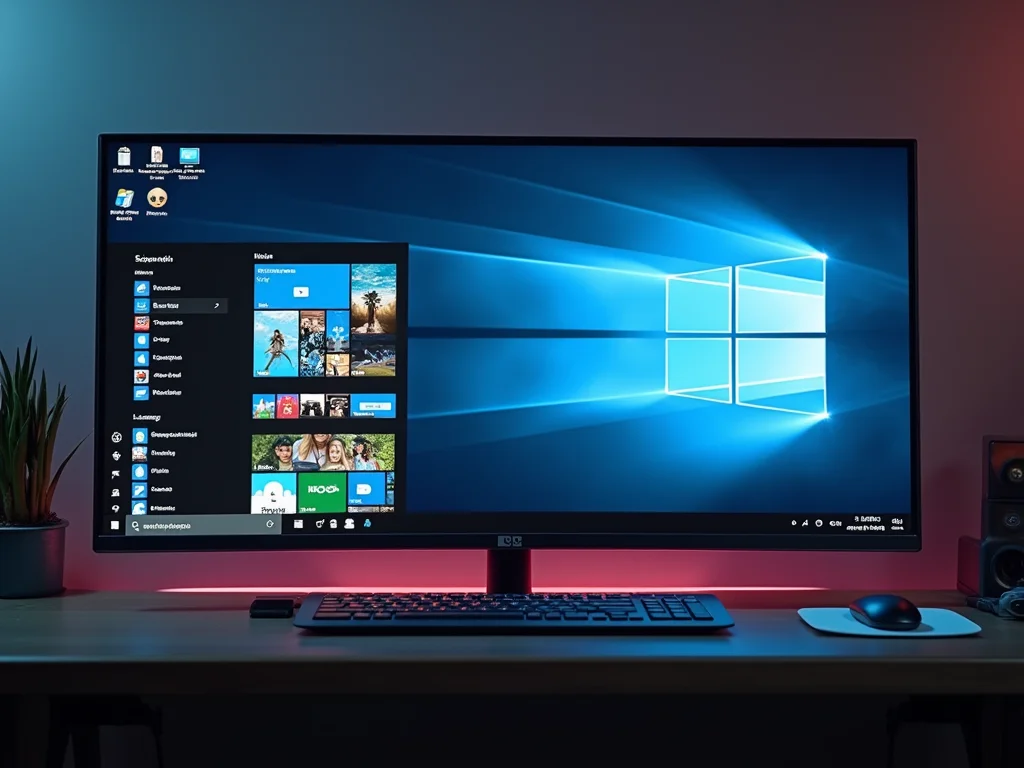
Saber como dividir a tela no Windows em 2026 é essencial para quem busca mais produtividade. Você se sente sobrecarregado com várias janelas abertas, pulando de uma para outra? Pois é, essa correria atrapalha o foco e diminui o ritmo. Mas relaxa! Neste guia rápido, eu vou te mostrar os jeitos mais eficientes de organizar seu desktop. Vamos aprender a trabalhar com múltiplas aplicações lado a lado, de forma simples e rápida.
Como a Divisão de Tela no Windows Aumenta Sua Produtividade em 2026?
Vamos combinar, otimizar o espaço na tela faz toda a diferença. Você consegue visualizar mais informações de uma vez só. Isso significa menos tempo procurando o que precisa e mais tempo executando suas tarefas.
Imagine ter um documento de texto aberto ao lado do seu navegador, ou uma planilha e um e-mail simultaneamente. É assim que a mágica acontece para quem domina a divisão de tela.
“Para dividir a tela no Windows, use atalhos de teclado como ‘Tecla Windows + Seta para a Esquerda/Direita’ para dividir ao meio, ou ‘Tecla Windows + Seta para Cima/Baixo’ para quadrantes. No Windows 11, passe o mouse sobre o botão de maximizar para acessar ‘Layouts de Encaixe’ ou use ‘Tecla Windows + Z’.”
Como Dividir a Tela no Windows em 2026? Guia Rápido!
Você se sente limitado com uma única janela aberta por vez no seu computador? A gente sabe como é frustrante ter que ficar alternando entre programas, perdendo o fluxo de trabalho ou de estudo. Pois é, essa tarefa pode parecer complicada, mas a verdade é que dividir a tela no Windows é mais simples do que você imagina e pode transformar sua produtividade.
Neste guia rápido, eu vou te mostrar as melhores maneiras de usar essa funcionalidade, desde os atalhos mais básicos até ferramentas que vão te dar um controle total sobre o seu espaço de trabalho digital. Vamos descomplicar isso de vez!
| Tempo Estimado | 2 minutos |
|---|---|
| Nível de Dificuldade | Fácil |
| Custo/Esforço | Grátis |
A Preparação (O Que Você Vai Precisar)
- Um computador com Windows 10 ou Windows 11 instalado.
- Pelo menos duas janelas abertas para testar a divisão.
- Vontade de otimizar seu tempo!
Passo a Passo Detalhado
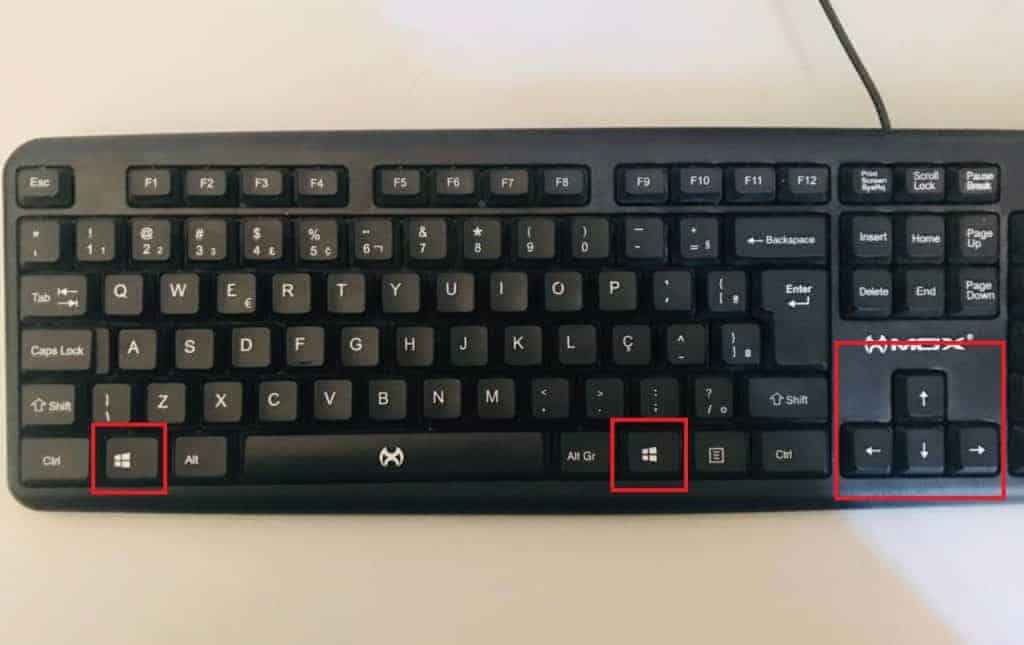
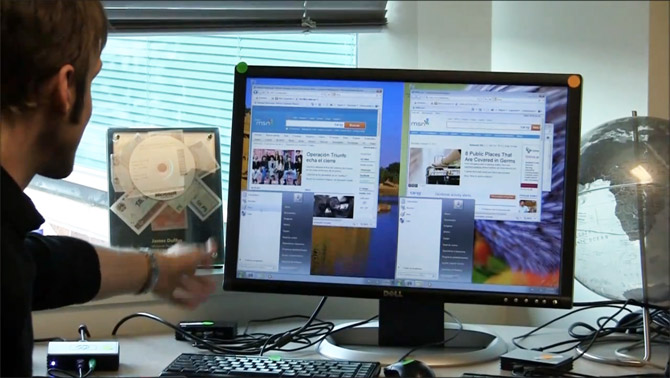
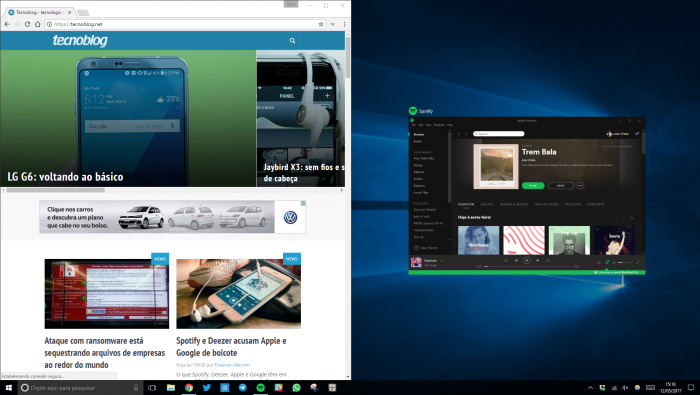
- Divisão Simples com Atalho de Teclado: A forma mais rápida de começar é usando o teclado. Abra a janela que você quer mover e aperte a Tecla Windows + Seta para a Esquerda ou Tecla Windows + Seta para a Direita. Isso vai encaixar a janela ativa em metade da tela. Simples assim!
- Visualizando Opções com Snap Assist: Depois de encaixar a primeira janela, o Windows é inteligente. Ele vai te mostrar miniaturas das outras janelas abertas no espaço livre. Clique na que você quer usar para preencher a outra metade da tela. Esse recurso é o Snap Assist, e ele facilita demais a organização. Saiba mais sobre como usar o Snap Assist para otimizar seu espaço.
- Dividindo em Quadrantes: Quer mais? Após encaixar uma janela em uma metade (usando o atalho do passo 1), segure a Tecla Windows e aperte Seta para Cima ou Seta para Baixo. Isso vai te dar a opção de dividir aquele lado da tela em dois, totalizando quatro janelas. Perfeito para quem precisa monitorar várias coisas ao mesmo tempo.
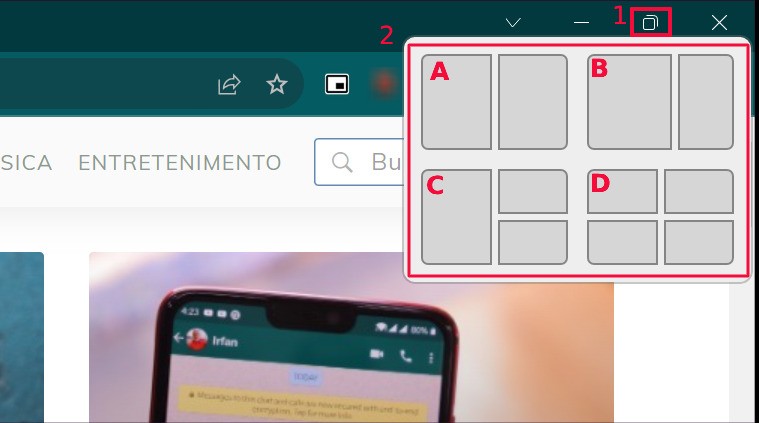
- Layouts de Encaixe no Windows 11: Se você usa o Windows 11, as coisas ficam ainda mais visuais. Passe o mouse sobre o botão de maximizar de uma janela (aquele quadradinho no canto superior direito) e você verá opções de layouts pré-definidos para organizar suas janelas. Ou use o atalho Tecla Windows + Z para acessar os Layouts de Encaixe do Windows 11.
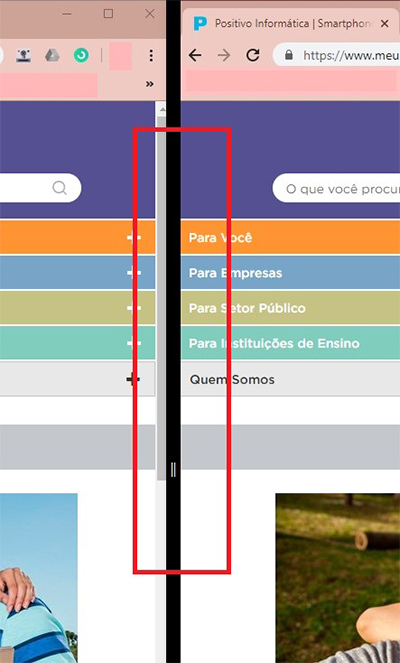
- Arrastar e Encaixar com o Mouse: Não gosta tanto de atalhos? Sem problemas. Você pode simplesmente clicar e arrastar a barra de título de uma janela para as bordas ou cantos da tela. Ao se aproximar, o Windows mostrará uma prévia de onde a janela será encaixada. Solte o mouse e pronto! Esse é o método de arrastar e encaixar com o mouse.
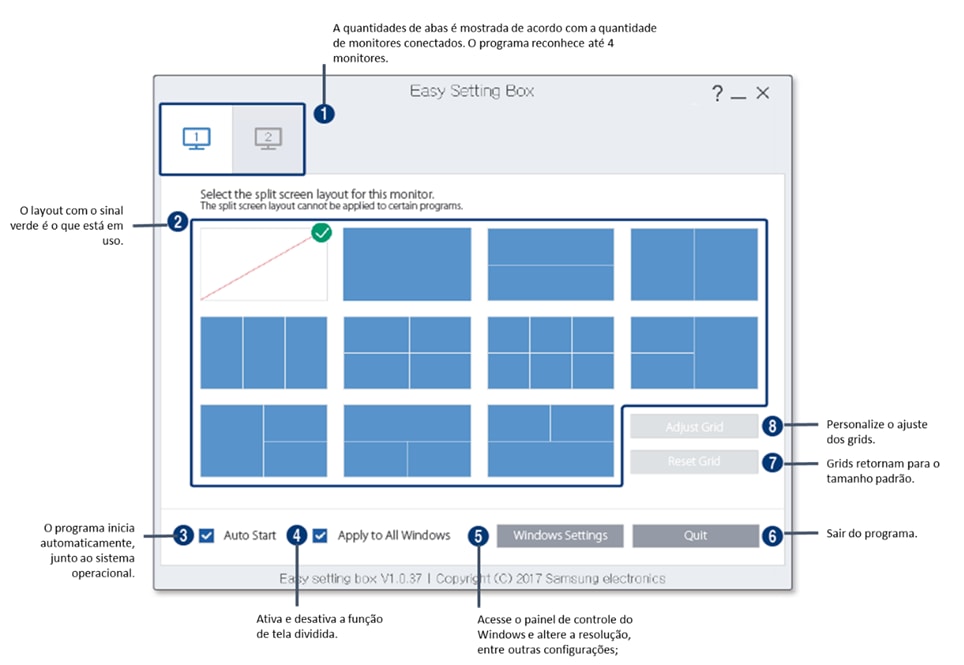
- Ferramenta FancyZones (PowerToys): Para quem busca personalização avançada, a Microsoft oferece o PowerToys, um conjunto de utilitários gratuitos. Dentro dele, o FancyZones permite criar suas próprias grades de layout, definindo áreas exatas onde as janelas se encaixarão. É a solução definitiva para quem quer controle total. Veja como o PowerToys FancyZones funciona.
Checklist de Sucesso
- Você conseguiu encaixar uma janela em metade da tela usando um atalho?
- O Snap Assist apareceu e você conseguiu preencher o outro lado?
- As janelas estão organizadas e visíveis sem sobreposição?
- Seu fluxo de trabalho ficou mais ágil?
Resolução de Problemas (Troubleshooting)
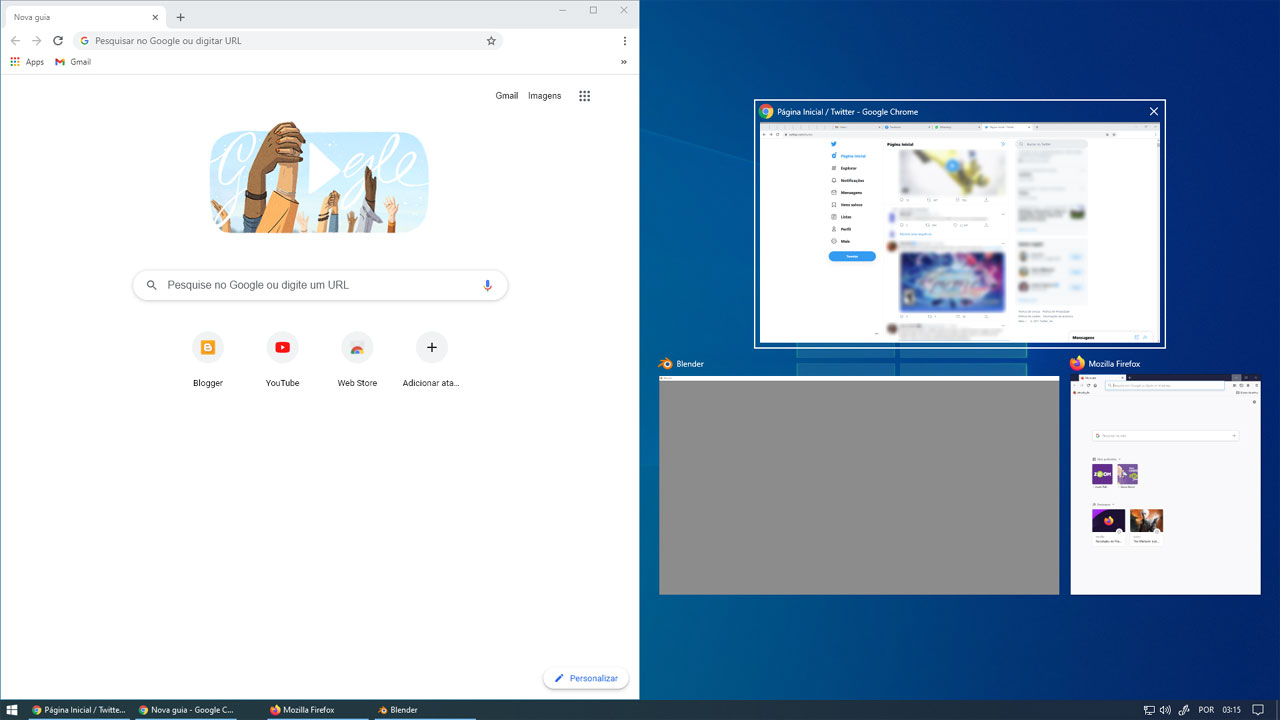
Janela não encaixa? Verifique se o recurso Snap Assist está ativado nas configurações do Windows (Sistema > Multitarefa). Em alguns casos, programas com janelas muito pequenas ou com funcionalidades específicas podem não se encaixar perfeitamente.
Atalhos de Teclado para Dividir a Tela (Windows 10 e 11)
A combinação mágica é a Tecla Windows seguida das setas direcionais. Tecla Windows + Seta Esquerda/Direita divide a tela ao meio. Para mais opções de divisão, use Tecla Windows + Seta Cima/Baixo após o primeiro encaixe.
Dividindo a Tela com o Mouse: Arrastar e Encaixar (Snap)
É a forma mais visual. Pegue a janela pelo título e arraste-a para a lateral ou canto da tela. O Windows mostra uma área destacada para você soltar. Tão simples quanto parece!
Recursos Exclusivos de Divisão de Tela no Windows 11
O Windows 11 trouxe os Layouts de Encaixe (Snap Layouts). Ao pairar o mouse sobre o botão maximizar, um menu aparece com várias opções de organização pré-definidas. É um avanço para quem quer mais opções rápidas.

Como Usar o Snap Assist para Otimizar seu Espaço
Após encaixar uma janela, o Snap Assist sugere outras janelas para preencher o espaço restante. Isso evita que você tenha que procurar manualmente qual programa usar em seguida, agilizando muito o processo.
Ferramentas Avançadas: PowerToys e FancyZones para Divisões Personalizadas
Para quem precisa de layouts sob medida, o utilitário gratuito PowerToys, com sua ferramenta FancyZones, é imbatível. Ele permite criar grids customizados e encaixar janelas com precisão milimétrica. Uma mão na roda para fluxos de trabalho complexos.
Maximizando e Minimizando Janelas com Atalhos
Lembre-se dos básicos: Tecla Windows + Seta para Cima maximiza, Tecla Windows + Seta para Baixo restaura ou minimiza. Essenciais para quem usa a divisão de tela!
Dividindo a Tela em Quadrantes (Quatro Partes)
Use a combinação Tecla Windows + Seta para Esquerda/Direita para encaixar em uma metade, e depois Tecla Windows + Seta para Cima/Baixo para dividir essa metade em dois. Assim, você preenche os quatro cantos da tela.
Dicas Extras
- Use o mouse para arrastar e soltar: Além dos atalhos, você pode simplesmente arrastar uma janela para a borda ou canto da tela. O Windows mostrará um contorno indicando onde ela ficará.
- Explore os Layouts de Encaixe no Windows 11: Ao passar o mouse sobre o botão de maximizar de uma janela no Windows 11, você verá opções de layouts predefinidos. É super prático para organizar tudo rapidinho.
- Personalize com o PowerToys FancyZones: Se você precisa de divisões mais complexas e personalizadas, o FancyZones é a pedida certa. Ele permite criar suas próprias grades de encaixe.
Dúvidas Frequentes
Como dividir a tela do notebook em duas partes rapidamente?
A forma mais rápida é usar o atalho. Selecione a janela que você quer mover, pressione a Tecla Windows + Seta para a Esquerda ou Direita. A janela ocupará metade da tela, e o Windows mostrará miniaturas de outras janelas para você escolher a outra metade.
O atalho para dividir tela no Windows 10 funciona no Windows 11?
Sim, os atalhos básicos funcionam em ambas as versões. A combinação Tecla Windows + Seta Esquerda/Direita para dividir ao meio e depois Seta Cima/Baixo para organizar em quadrantes são compatíveis.
Como usar Snap Assist no Windows 11?
O Snap Assist é ativado automaticamente quando você encaixa uma janela. No Windows 11, você também pode acessá-lo clicando no botão de maximizar da janela ou usando o atalho Tecla Windows + Z. Ele mostra os Layouts de Encaixe para te ajudar a organizar as janelas restantes.
Conclusão: Sua Tela, Seu Comando!
Dividir a tela no Windows é um daqueles truques que transformam seu dia a dia. Seja no Windows 10 ou 11, os atalhos e recursos como o Snap Assist estão aí para te ajudar a ser mais produtivo. Se você busca ainda mais controle, vale a pena explorar como configurar o PowerToys FancyZones para multitarefas avançadas. Vamos combinar, ter o controle sobre como gerenciar múltiplas janelas no PC faz toda a diferença no seu workflow.
