

A gente sabe, né? Descobrir como mudar a senha do Wi-Fi pelo celular parece um bicho de sete cabeças. Aquela lentidão chata na internet em 2026 te deixa doido? Ou talvez você só queira barrar o vizinho ‘espertinho’ que anda pegando carona na sua rede. Pois pode confessar, todo mundo já passou por isso. Mas a verdade é que dar um jeito nisso é mais fácil do que você imagina e o resultado é uma internet voando. Neste post, a gente vai te mostrar o passo a passo, sem complicação.
Aplicativos da Operadora: O Atalho Mágico para Mudar sua Senha de Wi-Fi pelo Celular
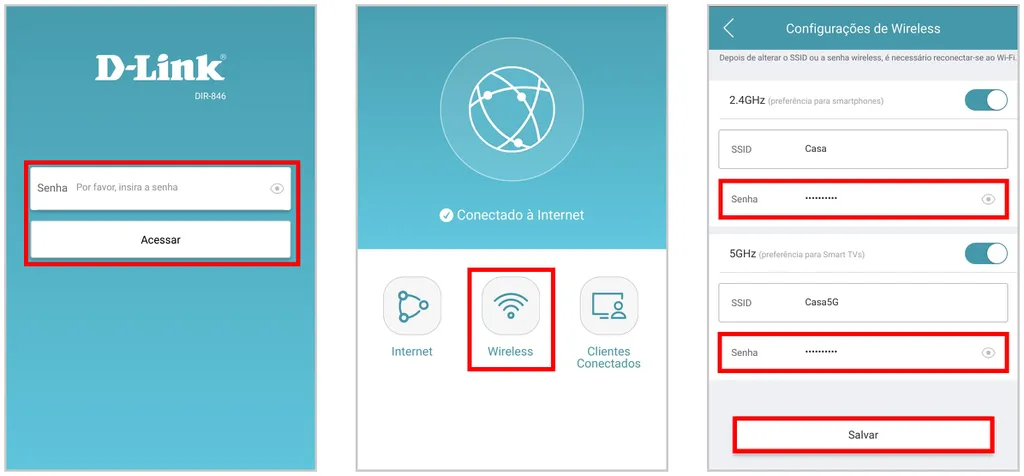
Algumas operadoras de internet já sacaram o nosso perrengue. Pensando nisso, elas criaram aplicativos próprios que deixam a vida mais fácil. E o melhor: você nem precisa fuçar nas configurações complicadas do roteador.
Com essas ferramentas, mudar a senha do Wi-Fi pelo celular se torna algo tão simples quanto pedir uma pizza.
Essa é, sem dúvida, a forma mais rápida e amigável para quem não quer dor de cabeça.
Em Destaque 2026: Para mudar a senha do seu Wi-Fi pelo celular, o método mais comum é acessar a página de configurações do roteador através do navegador de internet, descobrindo o endereço IP do roteador (geralmente 192.168.0.1 ou 192.168.1.1), acessando o painel pelo navegador, alterando a senha nas configurações de rede sem fio e, por fim, reconectando os dispositivos.
E aí, meu amigo, tudo certo? Pode confessar: você já se pegou com a internet lenta, travando na hora H, e pensou ‘preciso mudar a senha do Wi-Fi pelo celular, mas como?’ A verdade é que a gente vive conectado, e uma rede capenga é um tormento desnecessário.
Mas relaxa! Você não está sozinho nessa. E o melhor: eu vou te mostrar o pulo do gato para resolver isso de uma vez por todas, de um jeito tão simples que você vai se perguntar por que não fez antes. Em 2026, ter uma internet otimizada é essencial, e o primeiro passo é ter controle da sua senha, direto do seu smartphone! Vem comigo que o café tá pronto e a dica é quente.
| Tempo Estimado | Nível de Dificuldade | Custo/Esforço |
|---|---|---|
| 5 a 10 minutos | Fácil | Zero |
A PREPARAÇÃO (O QUE VOCÊ VAI PRECISAR)
- Seu celular (Android ou iPhone, qualquer um serve!)
- A senha atual do seu Wi-Fi (se souber, facilita; se não souber, a gente dá um jeito!)
- Um pouco de paciência (mas prometo que é rapidinho!)
- O nome da sua rede Wi-Fi (SSID)
- O endereço IP do seu roteador (ou o aplicativo da sua operadora)
PASSO A PASSO DETALHADO
- Conecte-se à rede Wi-Fi correta: Primeiro, certifique-se de que seu celular está conectado à rede Wi-Fi que você quer alterar a senha. Parece óbvio, né? Mas acredite, muita gente erra aqui!
- Descubra o endereço IP do roteador (Gateway):
Essa é a parte que muita gente torce o nariz, mas é mais fácil do que parece! O endereço IP do seu roteador é o ‘portão de entrada’ para as configurações dele. Saber como ver quem está usando meu Wi-Fi pode ser um bom ponto de partida para entender a necessidade de segurança.
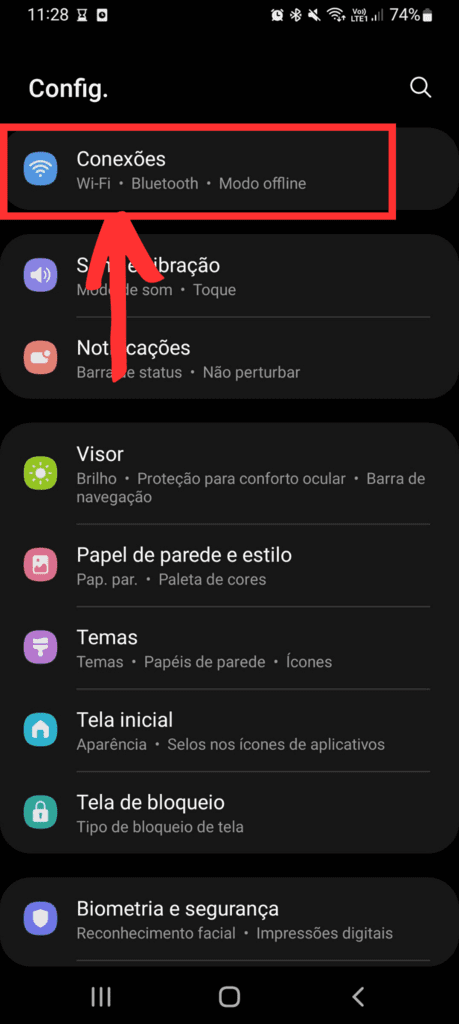
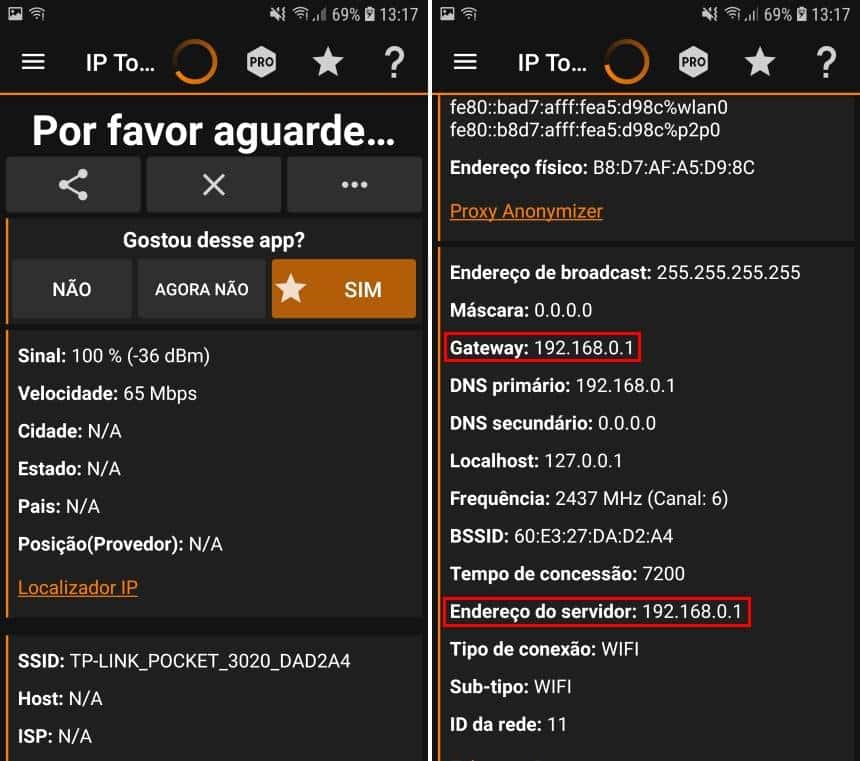
- No Android: Vá em Configurações > Rede e Internet > Wi-Fi. Toque na sua rede conectada e procure por ‘Gateway’ ou ‘Endereço IP do roteador’. Anote esse número (geralmente algo como 192.168.0.1 ou 192.168.1.1).
- No iPhone: Vá em Ajustes > Wi-Fi. Toque no ‘i’ ao lado da sua rede conectada e procure por ‘Roteador’. Esse é o seu IP!
- Acesse o painel de controle do roteador pelo navegador:
Agora, abra o navegador do seu celular (Chrome, Safari, etc.) e digite aquele número de IP que você anotou na barra de endereços. Pressione Enter. Você será levado para uma página de login.

Referência: tecnoblog.net O grande segredo? As informações de login (usuário e senha) geralmente vêm no próprio roteador, em um adesivo na parte de baixo ou de trás. Os mais comuns são ‘admin’ para usuário e ‘admin’ ou ‘password’ para a senha. Se não souber, vale consultar o manual ou o site do fabricante do seu roteador, como a Asus explica sobre alterar a senha wireless.
- Altere a senha de segurança da rede:
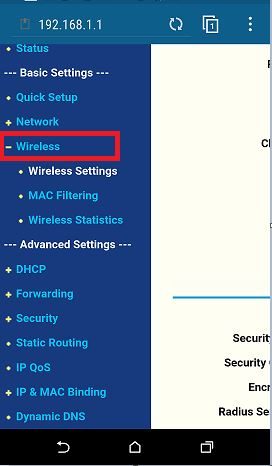
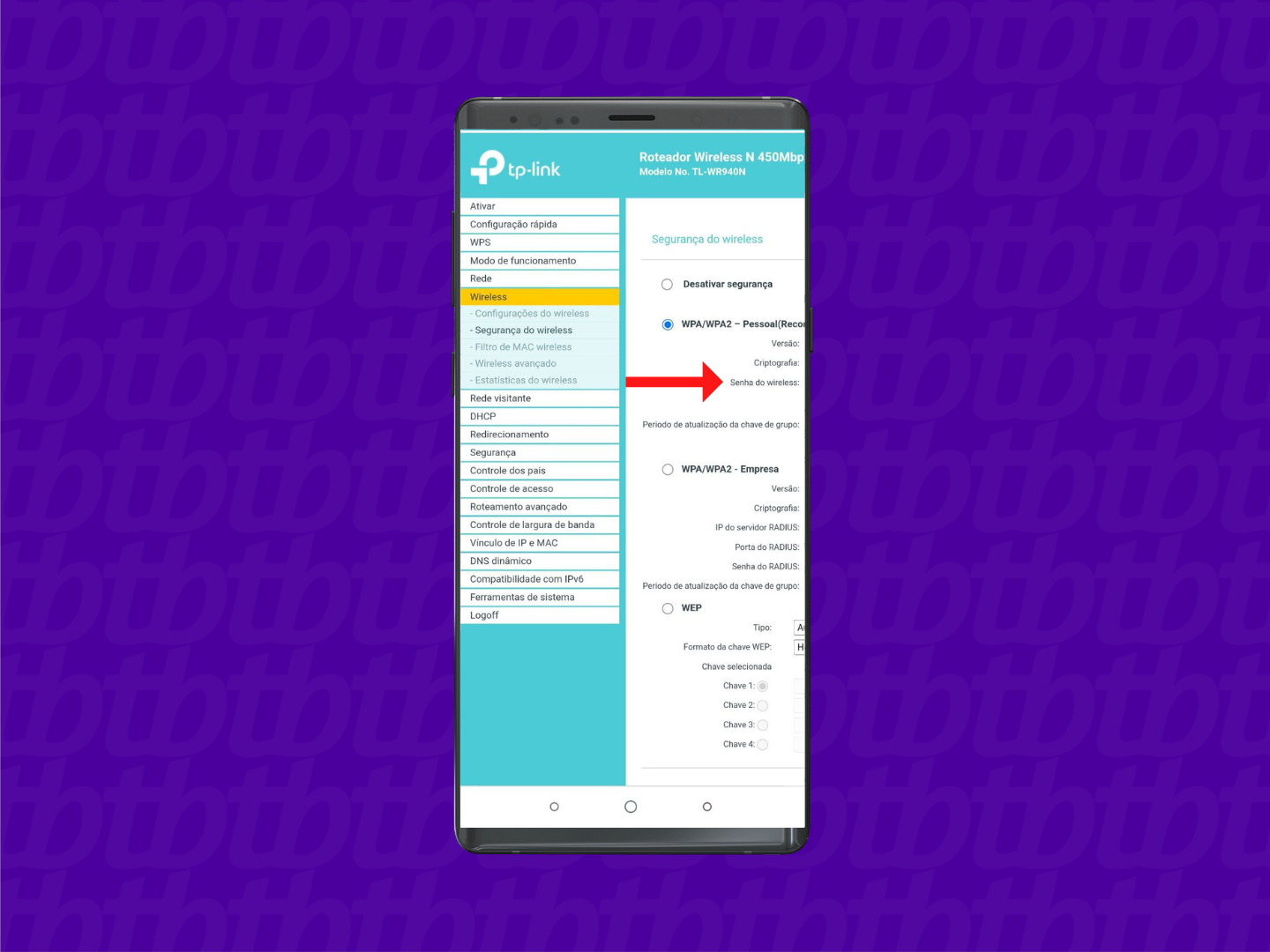
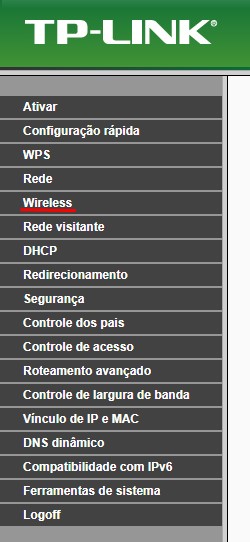
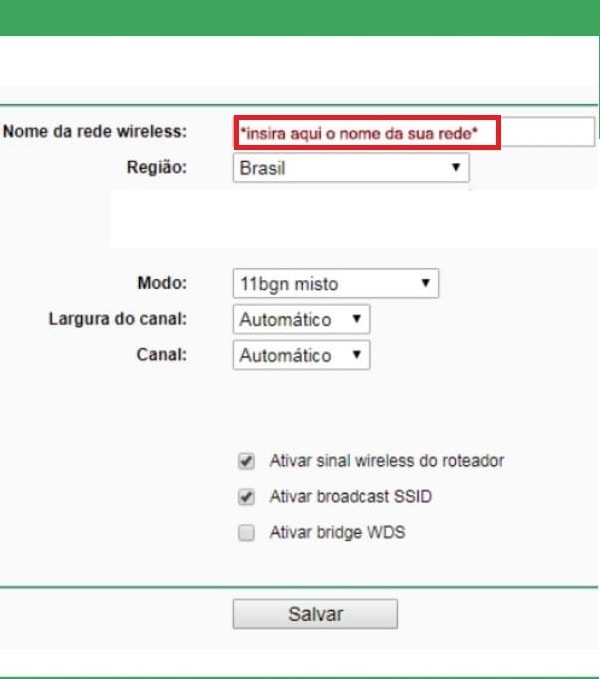
Uma vez logado, navegue pelos menus. Geralmente, você vai procurar por opções como ‘Wireless’, ‘Wi-Fi’, ‘Configurações de Rede Sem Fio’ ou ‘Segurança’.

Referência: o2multi.com.br Lá dentro, procure pelo campo ‘Senha’, ‘Chave de Segurança’, ‘Passphrase’ ou ‘WPA/WPA2-PSK Key’. Digite sua nova senha. Dica de ouro: use uma senha forte! Misture letras maiúsculas e minúsculas, números e caracteres especiais. Isso não só acelera sua internet (menos invasores!) como te deixa mais seguro. Se você não sabe a senha atual, pode ser útil saber como descobrir a senha do Wi-Fi no PC para ter um ponto de partida.
Não esqueça de clicar em ‘Salvar’, ‘Aplicar’ ou ‘Apply’ para que as mudanças tenham efeito.

Referência: www.techtudo.com.br - Reconecte seus dispositivos à nova rede:
Depois de salvar, seu Wi-Fi vai cair. Isso é normal! Agora, vá nas configurações de Wi-Fi do seu celular (e de todos os outros dispositivos) e procure sua rede novamente. Conecte-se usando a nova senha que você acabou de criar. Pronto! Internet novinha em folha.
- Dicas adicionais e aplicativos de operadoras:
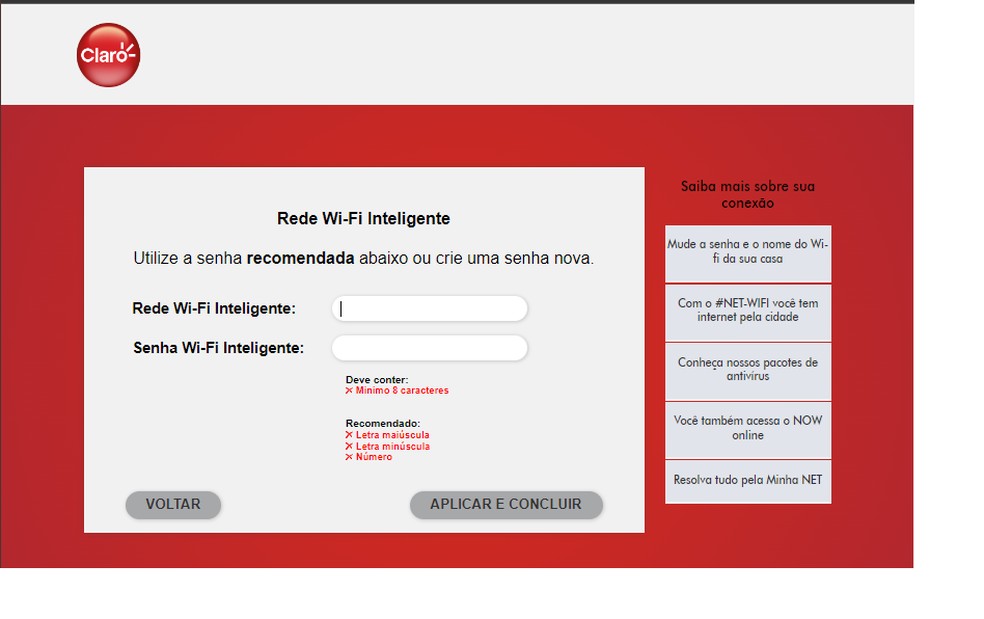
Mas preste atenção num detalhe: algumas operadoras facilitam ainda mais a vida! Vivo, Claro, Oi e outras oferecem aplicativos próprios que permitem mudar a senha do Wi-Fi e gerenciar sua rede sem precisar de endereço IP. Vale a pena dar uma olhada no app da sua operadora! É como trocar senha Wi-Fi pelo celular de um jeito ainda mais intuitivo. Para quem busca otimizar a conexão, entender o que é Wi-Fi 6 pode ser um próximo passo interessante.

Referência: olhardigital.com.br
CHECKLIST DE SUCESSO
- Conseguiu acessar o painel do roteador?
- A nova senha foi salva e aplicada?
- Seu celular e outros dispositivos conseguem se conectar à rede com a nova senha?
- A velocidade da internet melhorou ou se estabilizou?
RESOLUÇÃO DE PROBLEMAS (TROUBLESHOOTING)
Se algo deu errado, não se desespere! Se você não conseguir acessar o painel do roteador, tente reiniciar o aparelho (desligue da tomada, espere 10 segundos e ligue de novo). Se esqueceu a senha de acesso do roteador (não a do Wi-Fi, mas a do ‘admin’), você pode tentar um reset de fábrica no roteador (geralmente um botãozinho minúsculo que você pressiona com um clipe), mas atenção: isso vai apagar todas as configurações e você terá que configurá-lo do zero. Para muitos que querem mudar senha roteador Android ou alterar senha Wi-Fi iPhone, o problema costuma ser o acesso ao painel.
Conecte-se à rede Wi-Fi correta
Sempre verifique se está no Wi-Fi certo. Parece besteira, mas em condomínios ou lugares com muitas redes, a gente pode se confundir! Se você estiver com problemas de conexão, pode ser útil saber como desativar o modo avião no celular, pois ele pode interferir na conexão Wi-Fi.
Descubra o endereço IP do roteador (Gateway)
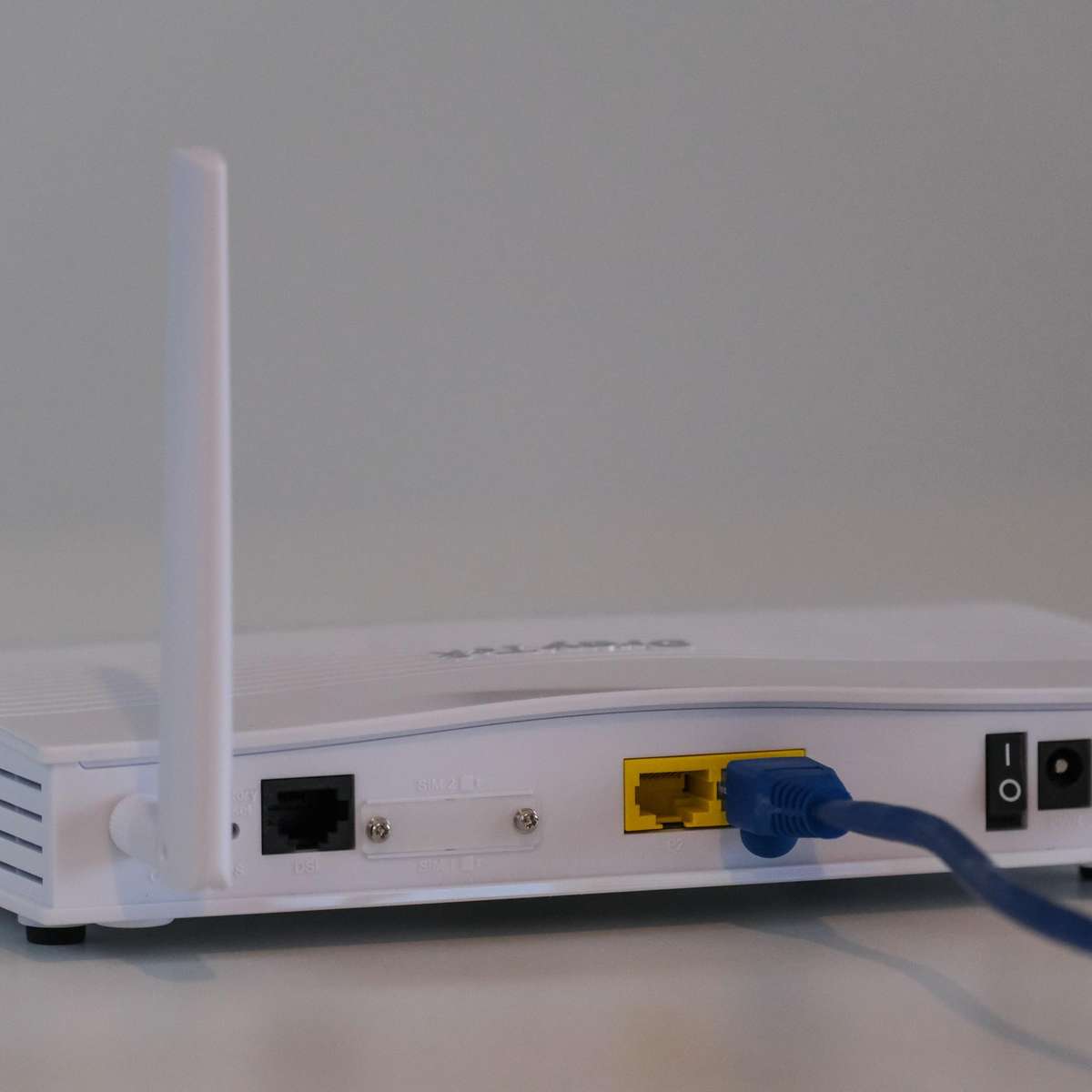
O IP é a chave. Se o padrão não funcionar, procure pelo modelo do seu roteador na internet. Ele pode ter um IP diferente do comum.
Acesse o painel de controle do roteador pelo navegador
Se a página não carregar, verifique a conexão com a internet ou se digitou o IP corretamente. Às vezes, o navegador pode bloquear o acesso por segurança, tente outro navegador.
Altere a senha de segurança da rede
Confira o tipo de segurança (WPA2 é o mais recomendado) e a digitação da nova senha. Anote em um lugar seguro para não esquecer!
Reconecte seus dispositivos à nova rede
Não esqueça que todos os aparelhos (smart TV, consoles, tablets, etc.) precisarão da nova senha. É um trabalho chato, mas necessário! Para organizar seus arquivos digitais, lembre-se de que como usar o Google Fotos pode ser uma ótima solução.
Dicas adicionais e aplicativos de operadoras
Explore as funcionalidades do seu roteador. Muitos modelos mais novos oferecem recursos de controle parental, rede de convidados e otimização de banda que podem turbinar sua experiência.
Solução de problemas comuns
Se o roteador não aceitar a senha padrão, tente pesquisar no Google por ‘senha padrão [marca do seu roteador]’. Muitas vezes, o fabricante tem uma lista. E se tudo mais falhar, um reset de fábrica é a última cartada, mas lembre-se que pode ser necessário reconfigurar outras coisas depois.
Dicas Extras
- Mantenha sua senha forte: Evite sequências óbvias como 123456 ou datas de aniversário. Use uma combinação de letras maiúsculas, minúsculas, números e símbolos para dificultar o acesso de invasores.
- Anote em local seguro: Se você tem dificuldade em memorizar, anote a nova senha em um local seguro e discreto, longe de olhares curiosos.
- Considere apps da operadora: Como vimos, algumas operadoras oferecem apps que facilitam a alteração da senha. Verifique se a sua tem essa facilidade, pode ser um caminho mais rápido!
Dúvidas Frequentes
Por que minha internet está lenta depois de mudar a senha?
Geralmente, a lentidão não está diretamente ligada à mudança da senha em si. Pode ser que o roteador tenha sido reiniciado e precise de um tempo para se estabilizar, ou que haja algum outro problema na sua rede ou com o provedor. Verifique a conexão física e, se persistir, entre em contato com a operadora.
Preciso mudar a senha do Wi-Fi toda hora?
Não é necessário mudar a senha do Wi-Fi com frequência, a menos que você suspeite que alguém não autorizado a descobriu ou se a sua senha atual for muito fraca. Uma senha forte e que você não compartilhou indevidamente costuma ser segura por um bom tempo.
O que é o endereço IP do roteador?
O endereço IP do roteador é como o ‘endereço’ da sua rede interna na internet. É ele que você usa no navegador para acessar as configurações do seu aparelho, como para alterar senha wifi roteador android ou mudar senha roteador iphone. Os mais comuns são 192.168.0.1 ou 192.168.1.1.
Conclusão: Sua Rede Wi-Fi Mais Segura e Rápida
Viu só como é tranquilo mudar a senha do Wi-Fi pelo celular? Agora você tem o controle total da sua rede, garantindo mais segurança e, quem sabe, até aquela velocidade extra que a gente tanto quer. Lembre-se de que manter suas configurações de rede atualizadas é um passo importante. E se você curtiu essa dica, que tal explorar mais sobre 5 ideias de títulos para deixar seu conteúdo ainda mais atrativo ou aprender a como trocar senha wifi pelo celular de forma ainda mais otimizada? O mundo digital está sempre mudando, e estar por dentro é o segredo!
