

Quer descobrir como saber a configuração do meu PC em 2026 sem complicação? Você está navegando ou jogando e sente que seu computador não está entregando tudo o que poderia? Ou quem sabe está pensando em um upgrade e não sabe por onde começar? Pois é, muita gente se perde nessa hora. Mas relaxa! Vou te mostrar os caminhos mais rápidos e eficientes para você conhecer cada detalhe do seu hardware, do processador à memória, e tomar as melhores decisões. Fica comigo que eu te explico tudo.
Desvendando as Especificações Essenciais: Como Saber a Configuração do Meu PC em 2026
Entender a configuração do seu PC é o primeiro passo para otimizar seu desempenho. Com as informações certas, você sabe exatamente o que tem em mãos.
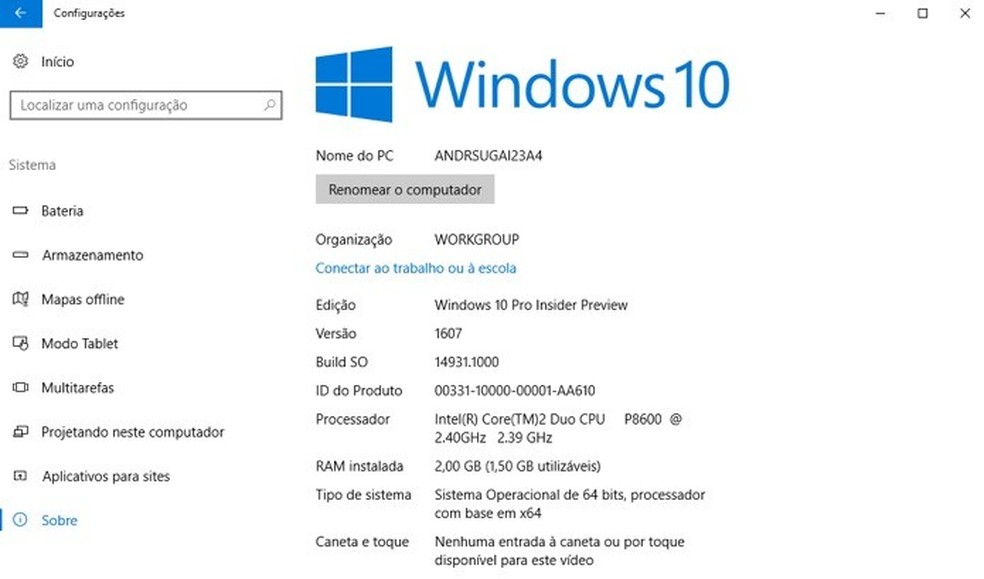
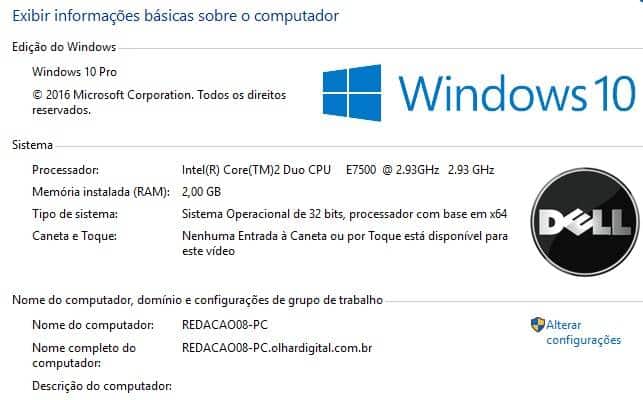
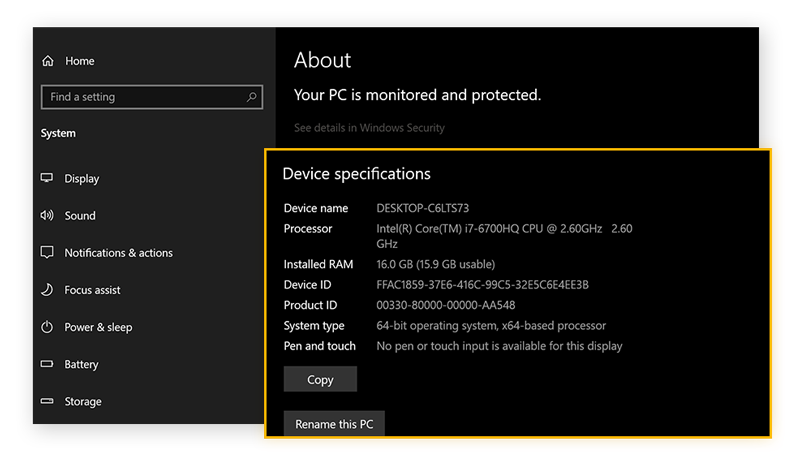
O Windows oferece ferramentas nativas super úteis para isso. Acessar as Configurações do Sistema é um jeito direto de ver seu processador e memória RAM.
Para detalhes mais técnicos, como sua placa de vídeo ou se você usa SSD ou HD, o Gerenciador de Tarefas é o seu melhor amigo. Ele ainda mostra o desempenho em tempo real.
“O Windows oferece ferramentas nativas como Configurações do Sistema, Gerenciador de Tarefas, DirectX e Informações do Sistema para verificar a configuração do PC sem a necessidade de instalar programas adicionais.”
O GANCHO (INTRODUÇÃO)
Pois é, você está aí, curioso para saber exatamente o que tem rodando dentro do seu computador, mas a tela de configurações te deixa perdido? Calma, eu te entendo perfeitamente. Saber a configuração do seu PC não precisa ser um bicho de sete cabeças, e eu estou aqui para te mostrar o caminho mais prático e rápido em 2026.
Neste guia, eu vou te ensinar, passo a passo, como desvendar cada detalhe do seu hardware, desde o processador até a placa de vídeo, sem complicação. Fica tranquilo, você vai sair daqui sabendo tudo sobre sua máquina.
| Tempo Estimado | 5-10 minutos |
|---|---|
| Nível de Dificuldade | Muito Fácil |
| Custo/Esforço | Grátis |
A PREPARAÇÃO (O QUE VOCÊ VAI PRECISAR)
- Acesso ao seu computador com Windows.
- Conexão com a internet (opcional para alguns métodos).
- Vontade de descobrir!
PASSO A PASSO DETALHADO

Referência: canaltech.com.br Método 1: Configurações do Sistema – O Básico Rápido
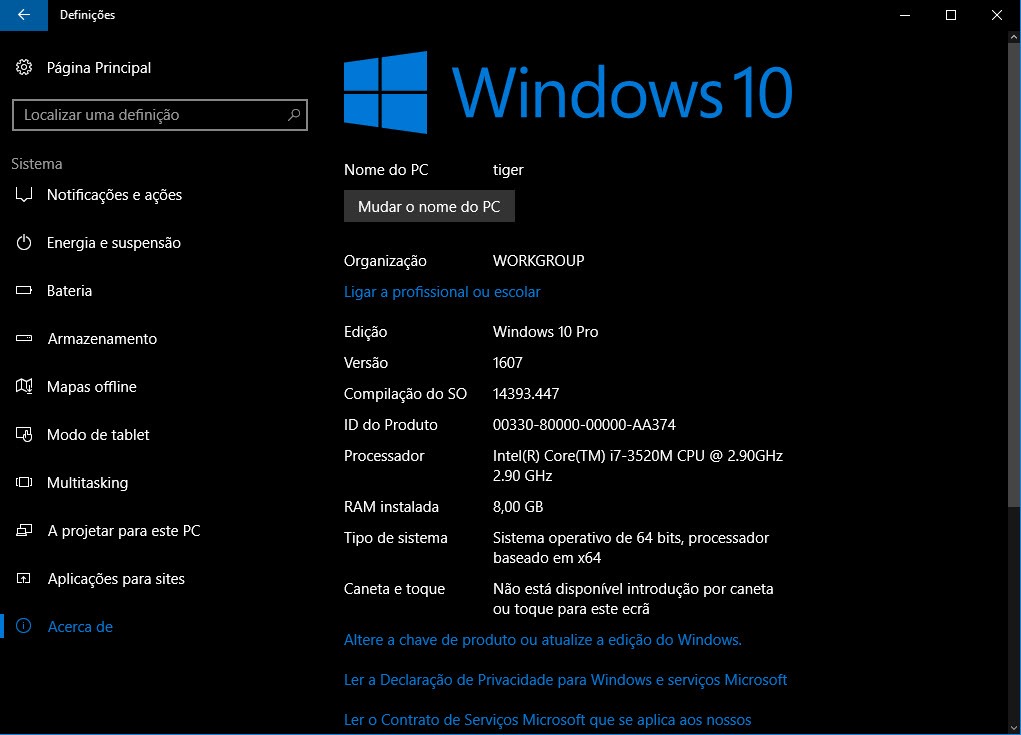
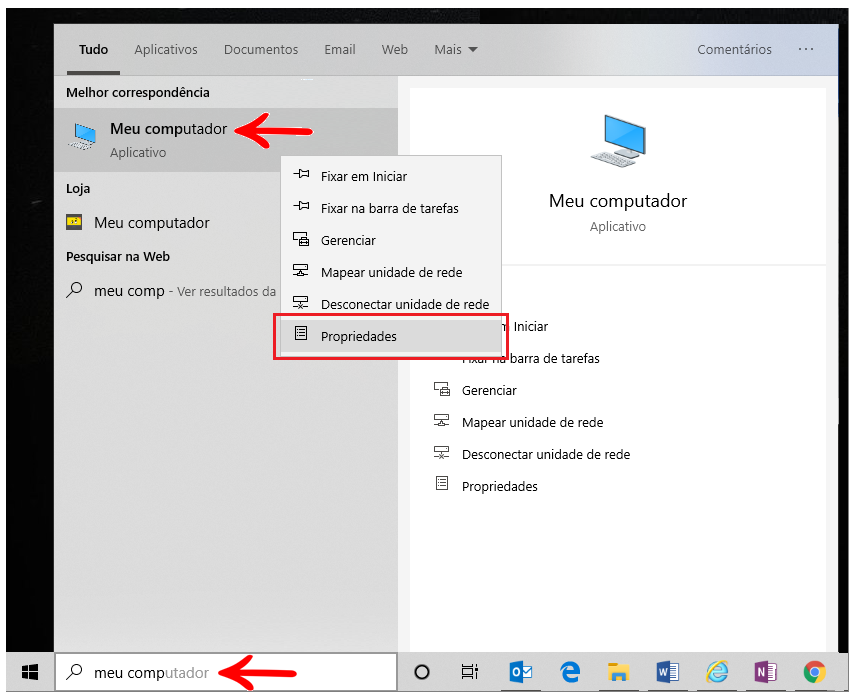
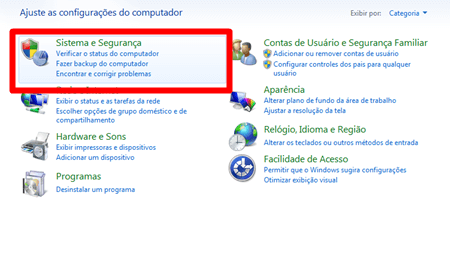
A primeira parada é o lugar mais óbvio, mas muita gente não explora direito. Vá em Configurações (o ícone da engrenagem no Menu Iniciar) e clique em Sistema. Depois, procure por Sobre. Aqui, você já vai ver um resumo do seu Processador, a quantidade de Memória RAM instalada e a versão exata do seu Windows. É o jeito mais fácil de ter uma ideia geral. Para mais detalhes sobre este método, consulte as Configurações do Sistema.

Referência: www.avg.com Método 2: Gerenciador de Tarefas – O Aliado do Dia a Dia
Este é um dos meus favoritos pela praticidade. Aperte Ctrl + Shift + Esc para abrir o Gerenciador de Tarefas. Na aba Desempenho, você tem um raio-x do seu PC. Clique em CPU para ver detalhes do processador, em Memória para a RAM, e em Disco para saber se é SSD ou HD. O pulo do gato aqui é que, se você tiver uma placa de vídeo dedicada, ela aparecerá listada separadamente (geralmente como GPU 0, GPU 1, etc.). É uma forma rápida de verificar hardware do computador sem programas adicionais.

Referência: suporte.promob.com Método 3: Ferramenta de Diagnóstico do DirectX – Para os Detalhistas
Quer ir mais fundo? Digite dxdiag na barra de pesquisa do Windows e dê Enter. Essa ferramenta é poderosa e mostra informações detalhadas sobre o sistema, sua tela (vídeo), som e até a placa-mãe. É um nível de detalhe impressionante e muito útil para quem quer saber exatamente o que tem.

Referência: blog.printloja.com.br Método 4: Informações do Sistema – O Relatório Completo
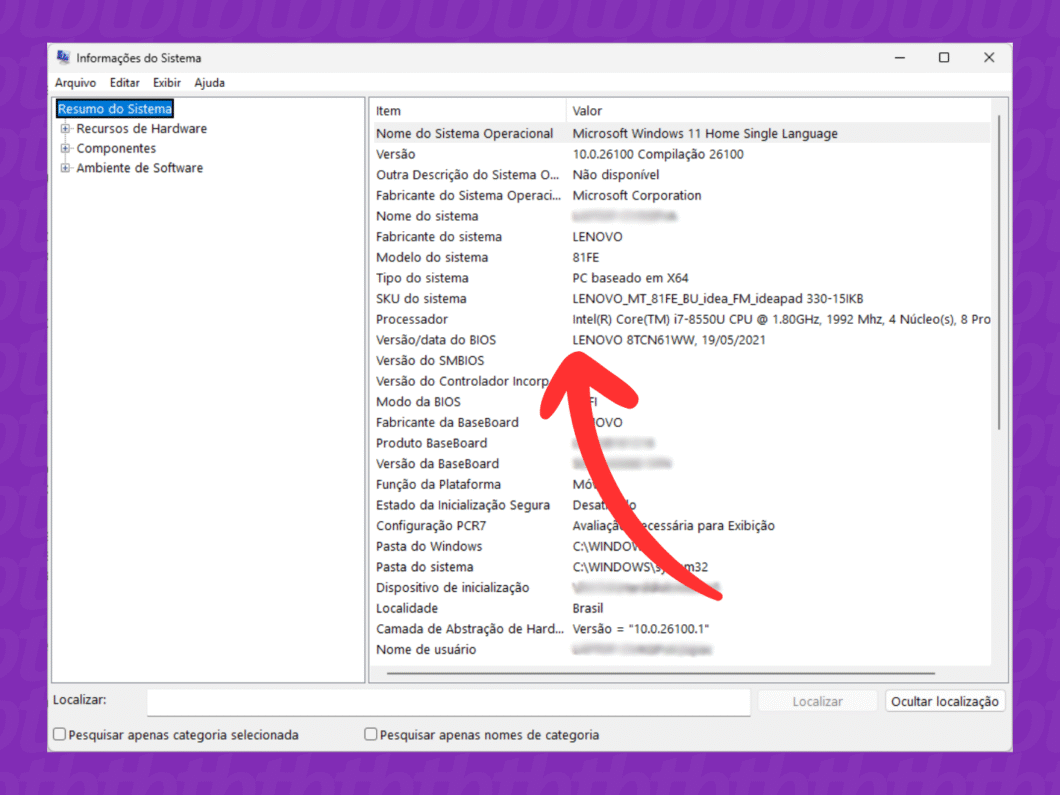
Para um relatório técnico realmente completo, digite msinfo32 na pesquisa do Windows. O programa Informações do Sistema vai gerar um documento detalhado de todas as peças, drivers instalados e até informações da BIOS. É o tipo de informação que você precisa se for fazer um upgrade ou vender o PC. Para saber mais sobre como gerar esse relatório, veja as Informações do Sistema.

Referência: tecnoblog.net Método 5: CPU-Z – Detalhes de Especialista
Se você quer saber a marca exata da sua memória RAM, a velocidade do clock do processador com precisão, ou até a temperatura das peças, o CPU-Z é seu melhor amigo. É um programa gratuito que oferece um nível de detalhe que as ferramentas nativas do Windows não entregam. Baixe-o e instale para ter um panorama profissional do seu hardware.

CHECKLIST DE SUCESSO
- Você identificou o modelo do seu Processador?
- Conseguiu verificar a quantidade de Memória RAM?
- Sabe qual é a sua Placa de Vídeo (GPU)?
- Descobriu se o seu disco é SSD ou HD?
- Conferiu a versão do seu Windows?
RESOLUÇÃO DE PROBLEMAS (TROUBLESHOOTING)
Não encontrou a informação que procurava? Verifique se digitou o comando corretamente ou se está acessando a seção certa nas Configurações. Se alguma ferramenta não abrir, tente reiniciá-la ou reiniciar o PC. Em casos raros, pode ser um problema no próprio Windows, e uma atualização pode resolver.
Como Ver a Configuração do PC pelas Configurações do Sistema
Acessar as Configurações do Sistema é o ponto de partida para qualquer um que queira ter uma ideia rápida do hardware do seu PC. É um painel intuitivo que mostra o essencial: processador, memória RAM e a versão do seu Windows. Ideal para quem está começando a fuçar nas entranhas do computador.
Verificando Hardware com o Gerenciador de Tarefas (CPU, RAM, GPU, Disco)
O Gerenciador de Tarefas é uma ferramenta incrivelmente útil que vai muito além de fechar programas travados. Na aba Desempenho, você consegue monitorar em tempo real o uso do seu CPU (processador), a ocupação da sua Memória RAM, a atividade da sua GPU (placa de vídeo) e o status do seu Disco (SSD ou HD). É um verdadeiro painel de controle para o hardware.
Diagnóstico Completo com a Ferramenta DirectX (dxdiag)
Para quem precisa de detalhes técnicos específicos, especialmente sobre componentes de áudio e vídeo, o dxdiag é a ferramenta. Ela fornece um relatório aprofundado que pode ajudar a identificar problemas ou simplesmente a conhecer melhor os recursos multimídia da sua máquina.
Relatório Detalhado: Usando o “Informações do Sistema”
O utilitário Informações do Sistema (msinfo32) é como ter um manual técnico do seu PC em mãos. Ele compila dados de hardware, drivers, software e até da BIOS, criando um panorama completo. É indispensável para quem busca um entendimento profundo de cada componente.
Detalhes Avançados com CPU-Z (Programa Gratuito)
Se você busca informações ainda mais granulares, como a latência da memória ou a velocidade exata do clock do processador, o CPU-Z é a solução. Este programa gratuito é um recurso valioso para entusiastas e técnicos que precisam de precisão.
Por Que Saber a Configuração do Seu PC é Essencial?
Entender a configuração do seu PC em 2026 é fundamental por vários motivos. Seja para garantir que seus jogos rodem com qualidade, para otimizar programas de edição, para saber se seu computador aguenta as novas atualizações de software, ou até mesmo para tomar a decisão certa na hora de comprar um novo componente ou um PC novo. Conhecer sua máquina te dá poder de escolha e evita gastos desnecessários. É sobre ter controle e fazer seu investimento render ao máximo.
Dicas Extras
- Verifique a BIOS/UEFI: Para um olhar ainda mais profundo, acessar a BIOS/UEFI do seu computador logo ao ligar (geralmente apertando DEL, F2 ou F10) pode revelar informações cruciais sobre o hardware antes mesmo do Windows carregar.
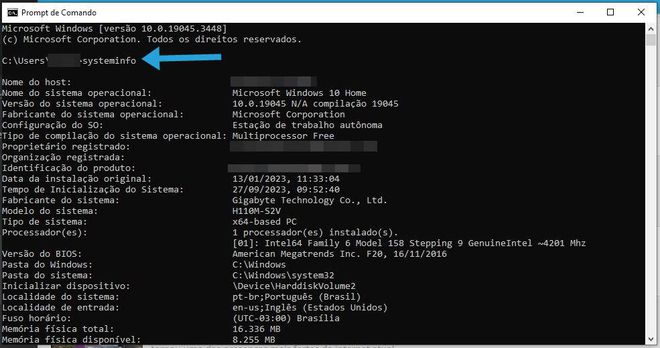
- Use o Prompt de Comando: Para quem gosta de praticidade via texto, o Prompt de Comando (CMD) oferece comandos como `systeminfo` para um resumo rápido das especificações do seu sistema.
- Explore o Gerenciador de Dispositivos: Além do Gerenciador de Tarefas, o Gerenciador de Dispositivos (digite `devmgmt.msc` no Executar) mostra todos os componentes de hardware instalados e seus status, ideal para identificar drivers.
- Considere Softwares Específicos: Ferramentas como o CPU-Z são fantásticas para obter detalhes minuciosos sobre processador, placa-mãe e memória RAM, muitas vezes indo além do que as ferramentas nativas mostram.
Dúvidas Frequentes
Como saber a configuração do meu PC sem instalar nada?
Você pode usar ferramentas nativas do Windows, como as Configurações do Sistema, o Gerenciador de Tarefas e a Ferramenta de Diagnóstico do DirectX (dxdiag). Elas fornecem um bom panorama do seu hardware sem a necessidade de programas adicionais.
Onde vejo qual placa de vídeo meu notebook tem?
A forma mais rápida de verificar sua placa de vídeo, seja em um notebook ou PC, é pelo Gerenciador de Tarefas. Clique com o botão direito na barra de tarefas, selecione ‘Gerenciador de Tarefas’, vá para a aba ‘Desempenho’ e clique em ‘GPU’. Lá você verá o modelo da sua placa de vídeo.
É seguro usar programas de terceiros para ver a configuração do PC?
Sim, desde que você baixe de fontes confiáveis. Programas como o CPU-Z são amplamente utilizados e seguros para obter informações detalhadas sobre seu hardware. É sempre bom verificar a reputação do software.
Conclusão
Agora você tem em mãos as ferramentas certas para desvendar cada detalhe da configuração do seu PC. Saber essas informações é o primeiro passo para otimizar seu desempenho, seja para trabalho ou lazer. Entender as especificações do seu processador, RAM e placa de vídeo pode te ajudar a decidir se um upgrade de hardware é o próximo passo, ou até mesmo a entender melhor como resolver problemas comuns. Continue explorando e aprendendo sobre seu equipamento!
