

![Como usar a área de transferência inteligente: o segredo [2026]](https://noticiasvaledoitajai.com.br/wp-content/uploads/2026/03/como-usar-a-area-de-transferencia-inteligente.webp "Como usar a área de transferência inteligente: o segredo [2026]")
Em Destaque 2026: A ‘área de transferência inteligente’, ou Histórico da Área de Transferência, permite visualizar e gerenciar múltiplos itens copiados recentemente (textos, links e imagens), superando a limitação de armazenar apenas o último item. Este recurso é ativado via Windows + V no PC e por ícones específicos nos teclados de celulares como Gboard e Samsung, ou sincronizado via iCloud em dispositivos Apple.
O que você vai precisar (Materiais):
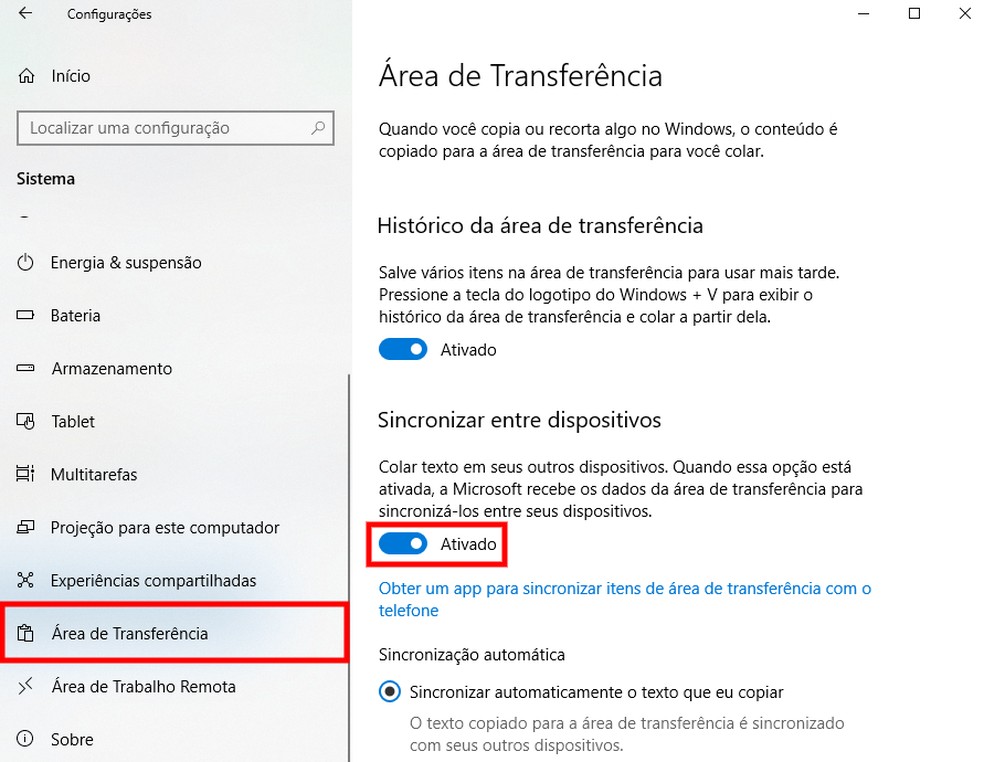
- Um computador com Windows 10 ou 11.
- Um smartphone Android ou um iPhone.
- Conexão com a internet (para algumas funcionalidades).
- Conta Apple (para sincronização entre dispositivos Apple).
| Tempo estimado: | 5 minutos |
| Nível de Dificuldade: | Fácil |
| Custo Médio: | Grátis |
Passo a Passo para como usar a área de transferência inteligente:
- Ativando no Windows: Para começar a usar o histórico da área de transferência no seu PC, aperte as teclas Windows + V juntas. Se for a primeira vez, vai aparecer uma janelinha pedindo para você ativar. Clique em ‘Ativar’ e pronto! Agora, tudo que você copiar ficará registrado.
- Visualizando o Histórico: Depois de ativar, sempre que quiser ver o que copiou, basta apertar Windows + V novamente. Você verá uma lista de todos os itens (textos, imagens pequenas) que foram copiados recentemente.
- Fixando Itens Importantes: Sabe aquele texto que você usa direto ou uma informação que não pode perder? Ao ver o histórico (com Windows + V), passe o mouse sobre o item e clique no ícone de ‘alfinete’ ou ‘fixar’. Assim, ele não some da lista, mesmo que você copie muitas outras coisas.
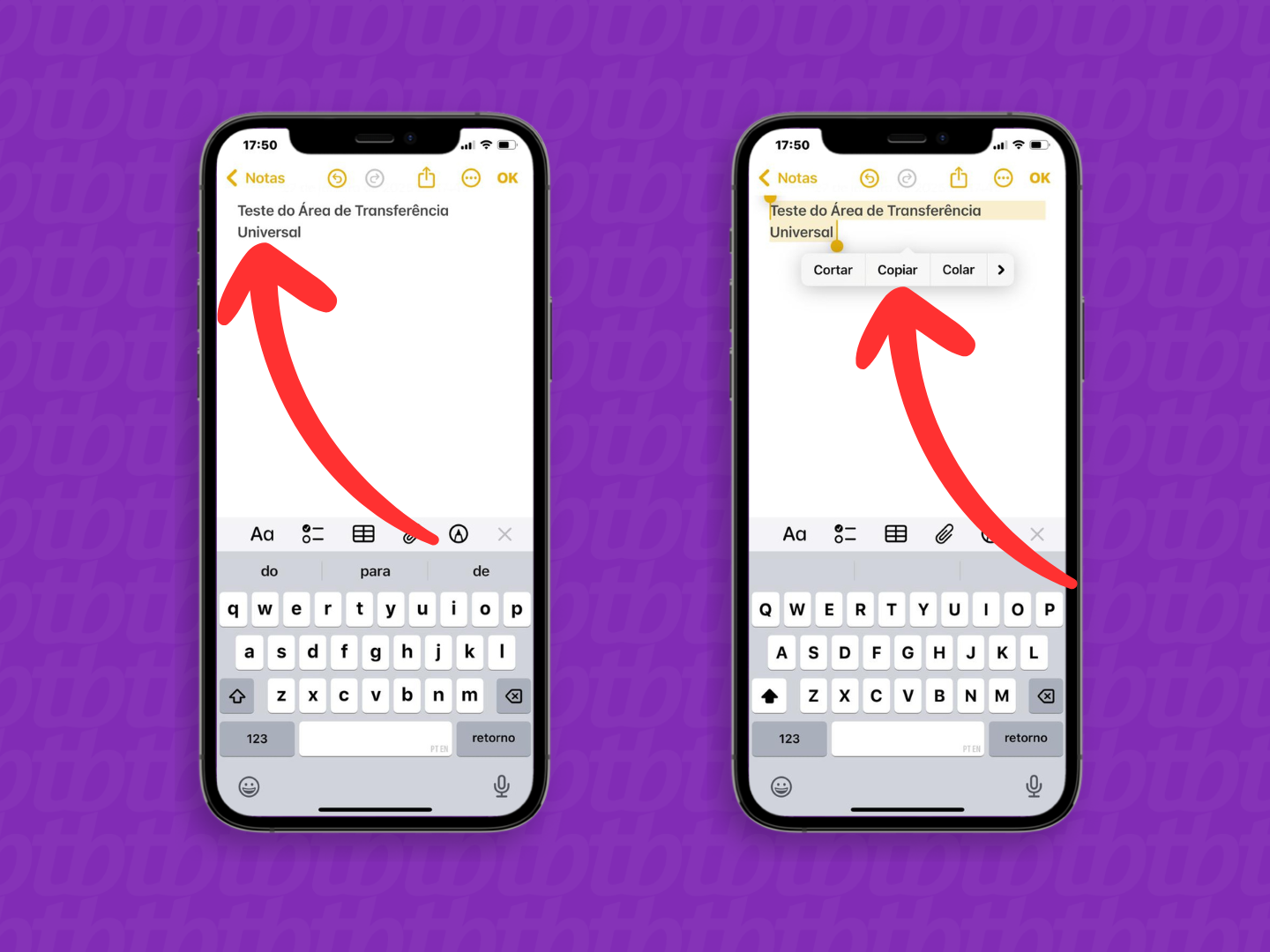
- Usando no Celular (Gboard): Se você usa o Gboard no Android, abra o teclado em qualquer aplicativo. Procure por um ícone de ‘pasta’ ou ‘prancheta’ (geralmente no topo). Toque nele e você verá os itens copiados recentemente. Pode fixar por ali também.
- Usando no Celular (Samsung): Nos teclados Samsung, o processo é parecido. Abra o teclado, toque nos ‘três pontinhos’ (menu) e procure pela opção ‘Área de Transferência’. Lá estarão seus itens copiados, com a opção de fixar.
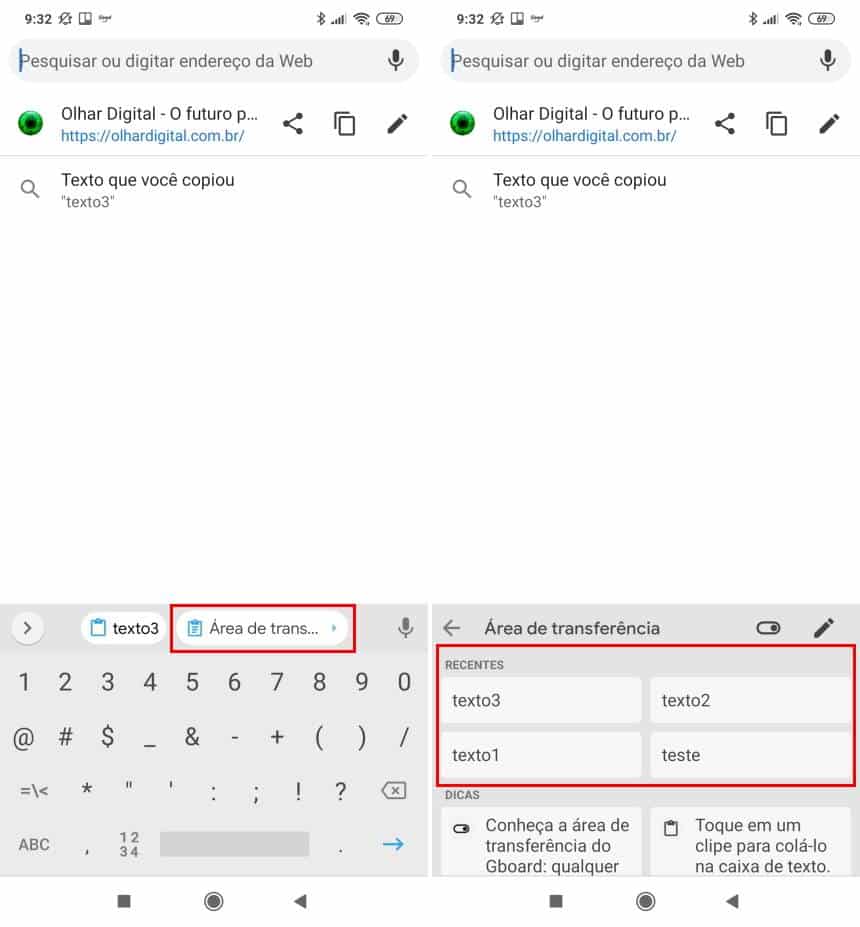
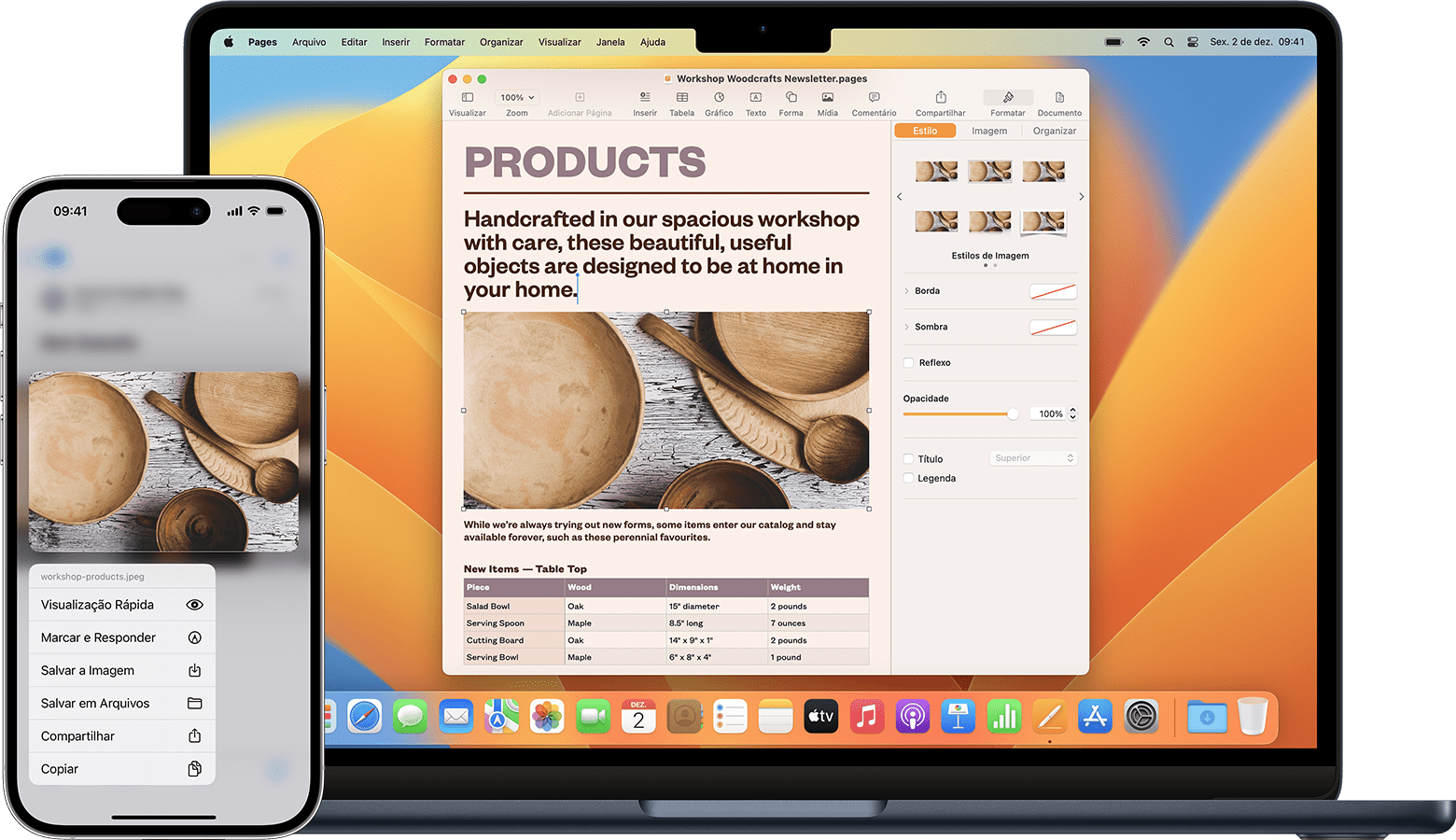
- Sincronizando na Apple: Para quem usa iPhone e Mac, a mágica acontece com a ‘Área de Transferência Universal’. Certifique-se de que o Bluetooth e o Wi-Fi estão ligados em ambos os aparelhos e que você está logado com a **mesma conta Apple**. Copie algo no iPhone e ele aparecerá no Mac (e vice-versa) logo em seguida.
Desenvolvimento Técnico:
O que é o Histórico da Área de Transferência e Como Funciona?
A área de transferência, ou clipboard, é um espaço temporário na memória do seu dispositivo onde o sistema operacional guarda o último item que você copiou (texto, imagem, arquivo). O ‘histórico’ leva isso um passo adiante: em vez de guardar só o último, ele armazena uma lista dos itens copiados recentemente. Isso é possível porque o sistema operacional, ao ser instruído a copiar algo, salva essa informação em um buffer dedicado e, quando o histórico está ativo, ele mantém um registro desses buffers em sequência. A quantidade de itens armazenados varia, mas geralmente é suficiente para recuperar informações usadas há pouco tempo. Se você quer evitar dores de cabeça com informações perdidas, aproveite para ler nosso artigo sobre Cartão de débito: o guia definitivo para usar sem medo em 2024.
Como Ativar e Usar a Área de Transferência no Windows (10 e 11)
No Windows 10 e 11, ativar o histórico é moleza. A combinação Windows + V é a chave. Ao apertar essas teclas, o sistema verifica se a funcionalidade está ativa. Se não estiver, ele oferece a opção de ativá-la. Uma vez ativada, essa combinação passa a exibir uma janela com todos os itens copiados. O grande diferencial aqui é a possibilidade de ‘fixar’ um item. Ao fixar, você está dizendo ao sistema para manter aquele conteúdo específico disponível indefinidamente, mesmo que você copie dezenas de outros itens. Isso é útil para senhas, trechos de código ou informações que você usa com frequência e não quer que se percam na rolagem. Para gerenciar suas finanças e alcançar seus objetivos, confira nosso guia sobre Planejamento para o Primeiro Milhão: Seu Guia Definitivo.
Acessando e Gerenciando a Área de Transferência no Android (Gboard e Samsung)
Em celulares Android, a área de transferência geralmente fica integrada ao teclado virtual. No Gboard, o teclado do Google, procure pelo ícone de prancheta. Ele pode estar visível diretamente ou dentro do menu de atalhos (geralmente representado por quatro quadradinhos ou três pontinhos). Ao tocar nele, você acessa o histórico. O mesmo vale para teclados de outras marcas, como o da Samsung, onde você acessa pelo menu de opções do teclado. A capacidade de fixar itens também está presente, garantindo que informações importantes não sejam perdidas com o uso contínuo do celular.
Área de Transferência Universal da Apple: Sincronização entre iPhone e Mac
Para os usuários do ecossistema Apple, a ‘Área de Transferência Universal’ é um recurso poderoso. Ele permite que o conteúdo copiado em um dispositivo (iPhone, iPad ou Mac) seja instantaneamente disponibilizado para colar em outro dispositivo associado à mesma conta Apple. O segredo por trás disso é o iCloud, que atua como um canal de comunicação seguro entre os aparelhos. Para funcionar, é crucial que tanto o Bluetooth quanto o Wi-Fi estejam ativos em ambos os dispositivos, pois eles são usados para a detecção e transferência rápida dos dados. Isso elimina a necessidade de enviar o conteúdo por e-mail ou mensagens para si mesmo. Se você planeja uma aventura pelo continente europeu, não deixe de conferir nosso Europa em 2026: Seu Guia Completo Para Uma Viagem Inesquecível.
Dicas Essenciais para Otimizar o Uso da Sua Área de Transferência
Para tirar o máximo proveito da área de transferência inteligente, algumas práticas ajudam muito. Primeiro, acostume-se a usar o atalho Windows + V (ou o equivalente no seu celular) sempre que copiar algo. Segundo, não hesite em fixar os itens que você usa com frequência; isso economiza um tempo precioso. Limpar o histórico periodicamente também pode ser uma boa ideia para manter a privacidade e liberar um pouco de memória, se você se preocupa com isso. E, claro, explore as opções de cada sistema para ver se há configurações adicionais, como limites de itens no histórico.
Resolvendo Problemas Comuns e Perguntas Frequentes
Um problema comum é a área de transferência não funcionar. No Windows, verifique se ela está ativada (Windows + V). Se o histórico não aparecer, pode ser necessário reiniciar o serviço ‘Área de Transferência’ nas configurações. Em celulares, certifique-se de que o teclado que você está usando suporta histórico e que a função está habilitada nas configurações do teclado. Outra dúvida frequente é sobre o tipo de conteúdo que pode ser copiado; geralmente, são textos curtos e imagens pequenas. Arquivos grandes ou formatos complexos podem não ser suportados pelo histórico. Fique atento às novas tecnologias e suas implicações, como os deepfakes de áudio: Ameaças e Defesas em 2026 [Alerta].
Comparativo: Área de Transferência em Diferentes Sistemas Operacionais
Cada sistema operacional tem sua abordagem. O Windows oferece um histórico robusto e fácil de gerenciar, com a opção de fixar itens. O Android, integrado aos teclados, é prático para o uso diário no celular, com opções que variam entre os fabricantes e teclados. A Apple se destaca pela integração perfeita entre seus dispositivos com a Área de Transferência Universal, aproveitando o ecossistema para uma experiência fluida. Embora as interfaces mudem, o conceito central de um espaço temporário para copiar e colar é universal, mas a inteligência e os recursos adicionais variam significativamente. Para um toque de estilo e confiança, descubra os Batons Vermelhos Perfeitos: 5 Tons Que Dominam 2026.
Dicas Extras para Turbinar sua Área de Transferência
- Fixe o Essencial: Cansado de copiar e colar a mesma coisa várias vezes ao dia? No Windows, a combinação Windows + V não só mostra o histórico, mas permite fixar itens importantes. Assim, eles nunca somem da sua prancheta.
- Sincronize sem Dor de Cabeça: Se você usa iPhone e Mac (ou iPad), a Área de Transferência Universal é um presente dos deuses. Certifique-se de que Bluetooth e Wi-Fi estão ligados em ambos os dispositivos e que você está logado na mesma conta Apple. A mágica acontece!
- Explore o Teclado do Celular: No Android, o segredo está no seu teclado. Seja Gboard ou Samsung Keyboard, procure por um ícone de prancheta ou um menu de opções. Lá você encontra o histórico e pode gerenciar o que copia.
- Limpeza é Saúde (Digital): Assim como a gente limpa o guarda-roupa, a área de transferência também precisa de uma faxina. No Windows, você pode limpar todo o histórico de uma vez. Evita que informações sensíveis fiquem expostas.
- Combine Ferramentas: Para quem precisa de ainda mais poder, existem aplicativos que expandem a funcionalidade da área de transferência, permitindo sincronizar entre sistemas operacionais diferentes ou adicionar recursos avançados.
Dúvidas Frequentes sobre a Área de Transferência
Como ativar o histórico de copiar e colar no Windows?
No Windows 10 e 11, é moleza! Pressione as teclas Windows + V juntas. Se for a primeira vez, ele vai te perguntar se deseja ativar. É só confirmar!
Onde fica a área de transferência do celular Android?
Geralmente, ela fica integrada ao teclado que você usa. No Gboard, procure um ícone de prancheta ou um menu de três pontos/quatro quadradinhos. Nos teclados Samsung, toque nos três pontos no canto superior direito do teclado e selecione ‘Área de Transferência’.
A área de transferência universal da Apple funciona entre iPhone e Android?
Não, a Área de Transferência Universal da Apple foi feita para funcionar exclusivamente entre dispositivos Apple (iPhone, iPad, Mac) que estejam conectados à mesma conta iCloud e com Bluetooth e Wi-Fi ativados.
Posso fixar itens na área de transferência do celular?
Depende do teclado e do sistema. Alguns teclados Android mais avançados permitem fixar itens na área de transferência. Verifique as opções do seu teclado específico.
Minha área de transferência não está sincronizando, o que fazer?
Verifique se a sincronização está ativada nas configurações do sistema (Windows ou macOS). Em dispositivos Apple, cheque se Bluetooth, Wi-Fi e a mesma conta Apple estão ativos. Para Android, veja se o app ou teclado que você usa tem essa função habilitada.
A Área de Transferência é sua Nova Aliada
Olha só, agora você tem em mãos o poder de dominar a área de transferência como um profissional. Seja no Windows, Android ou Apple, ativar o histórico de copiar e colar e saber como usar a área de transferência inteligente vai te poupar um tempo precioso e evitar aquele ‘deja vu’ de copiar a mesma coisa mil vezes. Explore essas dicas, experimente fixar itens importantes e sinta a diferença na sua produtividade diária. Pode confessar, sua vida digital ficou mais fácil!
