


Tá achando que a internet tá lenta demais? A verdade é que alguém pode estar roubando seu Wi-Fi e você nem sabe como ver quem está usando meu Wi-Fi. Pode confessar, essa pulga atrás da orelha incomoda, né? Essa invasão não só drena sua velocidade, como pode comprometer a segurança da sua rede em 2026. Mas relaxa, porque neste guia rápido, vamos te mostrar exatamente como identificar esses ‘caronas’ indesejados e retomar o controle total da sua conexão.
Chega de lentidão e preocupação. Ao final deste post, você vai saber quem está conectado e como dar um basta nisso.
Descubra Todos os Aparelhos Conectados à Sua Rede Wi-Fi Agora Mesmo com Apps Gratuitos
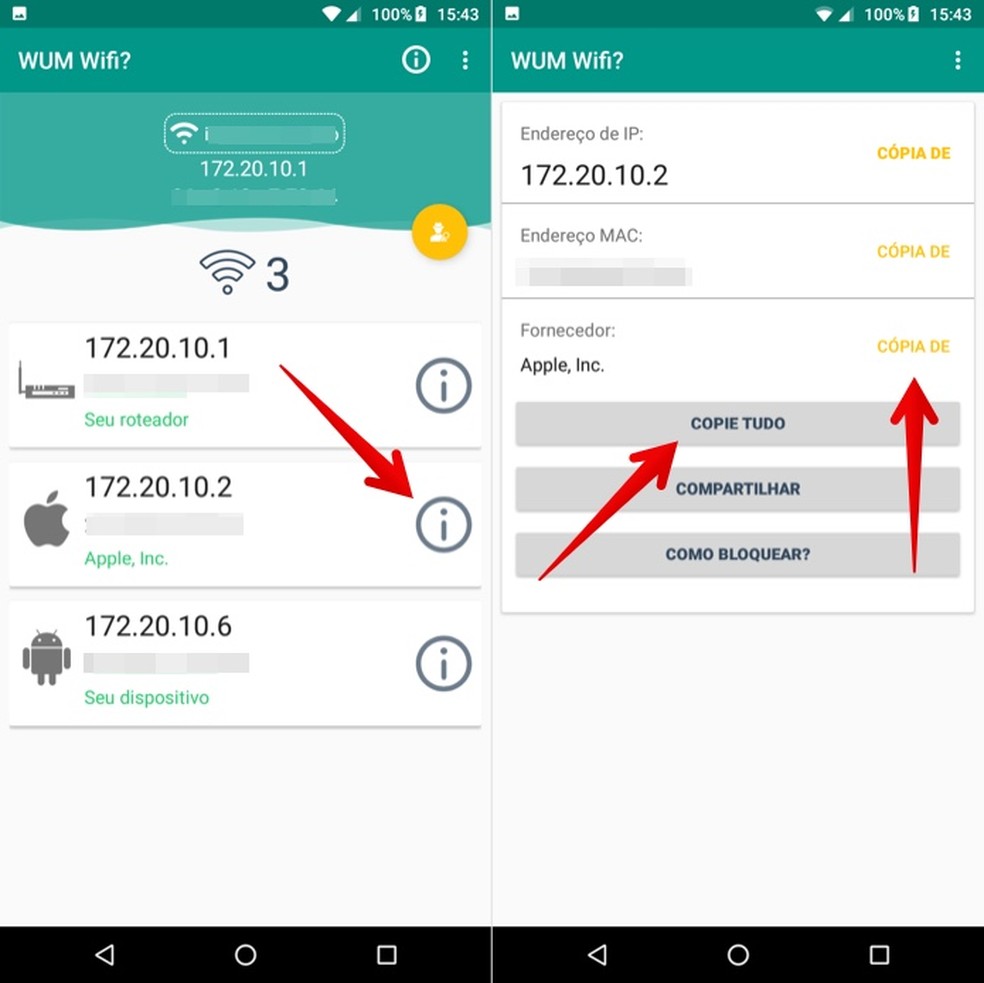
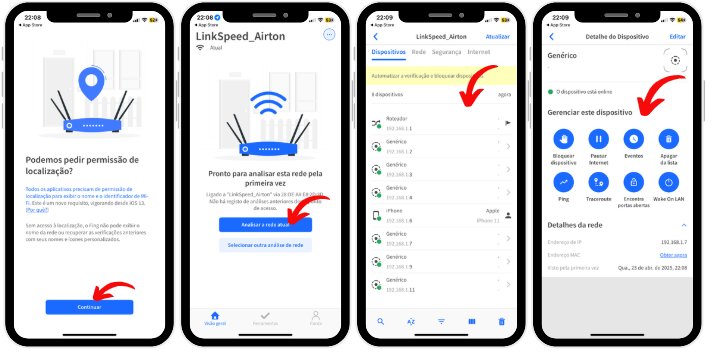
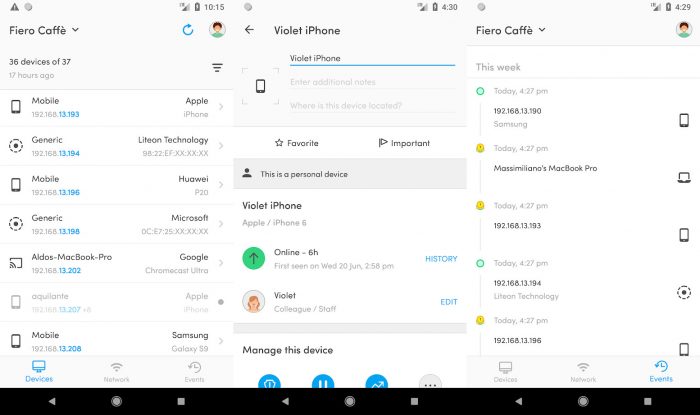
A primeira parada para descobrir quem está usando seu Wi-Fi é usar um scanner de rede. O aplicativo Fing é um campeão nessa missão, disponível tanto para Android quanto para iOS.
Ele faz um raio-x completo da sua rede, mostrando nome do fabricante (tipo Samsung, Apple), endereço IP e o MAC de cada dispositivo. É como ter um detetive digital no seu bolso.
Para ter certeza absoluta, a dica de ouro é: desligue o Wi-Fi de todos os seus aparelhos conhecidos – celular, tablet, smart TV, o que for. Depois, abra o Fing e veja quem sobrou na lista. Se aparecer algo que não é seu, bingo! Você achou o invasor.
Em Destaque 2026: A forma mais eficaz de identificar e bloquear usuários desconhecidos na sua rede Wi-Fi envolve o uso de aplicativos de varredura como o Fing, o acesso direto ao painel de controle do roteador via IP (ex: 192.168.1.1) para verificar a lista de dispositivos conectados (DHCP Client List) e a alteração da senha para padrões de segurança WPA2 ou WPA3.
O que você vai precisar (Materiais):
- Seu smartphone (Android ou iOS)
- Um computador (opcional, para acessar o roteador)
- Acesso à sua rede Wi-Fi
- Paciência para seguir os passos!
| Tempo estimado: | 15-30 minutos |
| Nível de Dificuldade: | Fácil |
| Custo Médio: | Grátis (aplicativos e acesso ao roteador) |
Passo a Passo para como ver quem está usando meu wi-fi:
- Baixe um aplicativo de scanner de rede: A primeira e mais prática forma é usar um app no seu celular. Recomendo o Fing, que é gratuito e funciona tanto em Android quanto em iOS. Ele faz uma varredura completa na sua rede.
- Conecte-se à sua rede Wi-Fi: Antes de rodar o scanner, certifique-se de que seu celular está conectado à rede Wi-Fi que você quer verificar. Se você tem mais de uma rede em casa, escolha a correta.
- Execute o scanner: Abra o aplicativo escolhido (como o Fing) e inicie a varredura. O app vai listar todos os dispositivos que estão conectados naquele momento à sua rede.
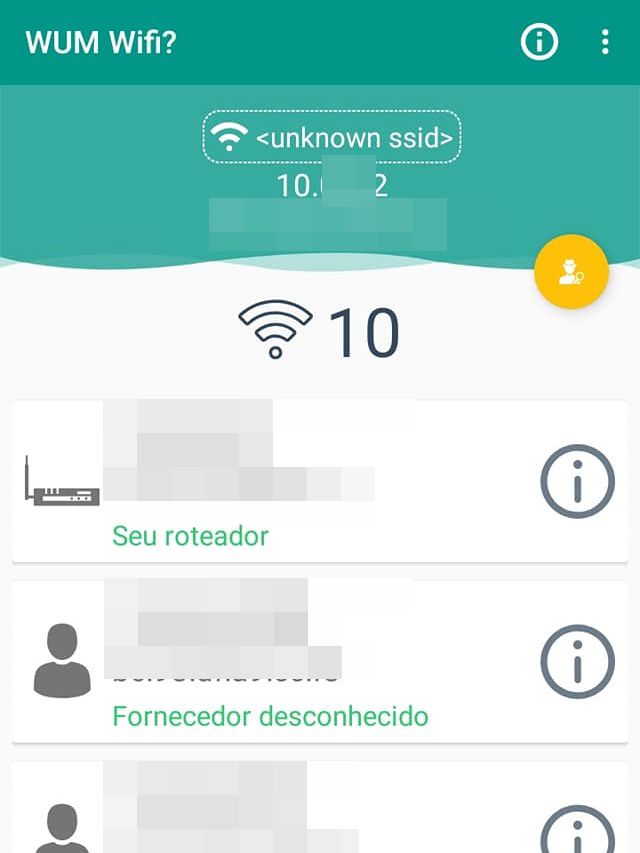
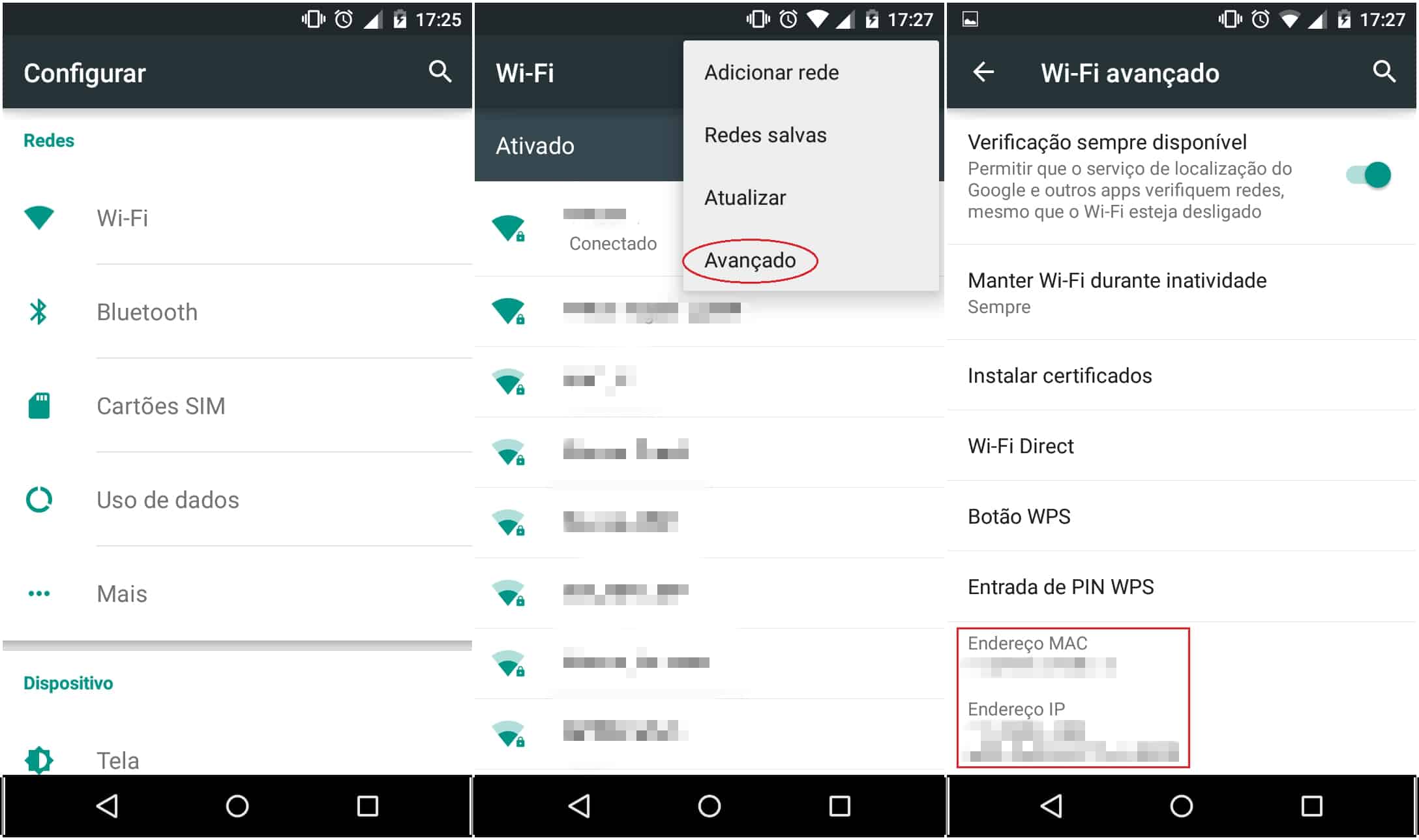
- Analise a lista de dispositivos: O aplicativo geralmente mostra o nome do fabricante (tipo Samsung, Apple), o endereço IP e o endereço MAC de cada aparelho. Pode ser que alguns nomes sejam genéricos ou de equipamentos da própria operadora.
- Faça o teste de ‘desligar tudo’: Para ter certeza de quem é quem, desligue o Wi-Fi de todos os seus aparelhos conhecidos (celulares, tablets, TVs, computadores, videogames). Depois, atualize a lista no scanner. Os aparelhos que sumirem são os seus. Os que restarem, bem…
- Acesse as configurações do seu roteador: Se você quer ter mais detalhes ou fazer bloqueios, precisa entrar no painel de controle do seu roteador. Abra um navegador de internet no seu computador ou celular. Se você quer evitar dores de cabeça com a conexão, aproveite para ler nosso artigo sobre Roteador Não Conecta à Internet? Descubra as Soluções Rápidas em 2026.
- Digite o endereço IP do roteador: Na barra de endereços, digite o IP do seu roteador. Os mais comuns são 192.168.1.1 ou 192.168.0.1. Se nenhum desses funcionar, procure o IP correto para o seu modelo.
- Informe usuário e senha: Você precisará fazer login. Geralmente, o nome de usuário é ‘admin’ e a senha também é ‘admin’, ou a senha pode estar escrita em uma etiqueta embaixo do próprio roteador. Se você já mudou e não lembra, pode ser necessário resetar o roteador.
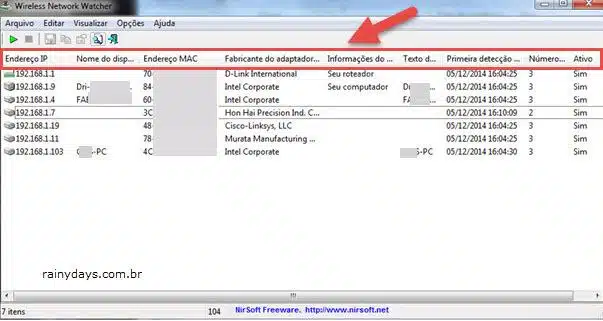
- Procure a lista de dispositivos conectados: Dentro do painel do roteador, navegue pelas opções até encontrar algo como ‘Dispositivos Conectados’, ‘Lista de Clientes DHCP’, ‘WLAN’ ou ‘Status do Wi-Fi’. Lá estarão todos os aparelhos que usam sua rede.
- Identifique os dispositivos desconhecidos: Assim como no aplicativo, você verá uma lista. Tente comparar com os seus aparelhos. Se houver algo que você não reconhece, é um sinal de alerta.
Descobrindo Invasores: O Método do Aplicativo (Fing)
Olha só, a maneira mais rápida e fácil de dar um check-up na sua rede é usando um aplicativo como o Fing. Ele funciona como um detetive particular para a sua rede Wi-Fi. Ao escanear, ele não só lista quem está conectado, mas também tenta identificar o fabricante do dispositivo. Isso já ajuda bastante a desconfiar de algo estranho, sabe? Tipo, se aparece um monte de celular e você só tem um computador conectado, tem algo errado aí. Se você quer ter certeza de que seus dispositivos estão seguros, confira nosso guia sobre Antivírus no celular: a verdade que NINGUÉM te conta.
A grande sacada do Fing é a função de identificar dispositivos desconhecidos. Você desliga o Wi-Fi de todos os seus aparelhos que você conhece, atualiza a lista no app e os ‘fantasmas’ que sobrarem são os suspeitos. É um método bem visual e prático para ter uma primeira impressão de quem está ‘dando uma olhadinha’ na sua internet.
Controle Total: Acessando as Configurações do Roteador
Agora, se você quer ter o poder nas mãos, o caminho é acessar as configurações do seu roteador. Pensa assim: o roteador é o porteiro da sua casa digital. Entrando no painel dele, você tem a lista oficial e mais detalhada de quem está usando sua conexão. Digitando o IP do roteador no navegador, você abre a central de comando.
A dificuldade aqui pode ser achar o IP correto e, claro, a senha de acesso. Mas, na maioria das vezes, essas informações estão na etiqueta colada embaixo do aparelho. Uma vez dentro, procure pelas seções que listam os dispositivos conectados. É ali que você vai ter a confirmação definitiva e, em alguns casos, poderá até mesmo bloquear o acesso de aparelhos indesejados diretamente do roteador. Se você está tendo problemas com a conexão, veja Wi-fi Conectando, Mas Sem Internet? Veja Como Resolver!.
Soluções das Operadoras e Fabricantes: Apps Dedicados
As operadoras de internet e os fabricantes de roteadores sabem que esse é um problema comum. Por isso, muitas vezes eles oferecem seus próprios aplicativos para facilitar a sua vida. Se você usa Vivo Fibra, por exemplo, o app Meu Vivo pode ter uma seção para gerenciar sua rede Wi-Fi. O mesmo vale para a Claro e outras operadoras.
Fabricantes como a TP-Link têm o app TP-Link Tether, que é super útil para quem usa roteadores dessa marca. Esses aplicativos geralmente são mais intuitivos e focados em tarefas como ver quem está conectado, verificar a velocidade e, em alguns casos, até bloquear acessos. Vale a pena conferir se a sua operadora ou a marca do seu roteador oferece uma solução assim.
Identifiquei um Invasor: O Que Fazer Imediatamente?
Se você confirmou que tem alguém usando sua internet sem sua permissão, a primeira coisa a fazer é agir rápido. A pior coisa que pode acontecer é essa pessoa estar usando sua conexão para atividades ilícitas, o que pode te trazer problemas. Então, sem pânico, mas com ação!
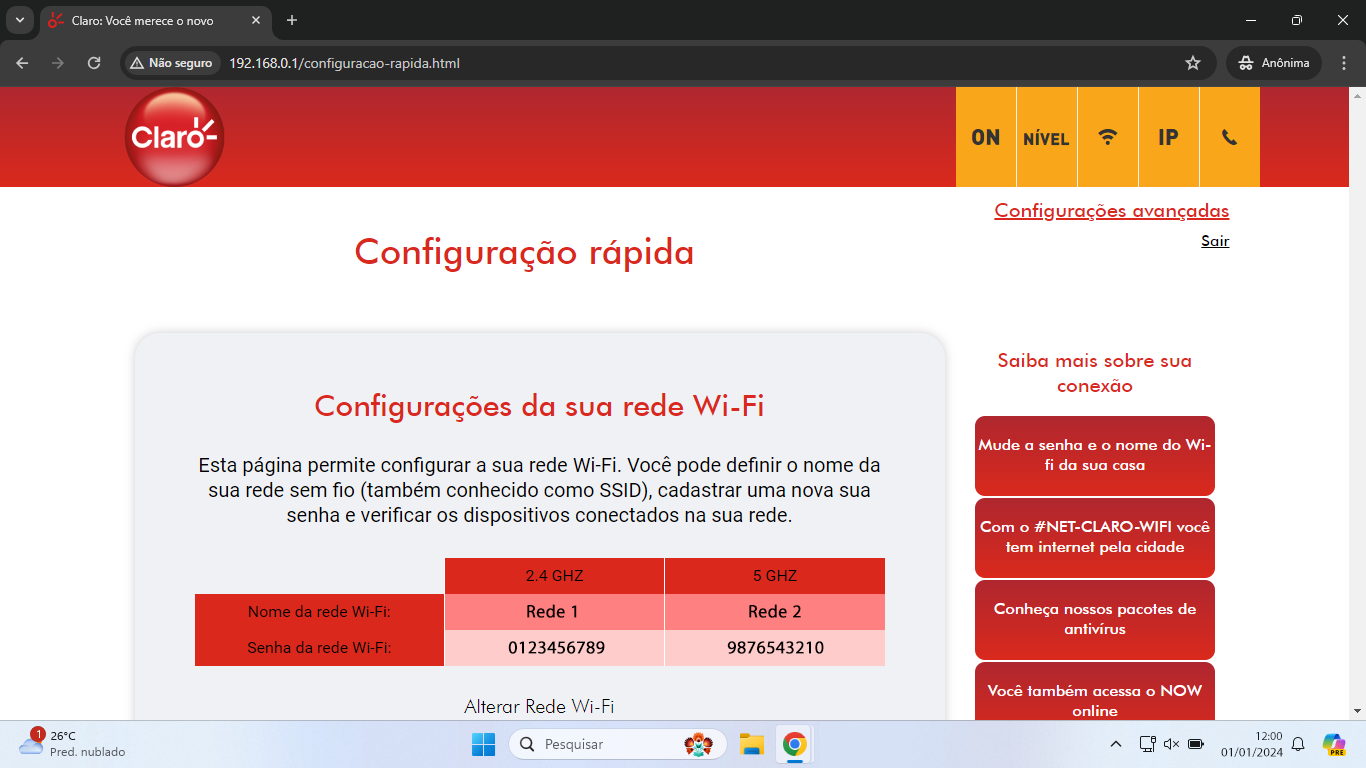
A medida mais eficaz e imediata é alterar a senha do seu Wi-Fi. Assim que você mudar a senha, todos os dispositivos conectados serão desconectados, incluindo o invasor. Depois de mudar a senha, é fundamental que você reconecte apenas os seus dispositivos e use uma senha forte e difícil de adivinhar. Se você quer ter todos os seus arquivos seguros e acessíveis, aprenda Como Sincronizar Arquivos PC e Celular em 2026: Guia Fácil.
Melhorando a Segurança: Senhas e Protocolos WPA2/WPA3
Mudar a senha é o primeiro passo, mas não o único. Para realmente blindar sua rede, você precisa configurar a segurança do seu roteador corretamente. Isso envolve usar senhas fortes e escolher o protocolo de segurança adequado.
As senhas devem ser uma combinação de letras maiúsculas e minúsculas, números e símbolos. Evite datas de aniversário, nomes de pets ou sequências óbvias. Além disso, certifique-se de que seu roteador está configurado para usar os protocolos de segurança WPA2 ou, idealmente, o mais novo e seguro, WPA3. Esses protocolos criptografam sua conexão, tornando muito mais difícil para alguém interceptar ou acessar sua rede sem autorização. Entender as diferenças entre as frequências pode otimizar sua conexão, por isso, leia sobre 2.4 GHz vs 5 GHz: Qual a diferença para seu Wi-Fi?.
Dicas Extras para Manter Sua Rede Wi-Fi Segura
Além de tudo que já falamos, existem outras práticas que ajudam a manter sua rede Wi-Fi mais segura. Desativar a função WPS (Wi-Fi Protected Setup) pode ser uma boa ideia, pois algumas versões dela podem ser vulneráveis. Se você não usa a rede de convidados, mantenha-a desativada.
Considere também mudar o nome da sua rede (SSID) para algo que não identifique facilmente que é a sua casa. E, claro, mantenha o firmware do seu roteador sempre atualizado. Os fabricantes liberam atualizações para corrigir falhas de segurança, então ficar de olho nisso é essencial.
Perguntas Frequentes sobre Segurança Wi-Fi
Posso ser responsabilizado se alguém usar minha internet para algo ilegal? Sim, em alguns casos, você pode ter problemas. Por isso é tão importante proteger sua rede e saber quem está conectado. A sua rede é sua responsabilidade.
Qual a diferença entre WPA2 e WPA3? O WPA3 é a geração mais nova e oferece uma segurança ainda maior, com criptografia mais robusta e proteção aprimorada contra ataques de força bruta. Se seu roteador suporta WPA3, use-o.
Por que meu roteador mostra um dispositivo que não reconheço mesmo com a senha forte? Pode ser um dispositivo de rede da sua operadora, um aparelho inteligente que você esqueceu que conectou, ou realmente um invasor. A análise detalhada dos passos acima vai te ajudar a descobrir.
Dicas Extras para Turbinar Sua Segurança Wi-Fi
- Mantenha o Firmware do Roteador Atualizado: Fabricantes lançam atualizações para corrigir falhas de segurança. Verifique o site do fabricante ou o app do seu roteador (como o TP-Link Tether) para as últimas versões.
- Use uma Senha Forte e Única: Nada de datas de aniversário ou sequências fáceis. Misture letras maiúsculas, minúsculas, números e símbolos. Uma senha robusta é a primeira linha de defesa para evitar que alguém descubra quem está usando seu Wi-Fi.
- Desative o WPS (Wi-Fi Protected Setup): Embora facilite a conexão, o WPS pode ser uma porta de entrada para invasores. Se não usa, desative-o nas configurações do roteador.
- Considere a Rede de Convidados: Muitos roteadores permitem criar uma rede separada para visitantes. Isso impede que eles acessem seus dispositivos pessoais e ajuda a identificar quem está no seu Wi-Fi.
- Mude as Credenciais Padrão do Roteador: O usuário e a senha de acesso ao painel do roteador (geralmente 192.168.1.1 ou 192.168.0.1) são frequentemente os mesmos em todos os aparelhos. Altere-os para algo que só você saiba.
Dúvidas Frequentes sobre Quem Está Usando Seu Wi-Fi
Como saber se alguém está roubando meu Wi-Fi?
Se sua internet está mais lenta que o normal, aparecem dispositivos desconhecidos na lista do roteador ou em aplicativos como o Fing, é um forte indício de que alguém pode estar usando sua rede sem permissão.
Existe um aplicativo para ver quem está no meu Wi-Fi?
Sim! Aplicativos como o Fing (Android e iOS) são ótimos para escanear sua rede e mostrar todos os dispositivos conectados, incluindo o nome do fabricante, endereço IP e MAC. Apps das operadoras como Meu Vivo e da Claro também oferecem essa funcionalidade.
Como faço para bloquear pessoas do meu Wi-Fi?
A forma mais comum é acessar o painel do seu roteador (digitando o IP dele no navegador) e procurar pela lista de dispositivos conectados. Lá, você geralmente encontra uma opção para bloquear o acesso de dispositivos específicos pelo endereço MAC. Alguns apps, como o TP-Link Tether, também facilitam esse processo.
O que fazer se eu descobrir um dispositivo desconhecido?
O primeiro passo é identificar se o dispositivo é realmente de um invasor. Se for, o ideal é alterar imediatamente a senha do seu Wi-Fi para uma mais forte e única. Se o problema persistir, considere bloquear o dispositivo pelo MAC Address no painel do roteador.
Proteja Sua Rede Agora Mesmo!
Vamos combinar, ninguém quer dividir a internet sem querer, muito menos ter a banda consumida por gente que não foi convidada. Saber como ver quem está usando meu Wi-Fi é o primeiro passo para garantir que sua conexão esteja segura e funcionando a todo vapor. Use as dicas que compartilhamos, explore os aplicativos e, se precisar, acesse o painel do seu roteador. Proteger sua rede Wi-Fi de invasores é mais simples do que parece e faz toda a diferença no seu dia a dia digital.
