Se você busca dicas de produtividade no Mac para 2026, sabe que o tempo é ouro. Trabalhar no Mac pode parecer simples, mas a gente sente que algo impede nosso fluxo ideal. Talvez você esteja perdendo minutos preciosos em tarefas manuais ou buscando arquivos sem fim. Fica tranquilo, eu separei truques que vão realmente acelerar seu dia a dia. Prepare-se para desbloquear um novo nível de eficiência no seu Mac.
Como os Atalhos de Teclado e a Automação Transformam Sua Rotina com Dicas de Produtividade no Mac
Dominar atalhos é um divisor de águas. Pense em comandos como Command + Tab para trocar de app ou Command + Shift + 4 para capturar a tela rapidamente. Isso evita que você tire as mãos do teclado, mantendo o foco no que importa.
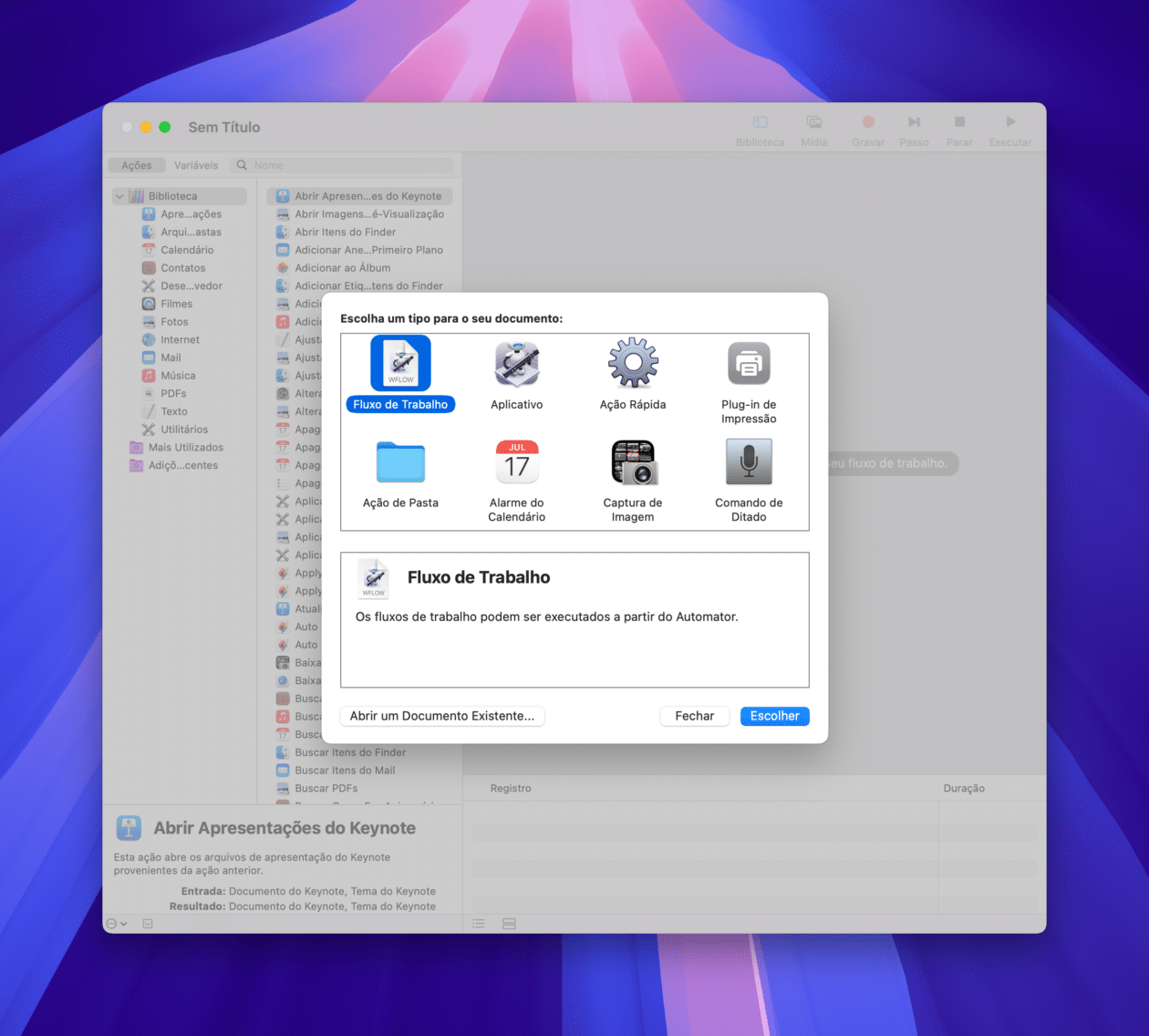
E a automação? Ferramentas como o Automator permitem que você crie fluxos de trabalho personalizados. Tarefas repetitivas, como renomear vários arquivos ou converter formatos, se tornam automáticas. Você economiza um tempo precioso.
“A otimização da produtividade no Mac é alcançada através do domínio de recursos nativos do macOS como Gerenciamento de Janelas e Spotlight, uso de atalhos de teclado essenciais (Command + Tab, Command + Espaço), e a implementação de ferramentas de automação como Automator e apps como Alfred 5, Microsoft To Do e 1Password, complementados por práticas de manutenção de desempenho via Monitor de Atividade e gestão de energia.”

Seu Mac Pode Ser Uma Máquina de Produtividade Imbatível!
Você sente que seu Mac, apesar de todo o potencial, não está entregando o máximo em termos de produtividade? Passa tempo demais em tarefas repetitivas ou buscando arquivos e aplicativos? Fica tranquila, eu já passei por isso. E a boa notícia é que existem truques simples e eficazes que podem transformar seu fluxo de trabalho a partir de agora. Este guia prático vai te mostrar como extrair o máximo do seu macOS em 2026.
Vamos combinar: tempo é dinheiro e, mais importante, é vida. Perder minutos preciosos com operações manuais ou lentidão do sistema é um desperdício que podemos evitar. Preparei um roteiro com dicas que vão desde ajustes nativos até ferramentas poderosas para você dominar seu Mac e turbinar sua eficiência. Chega de perder tempo, vamos otimizar seu dia!
| Tempo Estimado | 1-2 horas |
|---|---|
| Nível de Dificuldade | Fácil a Intermediário |
| Custo/Esforço | Baixo (principalmente gratuito) |

A Preparação: O Que Você Vai Precisar
- Seu Mac com macOS atualizado.
- Conexão com a internet para baixar ferramentas (opcional).
- Vontade de experimentar e otimizar seu dia a dia.
- Um bloquinho de notas (físico ou digital) para anotar seus novos atalhos e ideias.
Passo a Passo Detalhado: Dominando Seu Mac

Referência: macmagazine.com.br Domine os Atalhos de Teclado Essenciais
Acredite, o teclado do seu Mac é seu maior aliado. Aprender atalhos básicos como Command + Tab para alternar entre aplicativos ou Command + Shift + 4 para capturar a tela de forma seletiva já faz uma diferença brutal. Explore a lista completa de atalhos de teclado do Mac. Quanto mais você usar, mais natural se torna.

Referência: www.getmailbird.com Automatize Tarefas Repetitivas com o Automator
Pois é, muitas coisas que você faz todo dia podem ser automatizadas. O Automator, ferramenta nativa do macOS, permite criar fluxos de trabalho personalizados. Quer renomear um monte de fotos de uma vez só? Ou converter vários arquivos de formato? Com o Automator, você cria uma
Dicas Extras
- Explore o Mission Control: Use-o para ter uma visão geral de todas as suas janelas abertas e áreas de trabalho. É um salva-vidas para quem trabalha com muitas aplicações ao mesmo tempo.
- Aproveite as Ações Rápidas do Finder: Crie PDFs a partir de imagens ou aplique marcas em documentos diretamente pelo Finder. Economiza cliques e tempo.
- Use o Modo Escuro: Para quem passa longas horas na frente do Mac, o Modo Escuro pode reduzir o cansaço visual e melhorar o foco.
- Gerencie seus Espaços: Crie diferentes áreas de trabalho para separar tarefas. Uma para o trabalho, outra para estudos, outra para lazer. Facilita a organização mental.
- Otimize a Bateria: Mantenha o Mac conectado na tomada durante sessões de uso intenso para garantir performance máxima. Isso também ajuda a otimizar a vida útil da bateria a longo prazo.
Dúvidas Frequentes
Como posso automatizar tarefas repetitivas no meu Mac?
Você pode usar o aplicativo Automator, que já vem no macOS. Ele permite criar fluxos de trabalho personalizados sem precisar de programação. Para quem busca algo mais avançado, ferramentas como o Alfred podem criar automações complexas com atalhos.
Qual a melhor forma de gerenciar senhas no Mac?
Utilizar um gerenciador de senhas como o 1Password é fundamental. Ele armazena suas senhas de forma segura e preenche automaticamente formulários em sites e aplicativos, garantindo agilidade e proteção.
Meu Mac está lento, o que fazer?
Primeiro, verifique o Monitor de Atividade para identificar quais aplicativos estão consumindo mais CPU ou memória. Fechar programas desnecessários ou processos que consomem muitos recursos pode resolver. Se o problema persistir, considere otimizar o desempenho geral do Mac.
Conclusão
Dominar essas dicas de produtividade no Mac pode transformar seu dia a dia. Lembre-se que a tecnologia está aqui para nos ajudar. Explore os atalhos mac para trabalho, experimente a automação mac para iniciantes e veja como pequenas mudanças geram grandes resultados. Dedique um tempo para aprender sobre como ser mais produtivo no Mac e você colherá os frutos.