

Sabe aquela frustração quando aparece uma falha na câmera do celular bem na hora que você quer registrar um momento especial? Pois é, muitos passam por isso. Seja uma tela preta inesperada, um foco que não coopera ou um app que fecha sozinho, esses problemas tiram a gente do sério. Mas fica tranquilo! Neste post, eu vou te mostrar como resolver as falhas mais comuns na câmera do seu smartphone, sem complicação. Vamos descomplicar isso juntos.
Por que a falha na câmera do celular acontece e como identificar a causa raiz?
A falha na câmera do celular pode surgir de repente. Às vezes, são pequenos arquivos temporários corrompidos. Outras vezes, são configurações que se desorganizaram.
Aplicativos instalados também podem causar conflitos. Eles tentam usar a câmera e acabam travando tudo.
Por isso, é essencial saber o que está acontecendo. Assim, você encontra a solução mais rápida e eficaz para seu problema.
“O problema de erro na câmera do celular geralmente está relacionado a conflitos de software (arquivos temporários corrompidos, aplicativos de terceiros) ou danos físicos no hardware (câmera queimada, mau contato, rachaduras na lente). A solução mais comum envolve a limpeza de cache e dados do aplicativo da câmera.”
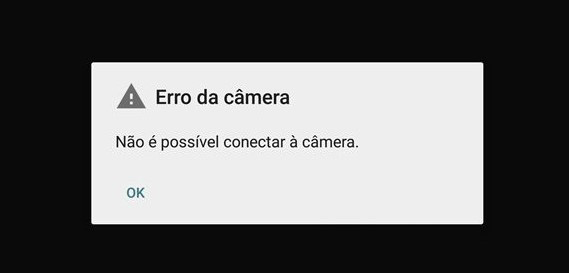
Seu Celular Apresenta Falha na Câmera? Descubra as Soluções Rápidas
A câmera do celular parou de funcionar? Tela preta na hora de registrar aquele momento especial? Calma, você não está sozinho nessa. Muitos de nós já passamos por essa frustração. Mas a boa notícia é que, na maioria das vezes, o problema tem solução e você mesmo pode resolver sem precisar gastar uma fortuna.
Neste guia prático, eu vou te mostrar, passo a passo, como diagnosticar e consertar a falha na câmera do seu celular. Vamos resgatar suas fotos e vídeos!
| Tempo Estimado | Nível de Dificuldade | Custo/Esforço |
|---|---|---|
| 15-30 minutos | Fácil a Médio | Baixo (geralmente gratuito) |
A Preparação (O que você vai precisar)
- Conexão com a internet (Wi-Fi ou dados móveis)
- Acesso às configurações do seu celular
- Paciência e atenção aos detalhes
Passo a Passo Detalhado

Referência: support.google.com 1. Limpeza de Cache e Dados da Câmera
Por quê? Arquivos temporários corrompidos no aplicativo da câmera são uma causa comum de falhas. Limpá-los pode resolver o problema rapidamente.
Como fazer: Vá em Configurações > Aplicativos > Câmera > Armazenamento > Limpar Cache e Limpar Dados. Atenção: Limpar dados redefine as configurações da câmera para o padrão.

Referência: canaltech.com.br 2. Redefinição das Configurações da Câmera
Por quê? Se a câmera está se comportando de forma estranha, como focar errado ou fechar sozinha, restaurar as configurações originais pode ser a solução.
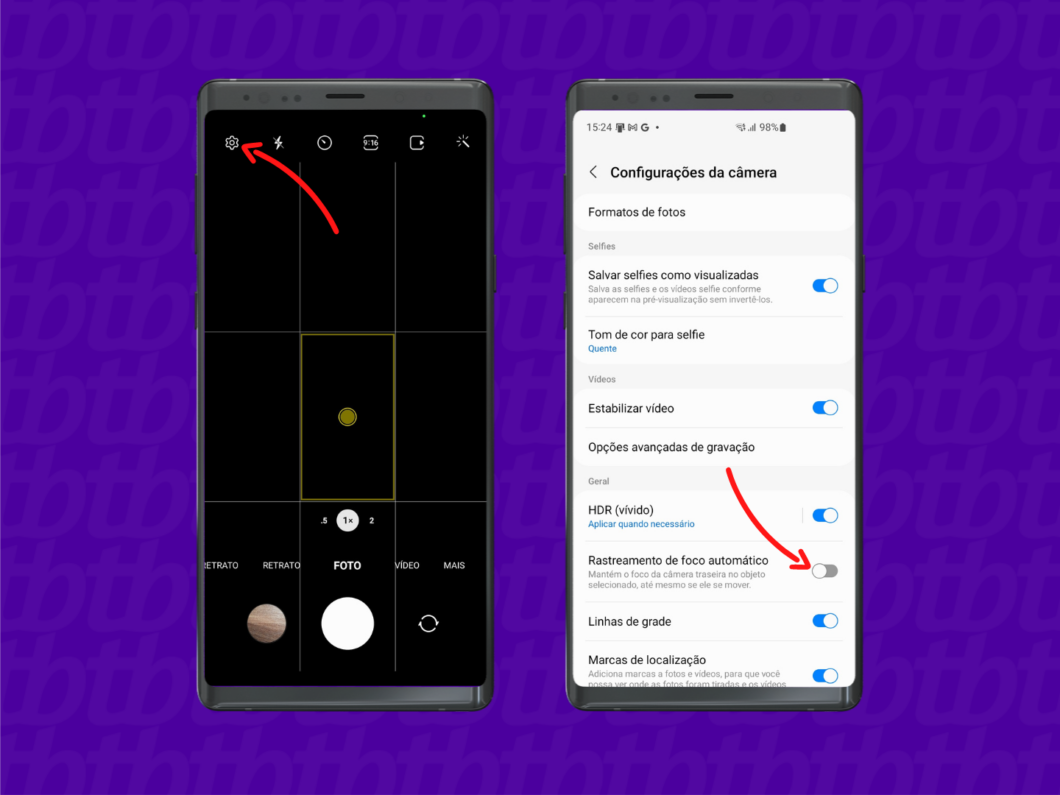
Como fazer: Dentro das configurações do aplicativo da Câmera, procure por uma opção como ‘Redefinir Padrões’ ou ‘Restaurar Configurações’. Se não encontrar no app, pode ser necessário fazer a redefinição geral das configurações do sistema, o que pode apagar outras preferências suas.

Referência: recoverit.wondershare.com.br 3. Teste em Modo de Segurança
Por quê? Aplicativos de terceiros, como editores de foto ou redes sociais, às vezes entram em conflito com a câmera nativa. O Modo de Segurança inicia o celular apenas com os apps essenciais, ajudando a isolar o problema.
Como fazer: O método varia entre modelos. Geralmente, envolve pressionar o botão de ligar/desligar, depois segurar a opção ‘Desligar’ ou ‘Reiniciar’ até aparecer a opção para entrar em Modo de Segurança. Verifique o procedimento exato para o seu modelo de celular. Se a câmera funcionar em Modo de Segurança, um app é o culpado. Você terá que desinstalar apps instalados recentemente, um por um, até encontrar o responsável.

Referência: itechbr.com 4. Verificação de Atualizações de Software
Por quê? Erros no sistema operacional ou no driver da câmera podem ser corrigidos por atualizações liberadas pelo fabricante. É fundamental manter seu celular em dia.
Como fazer: Acesse Configurações > Sistema > Atualização de Software (ou similar). Baixe e instale todas as atualizações disponíveis. Reinicie o celular após a instalação.

Referência: g1.globo.com 5. Identificando Sinais de Problema Físico (Hardware)
Por quê? Nem todo problema é de software. Danos físicos exigem intervenção técnica.
Como fazer: Observe se a tela da câmera está preta mesmo após as tentativas de software, se houve queda recente, se a lente está rachada ou se o módulo da câmera parece solto. Esses são sinais de que o hardware pode ter sido afetado. Uma falha persistente, como a tela da câmera ficar preta e não voltar, pode indicar uma ‘câmera queimada’.
Checklist de Sucesso
- Sua câmera abre sem travar ou fechar sozinha?
- As fotos e vídeos estão sendo gravados com qualidade normal?
- A imagem na tela está nítida e sem distorções?
- Você consegue alternar entre câmera frontal e traseira sem erros?
Resolução de Problemas (Troubleshooting)
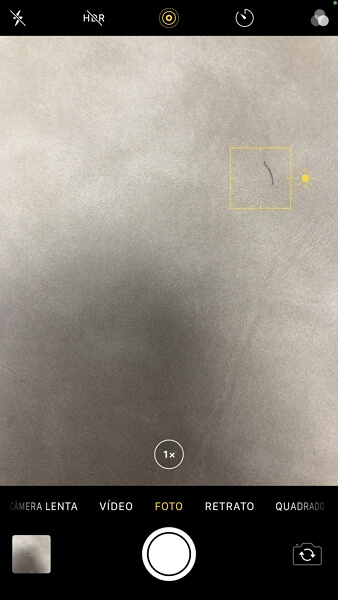
Celular com câmera preta o que fazer? Se após todas as etapas de software a câmera continua preta, é um forte indicativo de problema físico. O próximo passo é procurar ajuda especializada.
Câmera do Android parou de funcionar? Verifique as atualizações e tente o Modo de Segurança. Se não resolver, pode ser necessário uma redefinição de fábrica (faça backup antes!).
Erro de servidor câmera celular? Essa mensagem geralmente indica um problema de conexão ou com os servidores do Google ou Apple, especialmente se você estiver tentando usar recursos online da câmera. Tente limpar o cache da câmera e verifique sua conexão com a internet.
Limpeza de Cache e Dados da Câmera (Solução mais comum)
Muitas vezes, a solução mais simples é a mais eficaz. A limpeza de cache e dados da câmera remove arquivos temporários que podem estar causando conflitos e impedindo o bom funcionamento do aplicativo. É um primeiro passo rápido e que resolve uma boa parte dos casos.
Redefinição das Configurações da Câmera
Se limpar o cache não resolveu, a próxima etapa é a redefinição das configurações da câmera. Isso volta tudo ao estado original de fábrica, o que é ótimo para corrigir comportamentos estranhos ou configurações que você possa ter alterado sem querer e que estejam impactando o desempenho da câmera.
Teste da Câmera em Modo de Segurança
Para saber se um aplicativo baixado por você está causando o problema, o teste em Modo de Segurança é essencial. Ele desativa temporariamente todos os aplicativos de terceiros, permitindo que você verifique se a câmera funciona normalmente. Se funcionar, você precisará identificar qual app está causando o conflito e removê-lo.
Verificação de Atualizações de Software do Celular
Manter o sistema operacional do seu celular atualizado é crucial. As fabricantes frequentemente lançam atualizações que corrigem bugs e melhoram o desempenho, incluindo o da câmera. Certifique-se de que seu dispositivo está rodando a versão mais recente do software disponível.
Identificando Sinais de Problema Físico (Hardware)
Se após tentar todas as soluções de software a câmera ainda apresentar tela preta, mau contato, ou se você notar danos visíveis na lente, é muito provável que o problema seja físico. Sinais como esses indicam que o componente da câmera pode ter sido danificado, talvez por uma queda ou umidade.
Quando Procurar uma Assistência Técnica Especializada
Se as dicas de software não resolveram o problema, e você suspeita de um dano físico, o melhor a fazer é levar seu aparelho para uma assistência técnica especializada. Profissionais poderão fazer um diagnóstico preciso e realizar o reparo ou a substituição do componente danificado, garantindo que seu celular volte a tirar fotos incríveis.
Dicas Extras
- Verifique a Lente: Às vezes, o problema é mais simples do que parece. Uma sujeirinha ou marca na lente pode distorcer a imagem. Use um pano de microfibra para limpar.
- Reinicie o Aparelho: Uma reinicialização completa do celular resolve muitos ‘bugs’ temporários que podem afetar o funcionamento da câmera.
- Teste Outros Apps de Câmera: Se o app nativo não abre, baixe outro da loja de aplicativos. Se ele funcionar, o problema pode ser no app original.
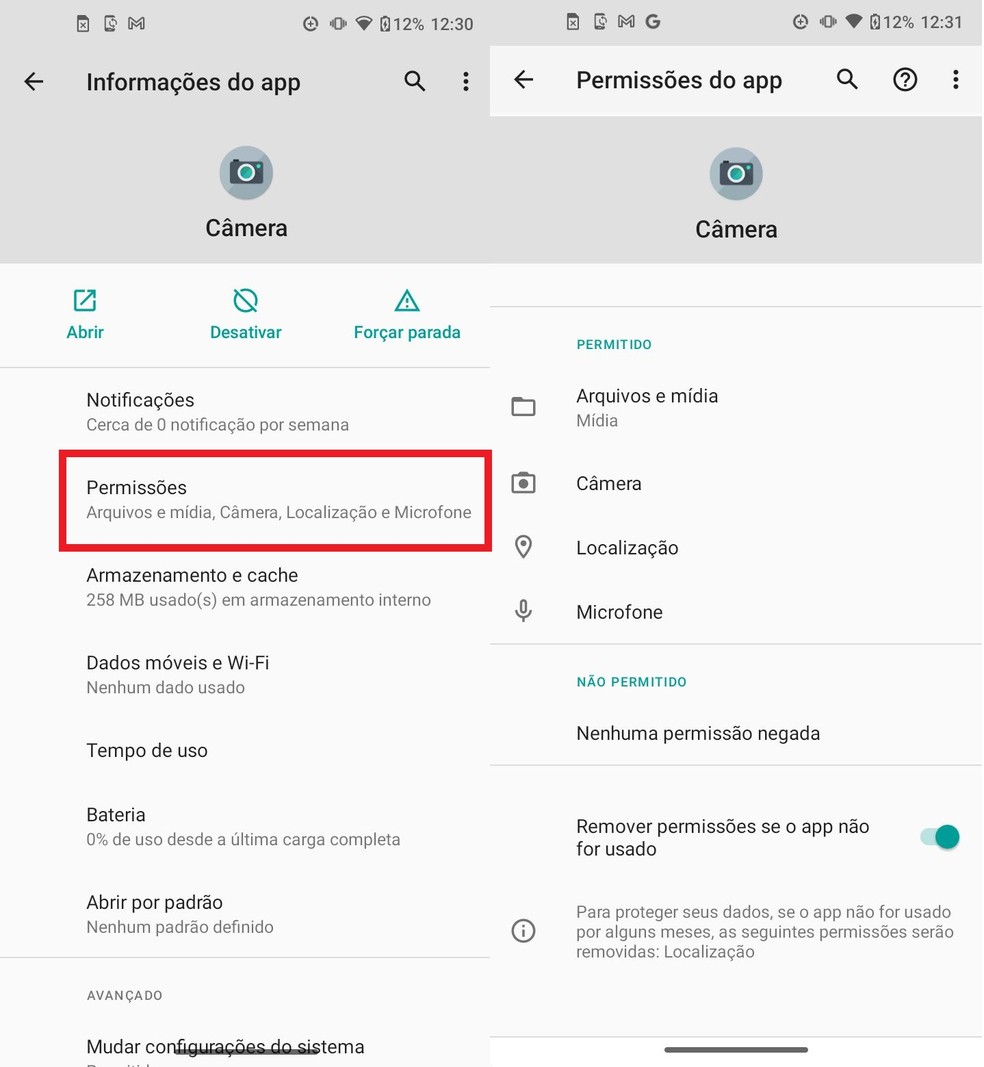
- Verifique Permissões: Certifique-se de que o aplicativo da câmera (e outros que a usam) tem permissão para acessar o hardware.
Dúvidas Frequentes
Celular com câmera preta, o que fazer?
Se a câmera do seu celular aparece preta, tente primeiro limpar o cache e os dados do aplicativo da câmera. Se não resolver, verifique se há atualizações de software disponíveis para o seu aparelho. Em alguns casos, pode ser um problema físico, como uma câmera queimada, e aí o ideal é procurar uma assistência técnica especializada.
A câmera do Android parou de funcionar após uma queda?
Quedas são causas comuns para falhas na câmera. Se o problema começou depois disso, pode ser um mau contato ou um dano físico. Tente reiniciar o celular e, se possível, testar em Modo de Segurança no Android para descartar conflitos com outros apps. Caso persista, a assistência técnica é o caminho mais indicado.
O que fazer quando o erro de servidor aparece na câmera do celular?
Um erro de servidor geralmente indica que o aplicativo está tentando se conectar a um serviço online que não está respondendo. Reiniciar o celular e verificar sua conexão com a internet pode ajudar. Se o erro for persistente, pode ser necessário redefinir as configurações da câmera para os padrões de fábrica.
Conclusão
Lidar com uma falha na câmera do celular pode ser frustrante, mas como você viu, existem várias soluções que você pode tentar antes de pensar em levar para o conserto. Desde limpar a lente até redefinir configurações, muitas vezes o problema é resolvido com passos simples. Se mesmo assim a câmera do celular não abrir ou apresentar outros erros, é hora de considerar um Guia Completo: Como Resolver Erros Comuns da Câmera do Celular ou pensar em quando levar o celular na assistência técnica por problemas de câmera.
