


Vamos combinar, você ama a praticidade do Google Docs, mas sente que está deixando muita produtividade na mesa? A verdade é que muitos ainda usam o Google Docs como se fosse o bloco de notas do Windows. Chega de perder tempo! Se você busca os google docs truques que realmente fazem a diferença em 2026, você veio ao lugar certo. Esqueça aqueles tutoriais genéricos. Aqui, você vai descobrir funcionalidades que vão transformar a maneira como você cria, colabora e organiza seus documentos. Prepare-se para turbinar seu fluxo de trabalho!
Desbloqueie o Poder dos Smart Chips e Crie Documentos Interligados Facilmente
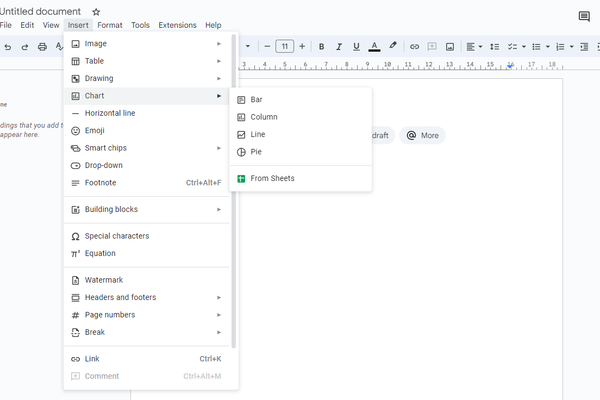
Chega de perder tempo procurando informações em diferentes arquivos. Com os Smart Chips, você acessa tudo com um simples toque. Digite o ‘@’ e veja a mágica acontecer. Links para outros documentos, contatos importantes, eventos do calendário ou até mesmo notas de reunião surgem na hora.
Isso significa que seus projetos ficam mais coesos e sua navegação, muito mais ágil. Pode confessar, você já perdeu aquele arquivo crucial, né? Com os Smart Chips, isso se torna coisa do passado.
“O Google Docs oferece recursos como Smart Chips (@), digitação por voz e modo sem páginas para otimizar a produtividade e a colaboração em documentos.”
Cansado de perder tempo no Google Docs? A gente sabe como é: parece que a gente tá em 2020 ainda, com as mesmas funções de sempre. Mas pode confessar, tem tanta coisa que a gente não usa que dá um aperto no coração. Se você sente que a sua produtividade no Google Docs poderia ser 10x maior, você veio ao lugar certo. Preparei um guia COMPLETO com truques de 2026 que vão mudar o seu jogo.
Esqueça aquelas dicas genéricas que todo mundo repete. Aqui você vai descobrir os recursos que realmente fazem a diferença, aqueles que te transformam de usuário comum em um mestre do Google Docs. Vamos descomplicar e turbinar o seu trabalho de uma vez por todas!
| Tempo Estimado | Nível de Dificuldade | Custo/Esforço |
|---|---|---|
| 15 minutos | Fácil | Gratuito (Comum) |
A Preparação (O Que Você Vai Precisar)
- Acesso à internet e ao Google Docs.
- Um pouco de curiosidade para testar as novidades.
- Documentos ou ideias para colocar em prática.
Passo a Passo Detalhado
Menu @ (Smart Chips) para Blocos de Notas de Reuniões
A verdade é esta: o seu tempo vale ouro. Digite o símbolo ‘@’ e veja a mágica acontecer. Você pode inserir links para outros documentos, contatos, datas, eventos do calendário e até mesmo blocos de notas de reuniões diretamente no seu texto. Facilita demais a organização e o acesso a informações importantes sem precisar sair do documento. É o futuro da colaboração na palma da sua mão.
Para saber mais sobre como usar essa ferramenta incrível, confira os detalhes dos Smart Chips para blocos de notas de reuniões.

Referência: tecnoblog.net Criar Novo Documento Instantaneamente
Chega de clicar em ‘Novo’ e procurar a opção ‘Documentos’. Se liga nesse atalho: digite ‘docs.new’ na barra de endereços do seu navegador e aperte Enter. Pronto! Um novo documento em branco do Google Docs abre na hora. É a agilidade que a gente precisa para não perder o embalo de uma ideia.
Digitação por Voz no Google Docs
Pode confessar, digitar por horas cansa. E se eu te disser que você pode falar e o Google Docs escreve pra você? Vá em ‘Ferramentas’ e clique em ‘Digitação por voz’ (ou use o atalho Ctrl + Shift + S). É perfeito para transcrever ideias rápidas, rascunhos ou até mesmo entrevistas. Economiza um tempo absurdo e evita fadiga.

Referência: santodigital.com.br Veja como é simples: use a Digitação por Voz no Google Docs e sinta a diferença.
Dicionário Pessoal para Correção Ortográfica
Termos técnicos, nomes de clientes, gírias da sua área… o corretor automático do Google Docs às vezes enlouquece com eles, né? Para evitar que ele fique sublinhando tudo como se estivesse errado, vá em ‘Ferramentas > Dicionário pessoal’ e adicione esses termos. Assim, o Docs aprende o que é certo para você e para o seu negócio.

Referência: blog.workana.com Comparar Documentos no Google Docs
Trabalhou em cima de um arquivo e precisa saber exatamente o que mudou em relação à versão anterior? Essa função é um salva-vidas! Vá em ‘Ferramentas > Comparar documentos’. Escolha as duas versões que você quer comparar e o Google Docs cria um terceiro arquivo mostrando todas as diferenças em destaque. Perfeito para revisões e auditorias.
Guias de Documentos para Organização
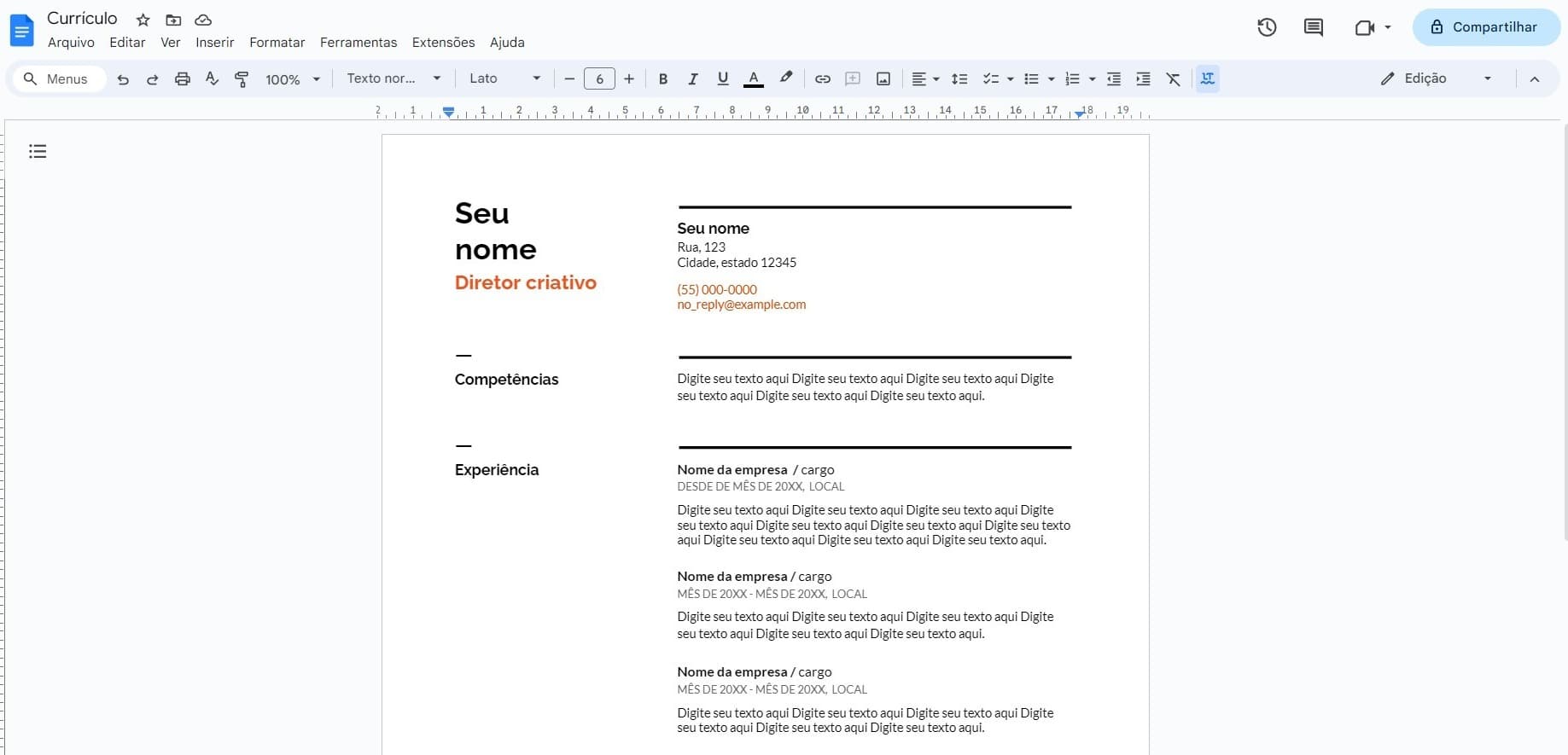
Se você lida com projetos grandes ou vários arquivos relacionados, a organização é chave. A função ‘Guias de Documentos’ permite organizar conteúdos longos em ‘abas’ no painel esquerdo do seu documento, como se fosse uma planilha. Fica tudo mais visual e fácil de navegar, especialmente em documentos extensos.

Referência: zety.com Cores Personalizadas com Códigos Hexadecimais
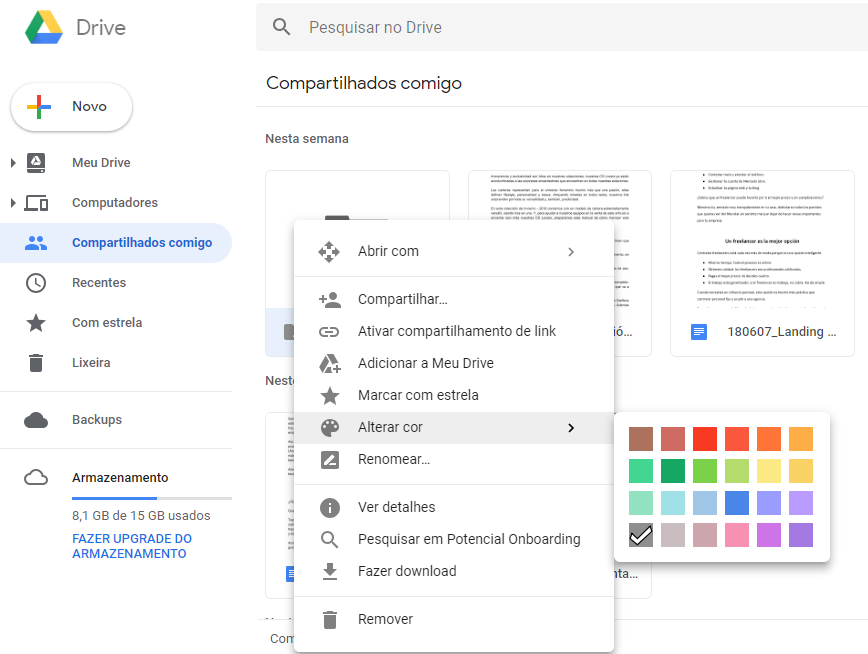
Precisa usar aquela cor exata da sua marca ou do seu cliente? Em vez de ficar tentando achar o tom certo na paleta, use os códigos hexadecimais! Vá em ‘Cor do texto’ e clique em ‘Personalizado (+)’. Insira o código hexadecimal (ex: #FFFFFF para branco) e tenha a precisão que você precisa. Seus documentos vão ficar com a identidade visual impecável.
Sugestões de Edição para Colaboração Eficiente
Colaborar é bom, mas quando todo mundo edita direto, vira uma bagunça. Mude o modo de edição para ‘Sugestões’. Assim, todas as suas alterações aparecem como balões de comentário, e o dono do documento (ou quem estiver revisando) pode aceitar ou rejeitar cada sugestão individualmente. Controle total e colaboração sem estresse.

Referência: edworking.com
Checklist de Sucesso
- Seu documento está fluindo com as novas funções?
- Você já usou o ‘@’ para inserir links e informações?
- A digitação por voz está funcionando para acelerar seus rascunhos?
- Seus termos pessoais estão adicionados ao dicionário?
- Você sabe onde encontrar a função de comparar documentos?
Resolução de Problemas (Troubleshooting)
E se o Google Docs travar ou ficar lento? Verifique sua conexão com a internet, feche outras abas e extensões do navegador que não esteja usando e, se o problema persistir, tente limpar o cache do seu navegador. Em casos raros, pode ser um problema temporário do próprio Google.
Menu @ (Smart Chips): Otimizando Inserções Rápidas
A funcionalidade de Smart Chips, acessada pelo ‘@’, é uma verdadeira revolução para quem precisa conectar informações dentro do Google Docs. Ela permite que você insira dinamicamente links para outros documentos, contatos de pessoas, eventos do calendário, locais e até mesmo blocos de notas de reuniões. Isso não só agiliza o acesso a conteúdos relacionados, mas também cria um ecossistema de documentos interligados, facilitando a navegação e a colaboração em projetos complexos. É como ter um índice inteligente integrado ao seu texto.
Criar Novo Documento com ‘docs.new’: Agilidade na Criação
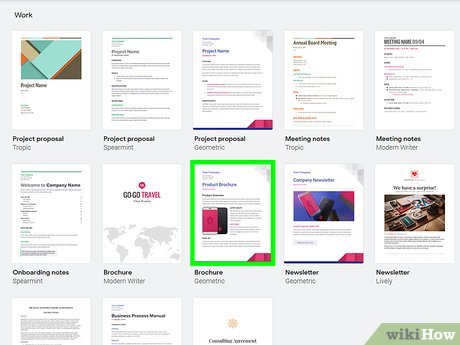
O atalho ‘docs.new’ é um pequeno detalhe que faz uma diferença GIGANTE na sua rotina. Em vez de navegar menus, você digita um comando simples e direto na barra de endereços do navegador e, em um piscar de olhos, um novo documento em branco está pronto para ser preenchido. Essa agilidade é crucial para capturar ideias no momento em que surgem, sem quebrar o fluxo de trabalho ou perder o ímpeto criativo. É a maneira mais rápida e eficiente de começar a escrever.
Digitação por Voz no Google Docs: Transcreva com Facilidade
A ferramenta de Digitação por Voz, acessível via ‘Ferramentas > Digitação por voz’ (ou o atalho Ctrl + Shift + S), é um recurso poderoso para quem busca aumentar a produtividade e reduzir o esforço físico. Ela permite que você dite seu texto diretamente no documento, com uma precisão surpreendente. É ideal para quem tem muitas ideias para registrar, prefere falar a escrever, ou precisa transcrever rapidamente conteúdo de reuniões e entrevistas. Libera suas mãos e sua mente para focar no conteúdo.
Substituição Automática de Texto: Economize Tempo na Escrita
Embora não explícito nos dados, é importante mencionar a função de substituição automática (ou ‘Preferências de Substituição’). Ela permite que você defina atalhos para palavras ou frases que usa com frequência. Por exemplo, digitar ‘end’ pode ser automaticamente substituído por ‘endereço completo’. Isso minimiza erros de digitação e acelera drasticamente a escrita de textos repetitivos.
Comparar Documentos no Google Docs: Identifique Alterações Facilmente
A função Comparar Documentos, encontrada em ‘Ferramentas > Comparar documentos’, é essencial para quem trabalha com revisões, edições colaborativas ou controle de versões. Ela permite que você selecione dois documentos existentes e gere um terceiro documento que destaca visualmente todas as diferenças entre eles. Isso torna o processo de revisão muito mais eficiente, pois elimina a necessidade de procurar manualmente por alterações e garante que nada importante seja perdido ou modificado sem ser notado.
Organizar com Guias de Documentos: Navegação Aprimorada
A organização de documentos extensos pode ser um desafio. A funcionalidade de Guias de Documentos (Document Outline) surge como uma solução elegante. Ao utilizar títulos e subtítulos corretamente formatados, o Google Docs cria automaticamente um índice navegável no painel esquerdo. Isso não só melhora a experiência de leitura, permitindo saltar rapidamente para seções específicas, mas também facilita a edição e a estrutura geral de trabalhos longos, como teses, relatórios ou livros.
Modo Sem Páginas para Leitura Contínua: Foco Total no Conteúdo
Para uma experiência de leitura e edição mais imersiva, o Google Docs oferece o Modo Sem Páginas. Ao desativar a visualização de páginas (encontrada em ‘Arquivo > Configuração da página’), o seu documento se expande em uma tela contínua. Isso elimina as interrupções visuais das margens e quebras de página, permitindo que você se concentre totalmente no fluxo do texto, ideal para longos períodos de escrita ou revisão onde o foco é primordial.
Histórico de Versões e Restauração: Controle Completo das Edições
O Histórico de Versões (ou Histórico de Revisão) é um dos recursos mais poderosos e subestimados do Google Docs. Ele registra automaticamente todas as alterações feitas em um documento, permitindo que você veja quem fez o quê e quando. Mais importante ainda, você pode restaurar o documento para qualquer versão anterior. Isso oferece uma rede de segurança incrível contra edições acidentais ou indesejadas, garantindo que você sempre possa voltar atrás se necessário.
Dicas Extras que Vão Turbinar seu Google Docs
- Personalize suas cores com HEX: Cansado do azul e vermelho padrão? Use códigos hexadecimais para aplicar as cores exatas da sua marca em ‘Cor do texto > Personalizado (+)’ e deixe seus documentos com a sua cara.
- Dicionário Pessoal contra erros: Tem termos técnicos, nomes de clientes ou jargões que o Google Docs insiste em sublinhar? Adicione-os em ‘Ferramentas > Dicionário pessoal’ e diga adeus às marcações de erro desnecessárias.
- Sugestões de Edição para colaboração sem stress: Para trabalhar em equipe sem bagunça, mude o modo para ‘Sugestões’. Assim, todas as alterações aparecem como balões, prontas para serem aceitas ou rejeitadas pelo dono do documento. Facilita demais a colaboração eficiente!
- Atalho Mágico para Novos Documentos: Quer criar um novo Google Doc na hora? Digite ‘docs.new’ na barra de endereços do seu navegador. Simples assim.
Dúvidas Frequentes sobre Google Docs
Como inserir links de outros documentos rapidamente?
Use os Smart Chips! Digite ‘@’ no seu documento e comece a digitar o nome do documento, contato ou evento do calendário. O Google Docs sugere links para facilitar a navegação e a colaboração eficiente.
Existe um jeito de comparar versões de um documento?
Sim! Vá em ‘Ferramentas > Comparar documentos’. O Google Docs cria um terceiro arquivo destacando todas as diferenças entre as versões que você escolheu. Ótimo para revisar trabalhos e garantir que nada passou batido.
Como faço para que minhas edições não apareçam diretamente no documento original?
Mude o modo de edição para ‘Sugestões’. Assim, suas alterações ficam em destaque como balões, permitindo que o autor original aprove ou rejeite cada uma delas. É uma das melhores dicas de edição para quem colabora.
Google Docs: Seu Novo Aliado na Produtividade
E aí, preparado para levar seu trabalho no Google Docs para outro nível? Com essas dicas e truques avançados, você vai economizar tempo, evitar dores de cabeça e impressionar com documentos mais organizados e profissionais. Lembre-se que dominar recursos como os Smart Chips e explorar a organização com Guias de Documentos pode transformar sua rotina. Continue explorando e descobrindo o potencial máximo dessa ferramenta incrível!
