

Você já se perguntou o que é a BIOS do PC e por que ela é tão crucial? Esse mistério na inicialização do seu computador pode parecer complicado, mas a gente descomplica tudo pra você. É a BIOS que dá o pontapé inicial em tudo, desde o reconhecimento do hardware até o carregamento do sistema operacional. Neste post, eu te mostro como acessá-la e o que ela faz, de um jeito que você vai entender rapidinho.
Entendendo o que é a BIOS do PC e sua função no processo de boot
A BIOS, ou Basic Input/Output System, é o primeiro programa que roda quando você liga seu computador. Pense nela como o cérebro inicial. Ela verifica se todos os componentes essenciais estão presentes e funcionando. Essa checagem é conhecida como POST (Power-On Self Test). Se tudo estiver certo, ela sabe onde encontrar o sistema operacional para iniciar o seu PC. A BIOS também gerencia a comunicação básica entre o sistema operacional e o hardware.
“A BIOS (Basic Input/Output System) é o primeiro software que o computador executa ao ser ligado, gravado em um chip na placa-mãe, funcionando como uma ponte entre hardware e sistema operacional. Em computadores modernos, a BIOS foi substituída pelo UEFI, uma versão mais avançada que suporta discos rígidos maiores (acima de 2,2 TB), oferece uma interface visual mais amigável e possui tempos de inicialização mais rápidos.”
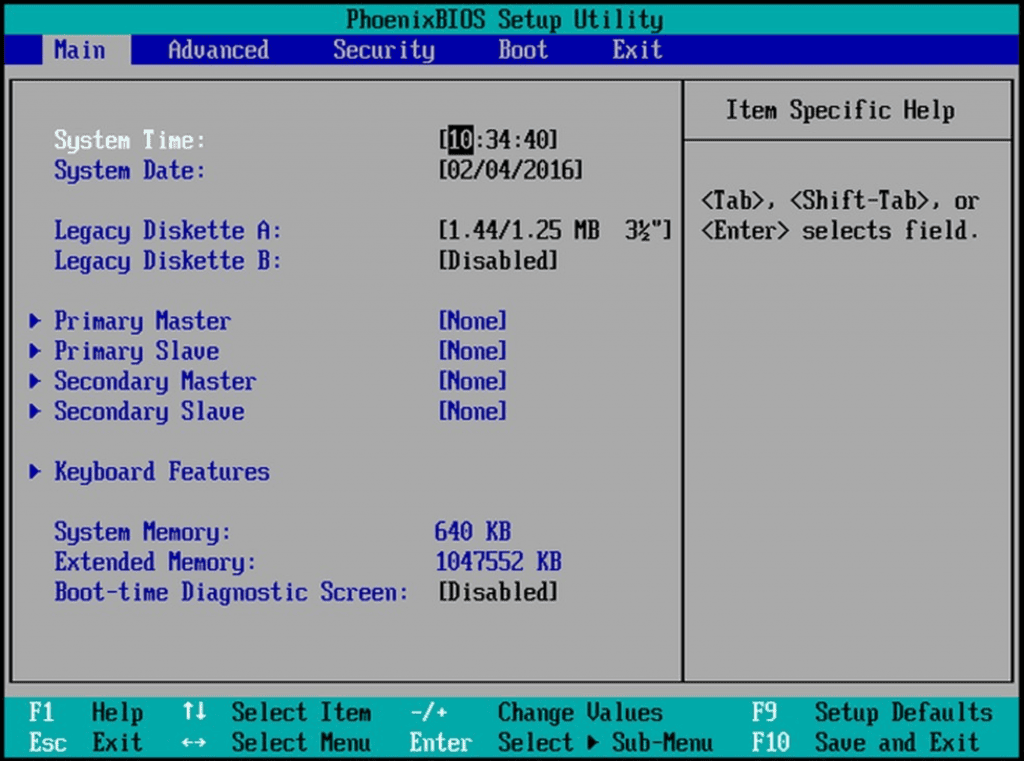
BIOS do PC: O Que É e Para Que Serve em 2026
Pois é, o coração do seu computador pulsa muito antes do Windows ou macOS darem o ar da graça. Essa é a missão da BIOS, a sigla para Basic Input/Output System. Pense nela como o manual de instruções fundamental que a máquina lê assim que você aperta o botão de ligar. Sem ela, o hardware não sabe como começar a funcionar, e o sistema operacional nem sequer teria a chance de carregar. Em 2026, entender a BIOS é essencial para quem quer ter controle total sobre seu equipamento.
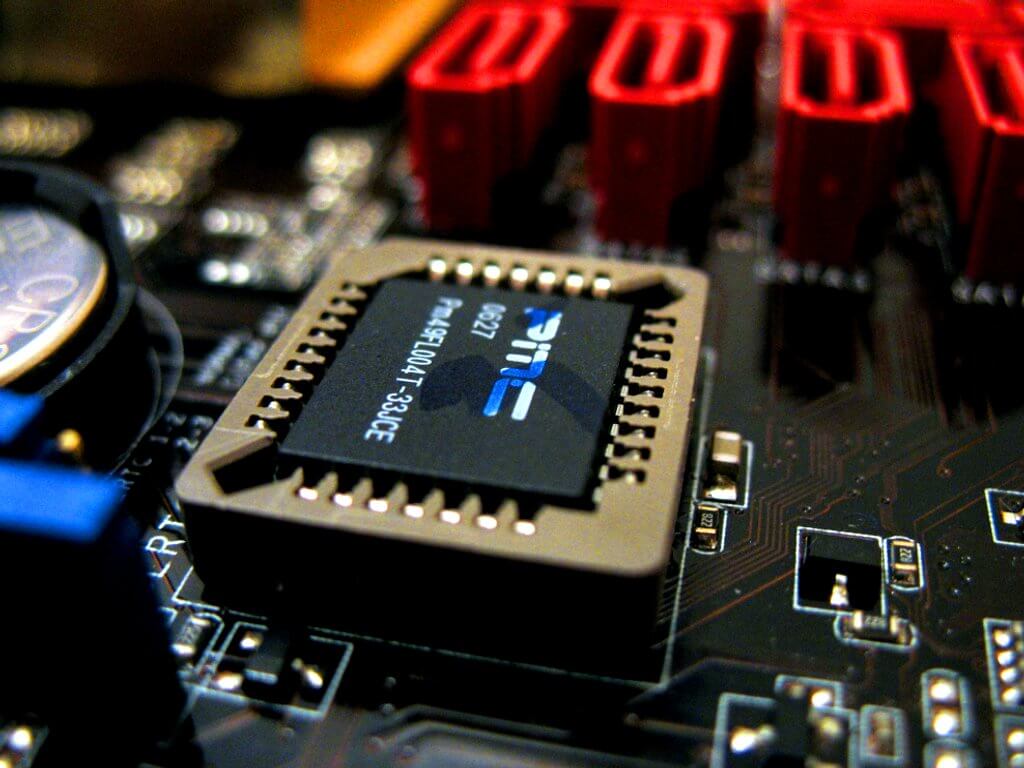
A BIOS é um chip gravado na placa-mãe que contém o firmware responsável por inicializar o hardware do seu PC. Ela realiza uma série de verificações e configurações básicas para garantir que todos os componentes estejam prontos para trabalhar juntos. É um software de baixo nível, o que significa que opera diretamente com o hardware, sem a intermediação do sistema operacional. Essa interação direta é o que permite à BIOS gerenciar desde o reconhecimento do seu teclado até a ordem em que os discos são lidos para iniciar o sistema.
| Característica | Descrição |
|---|---|
| Nome | BIOS (Basic Input/Output System) |
| Função Principal | Software de inicialização do computador |
| Tarefas Essenciais | POST, reconhecimento de hardware, definição da ordem de boot |
| Interface | Geralmente baseada em texto (UEFI pode ter interface gráfica) |
| Acesso | Teclas como F2, F10, F12, Delete ao ligar o PC |
| Tecnologia Relacionada | UEFI (Unified Extensible Firmware Interface) |
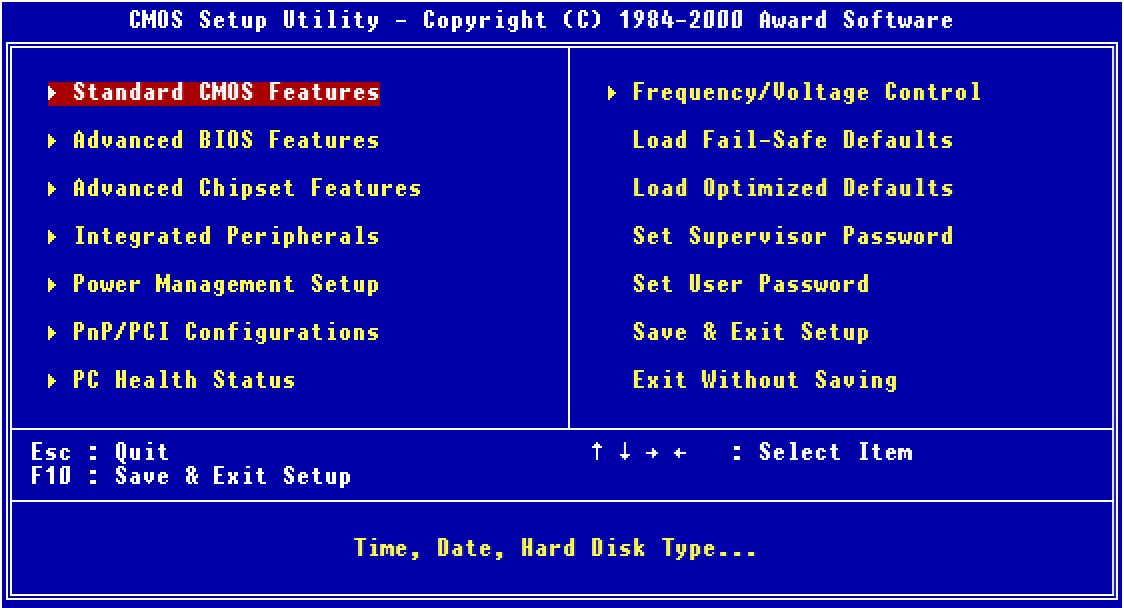
O que é BIOS e qual sua função?
A BIOS é o primeiro software que seu computador executa quando é ligado. Sua principal função é dar o pontapé inicial no hardware e carregar o sistema operacional. Ela é o elo entre o hardware e o sistema operacional, garantindo que ambos possam se comunicar de forma eficiente. Sem a BIOS, seu PC seria apenas um conjunto de peças sem vida, incapaz de realizar qualquer tarefa.
A importância da BIOS reside em sua capacidade de gerenciar as operações básicas de entrada e saída do sistema. Isso inclui desde a detecção de dispositivos conectados até o controle de periféricos essenciais. É uma peça fundamental para a estabilidade e o funcionamento correto de qualquer computador, permitindo que você personalize aspectos cruciais do hardware antes mesmo do sistema operacional iniciar.
Como a BIOS funciona na prática (POST, Reconhecimento, Boot)?
Quando você liga o PC, a BIOS entra em ação imediatamente. Primeiro, ela executa o POST (Power-On Self Test), uma checagem rápida para verificar se componentes como processador, memória RAM e placa de vídeo estão funcionando corretamente. Se tudo estiver ok, ela reconhece o hardware conectado, como discos rígidos, drives ópticos e portas USB. Por fim, ela consulta a ordem de boot definida para saber de qual dispositivo (HD, SSD, pendrive, etc.) o sistema operacional deve ser carregado.
Essa sequência de inicialização é crítica. O POST é como um check-up relâmpago que garante que os componentes vitais estão presentes e operacionais. Se algum erro for detectado, a BIOS geralmente emite bipes sonoros ou exibe códigos de erro na tela para indicar o problema. Após o POST, o reconhecimento de hardware mapeia os dispositivos e suas capacidades. Finalmente, a ordem de boot determina o caminho para carregar o sistema operacional, um processo que pode ser modificado nas configurações da BIOS.
A ordem de boot é um dos ajustes mais comuns e importantes que você pode fazer na BIOS. Ela define qual dispositivo seu computador tentará ler primeiro para iniciar o sistema operacional.
BIOS vs. UEFI: Principais Diferenças e Vantagens
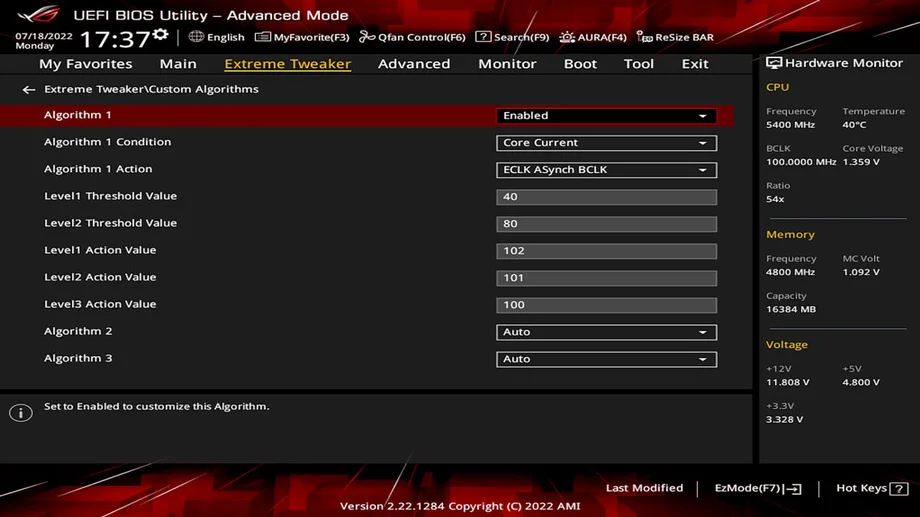
Atualmente, a tecnologia UEFI (Unified Extensible Firmware Interface) tem substituído a BIOS tradicional na maioria dos computadores. O UEFI é uma evolução, oferecendo uma interface mais moderna, muitas vezes gráfica, e recursos aprimorados. Uma das grandes vantagens do UEFI é o suporte a discos rígidos maiores, ultrapassando facilmente os 2,2 TB que eram um limitador para a BIOS clássica. Além disso, o UEFI inicializa o sistema mais rapidamente e oferece mais opções de segurança.
As diferenças técnicas são significativas. Enquanto a BIOS tradicional usa o esquema de particionamento MBR (Master Boot Record), o UEFI adota o GPT (GUID Partition Table). O GPT permite um número maior de partições e discos maiores, o que é essencial para os padrões de armazenamento de 2026. Para quem busca performance e compatibilidade com hardware moderno, como placas de vídeo de alta performance e SSDs NVMe, o UEFI é o caminho. Compreender as diferenças entre BIOS e UEFI é fundamental para otimizar seu sistema.
Como Acessar as Configurações da BIOS ou UEFI
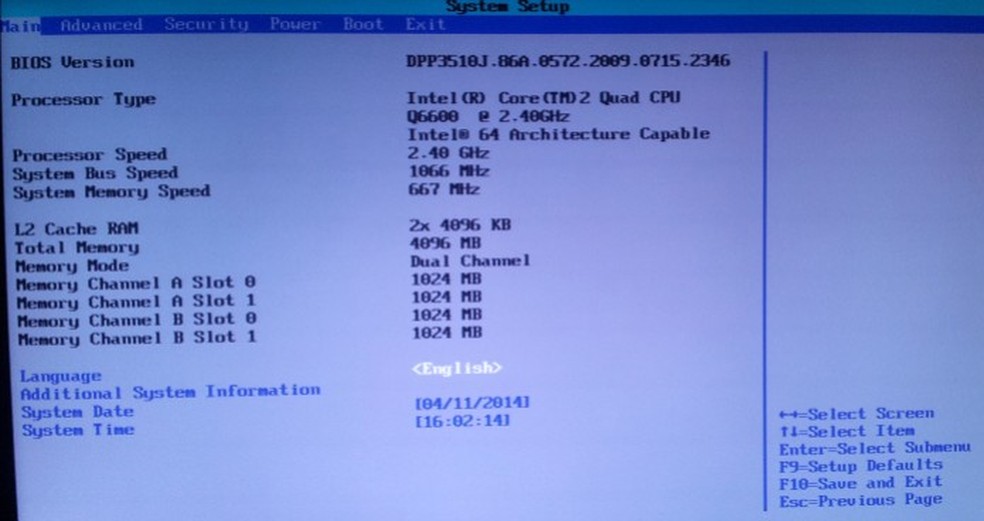
Acessar a BIOS ou o UEFI é mais simples do que parece. Logo após ligar o seu PC, antes que o sistema operacional comece a carregar, você precisa pressionar uma tecla específica repetidamente. As teclas mais comuns para isso são F2, F10, F12 ou a tecla Delete. A tecla exata varia dependendo do fabricante da sua placa-mãe ou do seu computador. Geralmente, uma mensagem na tela inicial indica qual tecla pressionar, algo como ‘Press DEL to enter Setup’ ou ‘F2 for BIOS settings’.
Se você perder essa janela de instrução, não se preocupe. A dica de ouro é reiniciar o computador e começar a pressionar a tecla assim que a tela acender. Para sistemas mais novos, o acesso pode ser feito também pelas configurações avançadas do Windows. Basta ir em Configurações > Recuperação > Inicialização avançada > Reiniciar agora. Após reiniciar, escolha Solução de problemas > Opções avançadas > Configurações de Firmware UEFI. Acesso às configurações da BIOS/UEFI é o primeiro passo para quem quer customizar o hardware.
Configurações Comuns Encontradas na BIOS/UEFI
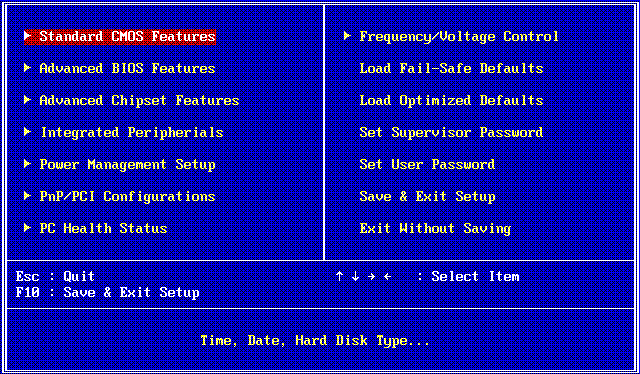
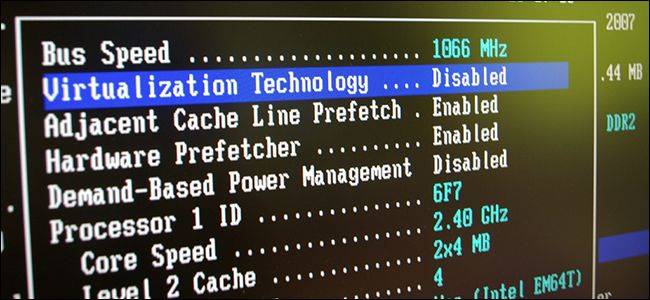
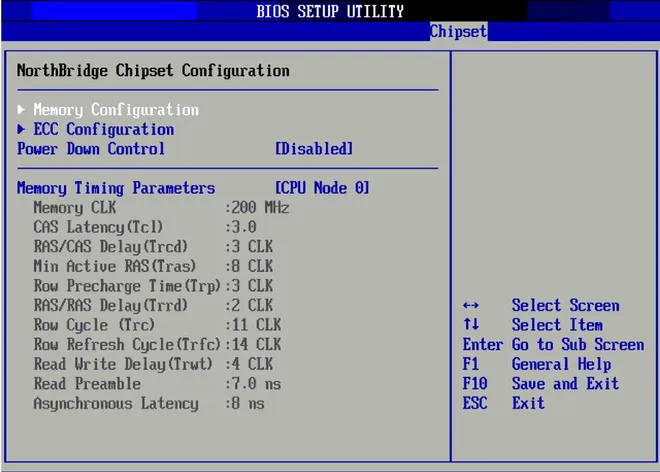
Dentro da BIOS/UEFI, você encontra uma vasta gama de configurações que afetam o desempenho e o comportamento do seu PC. As mais comuns incluem a ordem de boot, onde você define de qual dispositivo o computador deve iniciar (SSD, HD, pendrive, rede). Outra configuração crucial é o controle de ventiladores (fans), permitindo ajustar a velocidade de rotação para otimizar o resfriamento e o ruído. Você também pode configurar o clock da memória RAM (XMP/DOCP), essencial para extrair o máximo de desempenho de kits de alta velocidade.
Outras opções importantes são o gerenciamento de energia (ACPI), a ativação ou desativação de dispositivos onboard (como som e rede), a configuração de dispositivos de armazenamento (SATA, NVMe), a segurança (senha de acesso à BIOS) e a virtualização (VT-x/AMD-V), necessária para rodar máquinas virtuais com eficiência. Em sistemas UEFI, é comum encontrar opções relacionadas ao Secure Boot e ao modo de operação do disco (AHCI, RAID). Entender essas configurações é fundamental para:
- Otimizar a velocidade de inicialização
- Ajustar o desempenho da CPU e RAM
- Controlar o sistema de refrigeração
- Gerenciar dispositivos de armazenamento
- Ativar ou desativar componentes integrados
- Configurar opções de segurança
- Habilitar recursos de virtualização
- Definir a ordem de boot para instalações de SO
- Ajustar a frequência e latência da memória
- Configurar portas USB e suas funcionalidades
- Ativar perfis de overclock (XMP/DOCP)
- Gerenciar o consumo de energia
- Configurar interfaces de rede onboard
- Definir o modo de operação dos controladores SATA/NVMe
- Ativar ou desativar o áudio onboard
- Configurar o Secure Boot (UEFI)
- Definir senhas de acesso ao sistema
- Gerenciar dispositivos de boot de rede
- Configurar o comportamento do Power On
- Ajustar configurações de áudio e vídeo integrados
- Habilitar ou desabilitar o Hyper-Threading
- Configurar o cache L2/L3 do processador
- Ajustar o multiplicador da CPU
- Gerenciar a voltagem do processador (com cautela)
- Configurar o comportamento do LED da placa-mãe
- Definir a data e hora do sistema
- Ativar ou desativar a tecnologia Intel SpeedStep
- Configurar o modo de operação do chipset
- Gerenciar dispositivos de entrada (teclado/mouse)
- Ajustar a resolução da tela de boot
- Configurar o comportamento do botão Power
- Ativar ou desativar o Wake-on-LAN
- Gerenciar dispositivos de armazenamento M.2
- Configurar a iluminação RGB da placa-mãe
- Ajustar o perfil de desempenho do sistema
- Definir o comportamento do POST Beep
- Configurar interfaces de expansão (PCIe)
- Gerenciar dispositivos de boot USB
- Ativar ou desativar a tecnologia AMD Cool’n’Quiet
- Configurar o modo de operação do controlador de áudio
- Ajustar a latência do sistema
- Definir a contagem de ciclos de clock
- Gerenciar dispositivos de boot CD/DVD
- Ativar ou desativar o Smart Fan Control
- Configurar o modo de operação do controlador de rede
- Ajustar a frequência do barramento do sistema
- Definir o comportamento do LED de status
- Gerenciar dispositivos de boot de rede PXE
- Ativar ou desativar o modo de economia de energia
- Configurar o modo de operação do controlador USB
- Ajustar a sensibilidade do sensor de temperatura
- Definir o comportamento do LED de atividade do disco
A Importância da BIOS/UEFI para o Funcionamento do Computador
A BIOS/UEFI é a fundação sobre a qual todo o sistema operacional e aplicativos rodam. Sua correta configuração garante que o hardware funcione em harmonia, otimizando o desempenho e a estabilidade. Uma BIOS desatualizada ou mal configurada pode levar a problemas de compatibilidade, lentidão e até mesmo falhas no sistema. Manter a BIOS/UEFI atualizada e entender suas configurações básicas é um passo crucial para garantir a longevidade e a eficiência do seu PC.
Além disso, a BIOS/UEFI é responsável por funcionalidades de segurança importantes, como o Secure Boot no caso do UEFI, que ajuda a proteger contra a carga de malwares durante o processo de inicialização. Ela também permite habilitar recursos como a virtualização, essencial para desenvolvedores e usuários que utilizam máquinas virtuais. Em suma, a BIOS/UEFI é o cérebro inicial que orquestra o despertar do seu computador, garantindo que tudo funcione como deveria desde o primeiro segundo.
Entendendo o Boot: MBR e GPT
O processo de boot é como o seu computador encontra e carrega o sistema operacional. A forma como isso é feito depende do esquema de particionamento do disco rígido: MBR (Master Boot Record) ou GPT (GUID Partition Table). A BIOS tradicional é mais associada ao MBR, que tem limitações quanto ao tamanho do disco (até 2 TB) e ao número de partições primárias (apenas 4).
Já o UEFI utiliza o GPT, que não possui essas limitações. O GPT suporta discos muito maiores e um número praticamente ilimitado de partições, sendo o padrão moderno. Essa diferença é crucial em 2026, com discos de alta capacidade se tornando a norma. Para entender o modo UEFI vs. Modo BIOS Legado, é importante saber que o GPT é mais robusto e flexível, garantindo melhor gerenciamento do armazenamento.
Vale a Pena?
Investir tempo para entender a BIOS/UEFI e suas configurações definitivamente vale a pena. Não se trata de um bicho de sete cabeças, mas sim de uma ferramenta poderosa para otimizar seu PC. Ajustes simples na ordem de boot ou na ativação do perfil XMP da memória RAM podem trazer ganhos perceptíveis de desempenho. Para usuários avançados, a capacidade de ajustar voltagens e clocks pode desbloquear ainda mais performance, sempre com a devida cautela.
Em 2026, com a tecnologia evoluindo rapidamente, ter o controle sobre o firmware do seu computador é um diferencial. Seja para instalar um novo sistema operacional, resolver problemas de hardware ou simplesmente extrair o máximo do seu equipamento, o conhecimento sobre a BIOS/UEFI é um trunfo. É a sua porta de entrada para um entendimento mais profundo do hardware e para um controle mais refinado sobre a máquina que você usa todos os dias.
Dicas Extras
- Atenção ao CMOS: A bateria CMOS é crucial para manter as configurações da BIOS salvas. Se o seu PC perde as configurações toda vez que é desligado, essa bateria pode ser a causa. Trocar é simples e barato.
- Documente suas Mudanças: Se você alterou algo na BIOS/UEFI, anote. Isso salva tempo e dor de cabeça se algo der errado e você precisar reverter.
- Atualização é Poder: Manter a BIOS/UEFI atualizada pode trazer melhorias de desempenho e compatibilidade com novos hardwares. Mas faça com cuidado, seguindo o manual da sua placa-mãe.
- Segurança em Primeiro Lugar: Ative recursos como Secure Boot se seu sistema suportar. Isso dificulta a ação de malwares na inicialização do sistema.
Dúvidas Frequentes
O que é a BIOS do PC?
A BIOS (Basic Input/Output System) é o primeiro software que roda quando você liga seu computador. Ela faz um teste rápido nos componentes essenciais (o famoso POST) e carrega o sistema operacional. Pense nela como o cérebro inicial do seu PC.
Como acessar as configurações da BIOS no meu PC?
Geralmente, é bem simples. Assim que você liga o computador, fique atento às mensagens na tela. Na maioria das vezes, pressionar teclas como DEL, F2, F10 ou F12 repetidamente vai te levar para as configurações. Fique tranquila, o timing é curto, mas dá pra pegar.
Qual a diferença entre BIOS e UEFI?
O UEFI é a evolução da BIOS. Ele é mais moderno, tem uma interface gráfica mais amigável (às vezes com mouse!) e suporta discos rígidos maiores. Para quem busca otimizar o desempenho do PC, entender essas diferenças é um ótimo ponto de partida.
Problemas comuns da BIOS e como resolver?
Problemas como o PC não ligar ou não reconhecer um novo componente podem estar ligados à BIOS. Às vezes, um simples reset para as configurações de fábrica resolve. Em outros casos, uma atualização da BIOS/UEFI pode ser necessária. Mas cuidado, faça isso com atenção.
Conclusão
Dominar o básico sobre a BIOS e o UEFI é um passo importante para qualquer entusiasta de tecnologia. Saber como acessar e entender suas funções te dá mais controle sobre o hardware. Explore mais sobre como atualizar a BIOS/UEFI da sua placa-mãe e como as configurações avançadas da BIOS/UEFI podem otimizar o desempenho do seu PC.
