

Seu computador está travando mais do que o normal? Aquelas telas azuis insistem em aparecer e você não entende o porquê? A verdade é que entender o que é driver e como atualizar pode ser o segredo para dar vida nova à sua máquina em 2026. Muita gente ignora essa parte crucial, mas é ela que garante que seu sistema e seu hardware conversem direitinho. Fica tranquilo, aqui eu vou te explicar tudo para você deixar seu PC tinindo de novo.
Desvendando o que é Driver e como essa mágica acontece no seu hardware
Pense no driver como um intérprete. De um lado, você tem o seu sistema operacional, o Windows, por exemplo. Do outro, você tem as peças do seu computador: a placa de vídeo, o som, a rede, tudo mesmo. Eles não falam a mesma língua!
O driver é o software que faz essa ponte. Ele traduz os comandos do Windows para que a placa de vídeo saiba o que você quer que ela mostre na tela, ou para que o seu sistema de som emita o áudio certinho.
Sem o driver correto, ou com um desatualizado, a comunicação falha. É como tentar conversar com alguém em um idioma que você não domina: a informação não chega, ou chega toda errada.
“O driver é um software que atua como ponte de comunicação entre o sistema operacional (Windows) e o hardware (impressora, placa de vídeo, mouse), sendo essencial para a estabilidade do PC, evitando telas azuis, resolvendo erros de conexão e melhorando o desempenho, especialmente em jogos.”
Seu computador anda lento, travando ou apresentando aqueles erros chatos que te tiram do sério? Pois é, muitas vezes a culpa está em peças invisíveis, mas cruciais: os drivers. Eles são a ponte entre o seu sistema operacional e o hardware, e quando desatualizados, criam um verdadeiro caos. Fica tranquilo, porque eu preparei um guia completo para você dominar a atualização de drivers em 2026 e dar um fôlego novo ao seu PC.
Chega de sofrer com lentidão e telas azuis! Neste artigo, eu vou te mostrar o passo a passo detalhado para atualizar seus drivers de forma segura e eficiente. Vamos descomplicar isso de uma vez por todas e garantir que seu computador funcione como um relógio suíço.
| Tempo Estimado | Nível de Dificuldade | Custo/Esforço |
|---|---|---|
| 15-60 minutos | Fácil a Médio | Baixo (Gratuito) |
A Preparação (O Que Você Vai Precisar)
- Conexão estável com a internet
- Privilégios de administrador no seu Windows
- Identificação do modelo exato do seu hardware (se possível)
- Paciência e atenção aos detalhes
Passo a Passo Detalhado
- Entenda o Que São Drivers: Antes de mais nada, saiba que drivers são softwares essenciais que permitem a comunicação entre o sistema operacional (Windows, por exemplo) e os componentes físicos do seu computador, como placa de vídeo, placa de som, impressora e muito mais. Sem eles, o hardware simplesmente não funciona. Pense neles como tradutores.
- Por Que Atualizar Drivers? A atualização é crucial para manter a estabilidade do sistema, corrigir bugs que causam erros (como as temidas telas azuis), e o melhor: melhorar o desempenho geral do seu PC. Drivers atualizados garantem que seu hardware esteja operando com as otimizações mais recentes. Para mais detalhes sobre a importância da atualização de drivers, confira este link.
- Opção 1: Windows Update (O Mais Seguro): O método mais recomendado para a maioria dos usuários é usar o próprio Windows Update. Ele busca e instala drivers certificados pela Microsoft, o que garante uma boa dose de segurança. Vá em Configurações > Atualização e Segurança > Windows Update e clique em
Dicas Extras
- Faça backup antes: Antes de qualquer atualização, é fundamental fazer um backup dos drivers atuais. Assim, se algo der errado, você pode restaurar a versão anterior.
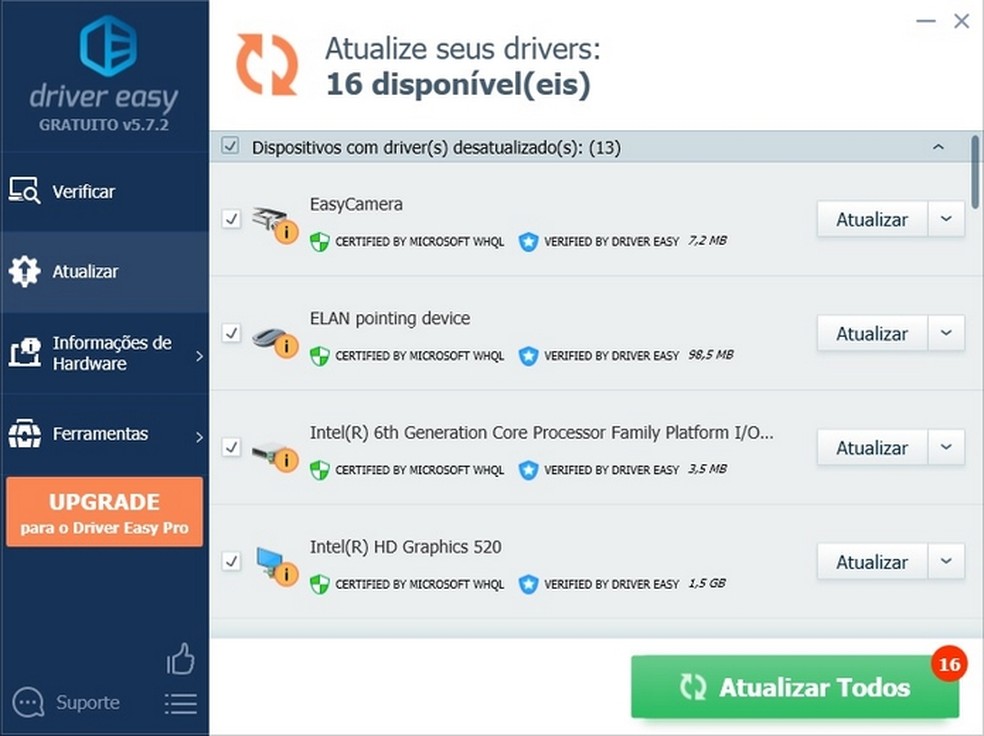
- Cuidado com programas genéricos: Existem muitos programas que prometem atualizar drivers automaticamente. Embora alguns sejam bons, como o Avast Driver Updater ou o Norton Driver Updater, sempre pesquise a reputação antes de usar.
- Drivers de vídeo são cruciais para jogos: Se você joga, a atualização dos drivers da placa de vídeo (NVIDIA, AMD, Intel) é uma das mais importantes para garantir o melhor desempenho e evitar problemas.
- Verifique o site do fabricante: Para componentes específicos, como os de placas-mãe ou periféricos, o site do fabricante do seu computador (ex: Suporte Dell, Suporte HP) é a melhor fonte.
- Não atualize tudo sempre: Se seu sistema está funcionando bem, nem sempre é necessário atualizar todos os drivers. Priorize aqueles que apresentam problemas ou que trazem melhorias significativas.
Dúvidas Frequentes
O que acontece se eu não atualizar meus drivers?
Drivers desatualizados podem causar instabilidade no sistema, como travamentos e a temida tela azul. Além disso, você pode perder melhorias de desempenho e novas funcionalidades, especialmente em jogos e softwares que exigem mais do hardware.
Atualizar drivers pode piorar meu sistema?
Sim, é possível. Instalar um driver incompatível ou corrompido pode gerar conflitos. Por isso, é sempre recomendado baixar drivers dos sites oficiais dos fabricantes e, se possível, fazer um backup antes de atualizar. Resolver problemas de driver exige cautela.
Qual a diferença entre atualizar pelo Windows Update e pelo Gerenciador de Dispositivos?
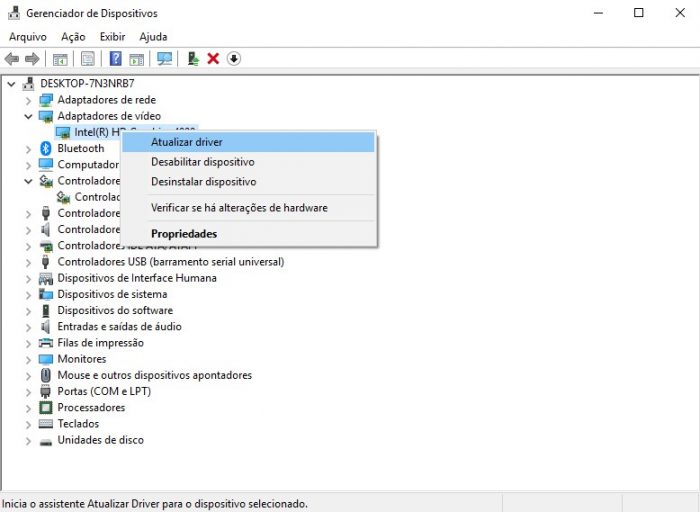
O Windows Update busca drivers certificados pela Microsoft, sendo um método seguro e simples para a maioria dos usuários. O Gerenciador de Dispositivos permite um controle mais fino sobre componentes específicos e pode encontrar atualizações que o Windows Update não oferece imediatamente. Para drivers de placa de vídeo, por exemplo, baixar diretamente do site do fabricante (NVIDIA, AMD) costuma ser o ideal para obter o máximo desempenho.
Conclusão
Manter seus drivers atualizados é um passo essencial para garantir que seu computador rode liso e seguro. Pense nisso como a manutenção preventiva do seu PC. Ao cuidar dessa parte, você evita dores de cabeça e garante que seu hardware esteja sempre dando o seu melhor. Se você busca entender a relação entre drivers e o desempenho dos seus jogos ou quer saber como resolver problemas comuns de drivers no Windows, explorar esses temas pode otimizar ainda mais sua experiência. Lembre-se que a atenção aos detalhes faz toda a diferença!
