

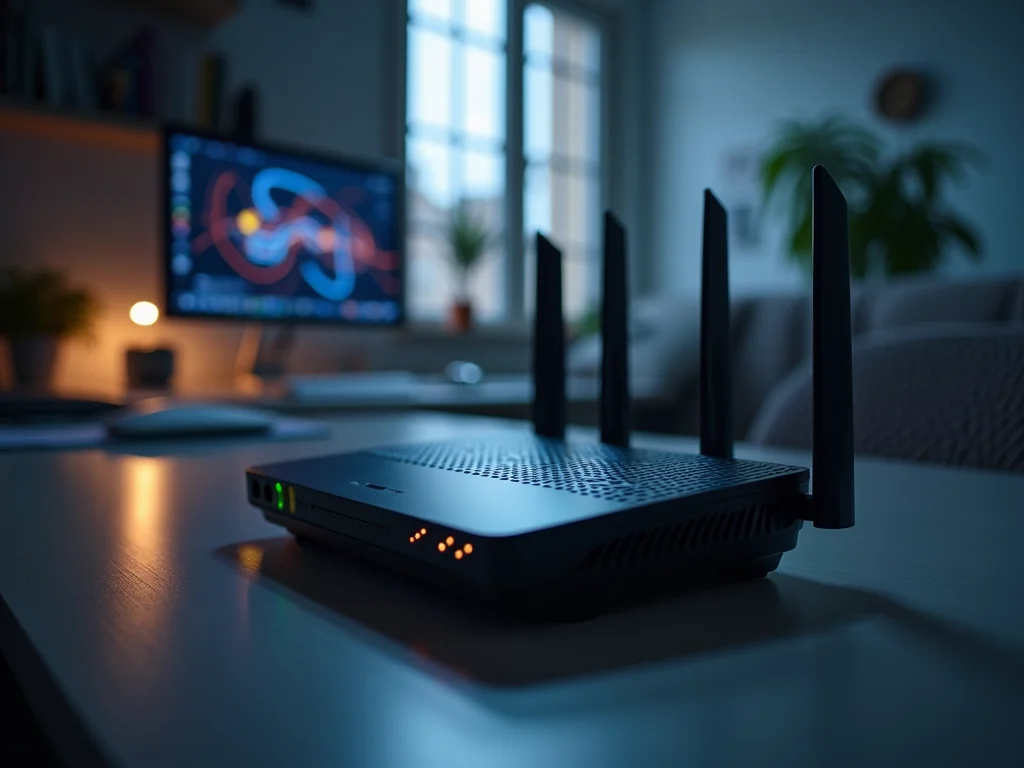
Quando o roteador não conecta à internet, a gente sabe que o plano do dia pode ir por água abaixo. Essa é uma falha que incomoda muita gente, mas fique tranquilo(a), porque a gente vai resolver isso rapidinho. Neste post, eu te mostro as soluções práticas e diretas para você voltar a navegar sem interrupções em 2026.
Por que meu roteador não conecta à internet? Entenda as Causas Comuns e Como Diagnosticar
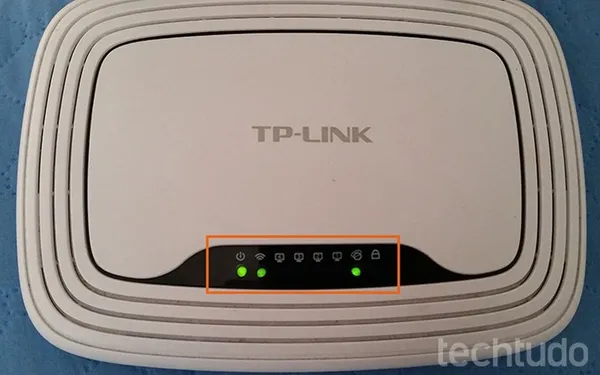
Vamos começar entendendo o que pode estar acontecendo. É bem comum que as luzes do roteador deem um spoiler sobre o problema. Aquelas luzes de Internet ou WAN, às vezes com um desenho de globo ou um @, e as luzes LOS ou PON, são os primeiros indicadores. Se elas não estão acesas ou estão piscando de forma estranha, é um sinal de alerta.
Essa análise visual das luzes é um jeito rápido de identificar se o problema é externo, com a operadora, ou se é algo no seu equipamento. Pois é, entender esses sinais pode poupar muito tempo e dor de cabeça.
“A luz LOS piscando em vermelho no modem de fibra indica um rompimento físico no cabo de fibra ótica ou problema na central, exigindo acionamento do suporte técnico da operadora.”
E aí! Seu roteador parou de conectar na internet? Sei como isso frustra, mas fica tranquilo. Em 2026, a gente resolve isso rápido. Preparei um guia prático, direto ao ponto, pra você botar sua conexão pra funcionar sem dor de cabeça.
Chega de ficar no escuro! Este é o caminho definitivo pra você entender o que tá rolando e arrumar seu roteador. Vamos lá?
| Tempo Estimado | Nível de Dificuldade | Custo/Esforço |
|---|---|---|
| 15-30 minutos | Fácil | Baixo |
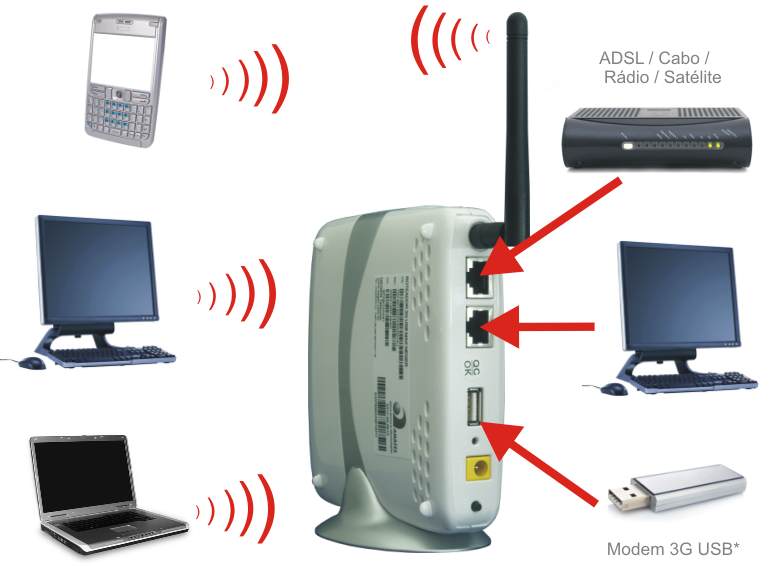
A Preparação (O que você vai precisar)
- Paciência e um pouco de atenção.
- Acesso ao seu roteador (físico).
- Seu computador ou celular para acessar o painel.
- Papel e caneta (opcional, pra anotar IPs ou senhas).
Passo a Passo Detalhado

Referência: www.desktop.com.br O Clássico ‘Desliga e Liga’ do Roteador para Reiniciar a Conexão
Primeiro passo, e muitas vezes o mais eficaz: reinicie tudo. Desconecte o roteador da tomada, espere uns 30 segundos. Isso dá um respiro pro aparelho e pode resolver travamentos momentâneos. Ligue de volta e aguarde uns 2 minutos para ele iniciar completamente. Às vezes, a sobrecarga de hardware é resolvida assim, como mostra essa dica simples.

Referência: tecnoblog.net Interpretando as Luzes Indicadoras do Seu Roteador (WAN, LOS, PON)
As luzes são seus olhos no mundo do roteador. Observe as luzes de Internet/WAN (geralmente um globo ou um ‘@’), LOS e PON. Se a luz de Internet estiver apagada, piscando ou vermelha, é um sinal claro de problema na conexão principal. Saber o significado delas, como explicado neste guia, te ajuda a diagnosticar rápido.

Referência: tutorialtec.com.br Verificação Detalhada dos Cabos de Conexão (Fibra Ótica e Ethernet)
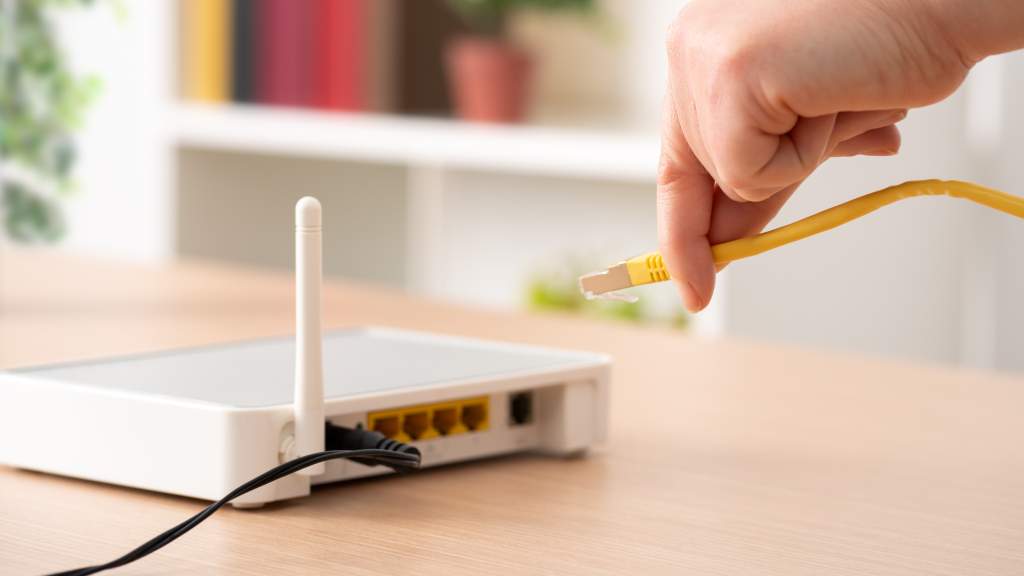
Não subestime o poder de um cabo mal encaixado. Verifique se o cabo de rede (Ethernet) que conecta o roteador ao modem (se forem separados) está bem firme nas duas pontas. Se for fibra ótica, confira se não há danos visíveis no cabo e se ele está conectado corretamente na porta WAN do roteador e na ONT (a caixinha da operadora).

Referência: pt.wikihow.com Diagnóstico: Teste de Conexão Direta via Cabo Ethernet
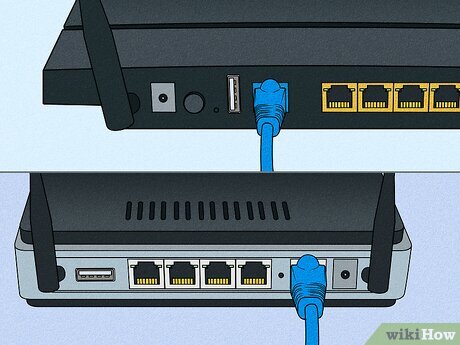
Vamos isolar o problema. Desconecte o Wi-Fi do seu computador ou celular e conecte-o diretamente ao roteador usando um cabo Ethernet. Se a internet funcionar assim, o problema pode estar no Wi-Fi do roteador ou na configuração dele. Se mesmo com o cabo não funcionar, o problema é mais profundo na rede.

Referência: www.avg.com Reconfiguração do Roteador: PPPoE, DHCP e Acesso ao Painel de Controle
Hora de mexer nas configurações. Se os passos anteriores não resolveram, pode ser necessário acessar o painel de controle do seu roteador. Geralmente, você acessa digitando IPs como 192.168.0.1 ou 192.168.1.1 no navegador. Lá, você pode verificar as configurações de conexão (PPPoE, DHCP) e até mesmo fazer um reset para as configurações de fábrica, se necessário. É aqui que você pode arrumar configurações de rede, como explica este tutorial.
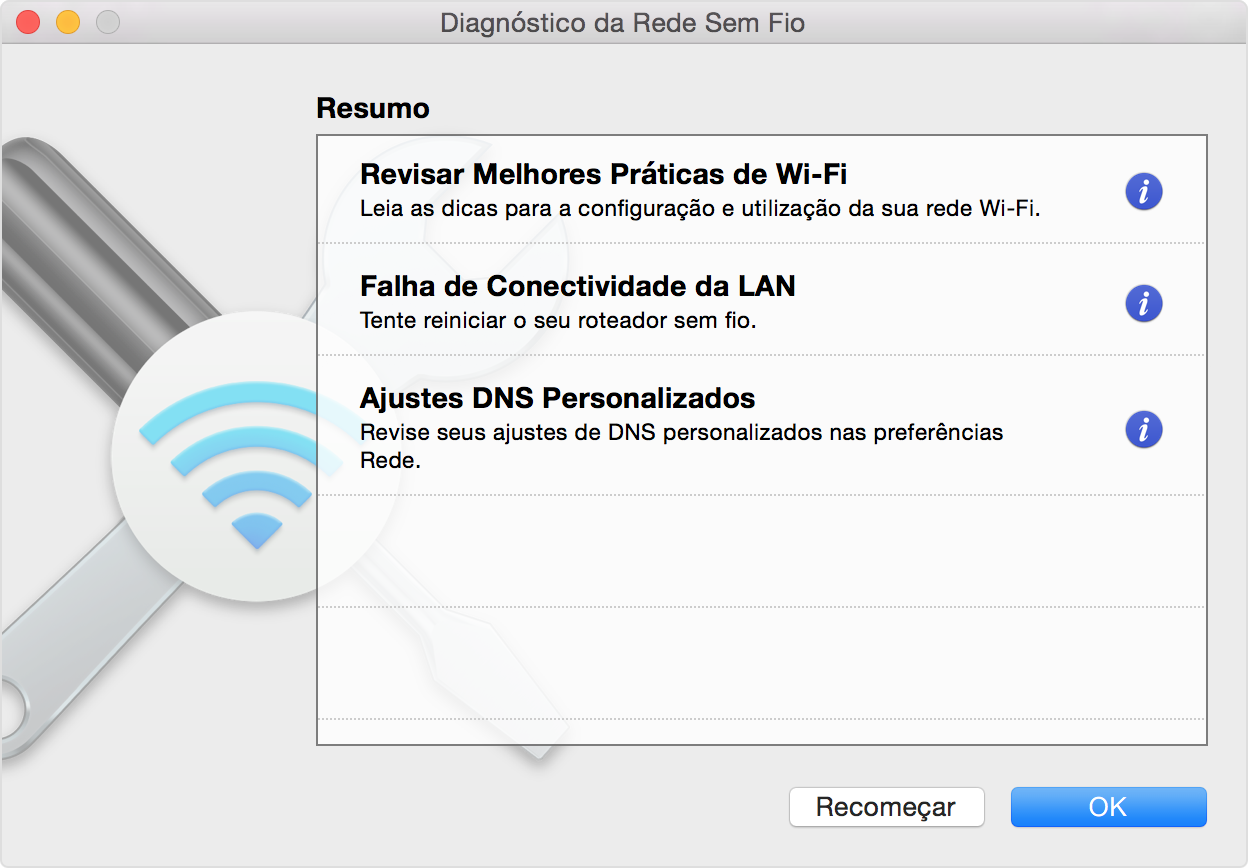
Checklist de Sucesso
- A luz de Internet/WAN está acesa e estável (geralmente verde ou azul)?
- Você consegue navegar em sites e usar aplicativos que dependem de internet?
- Todos os dispositivos na sua rede estão conectados?
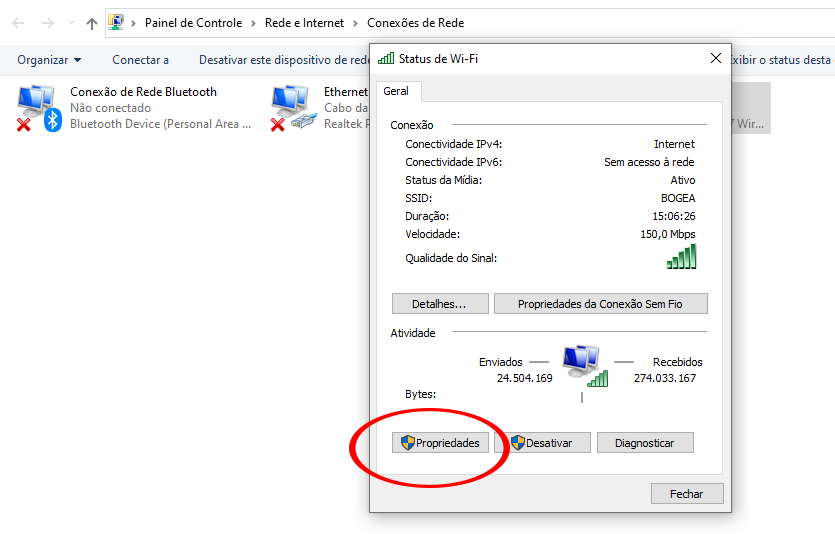
Resolução de Problemas (Troubleshooting)
Se o roteador está com a luz vermelha acesa: Isso geralmente indica um problema de sinal ou autenticação com a operadora. Reiniciar pode ajudar, mas pode ser necessário contato com o suporte.
Se nenhuma luz acende: Verifique a fonte de alimentação do roteador e se ele está bem conectado na tomada. Se o problema persistir, o roteador pode estar com defeito.
Se a internet cai e o roteador está ligado: Pode ser instabilidade da operadora, problema com o modem (se separado) ou até mesmo aquecimento excessivo do roteador. Deixe-o em local arejado.
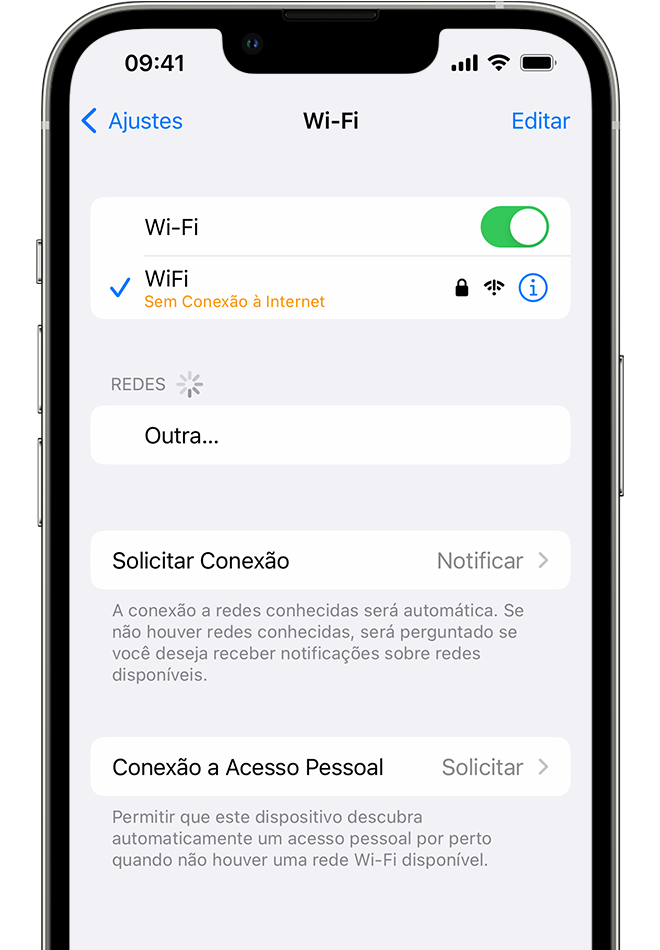
O Clássico ‘Desliga e Liga’ do Roteador para Reiniciar a Conexão
A solução mais simples e frequentemente ignorada. Desligar o roteador da tomada por cerca de 30 segundos permite que ele limpe sua memória e estabeleça uma nova conexão com a central da operadora. É um reset suave que resolve muitos problemas de travamento.
Interpretando as Luzes Indicadoras do Seu Roteador (WAN, LOS, PON)
Cada luz tem um significado. A luz de Internet/WAN (Globo/@) indica a conexão com a rede externa. A luz LOS (Loss of Signal) aponta perda de sinal na fibra. A PON (Passive Optical Network) mostra que o roteador está se comunicando com a rede da operadora. Entender esses indicadores é crucial para um diagnóstico preciso.
Verificação Detalhada dos Cabos de Conexão (Fibra Ótica e Ethernet)
Cabos danificados, mal conectados ou de má qualidade são vilões silenciosos. Uma inspeção visual minuciosa nos cabos de fibra ótica e Ethernet, garantindo que estejam firmes e sem avarias, pode ser a chave para resolver a falta de conexão.
Diagnóstico: Teste de Conexão Direta via Cabo Ethernet
Conectar um computador diretamente ao roteador via cabo Ethernet ajuda a determinar se o problema está na rede cabeada ou no Wi-Fi. Se a conexão funcionar via cabo, o foco deve ser nas configurações ou no hardware de Wi-Fi do roteador.
Reconfiguração do Roteador: PPPoE, DHCP e Acesso ao Painel de Controle
Acessar o painel de controle do roteador (geralmente por 192.168.0.1 ou 192.168.1.1) permite verificar e ajustar configurações essenciais como o tipo de conexão (PPPoE, que usa usuário e senha, ou DHCP, que é automático) e outros parâmetros de rede.
Quando e Como Contatar o Suporte Técnico da Sua Operadora
Se após todas as verificações a internet não voltar, é hora de chamar os reforços. Para Claro/NET, ligue 10621 ou use o Minha Claro. Para Vivo, o número é 10315 ou o app Meu Vivo. Tenha em mãos os dados do seu plano e o que você já tentou fazer.
Entendendo os IPs de Acesso ao Roteador (192.168.0.1 e 192.168.1.1)
Esses são os endereços IP locais mais comuns que seu roteador usa para que você possa acessar suas configurações. Cada fabricante pode usar um IP padrão diferente, mas esses dois são os mais frequentes no mercado.
Dicas Extras
- Reinicie o modem e o roteador: Desconecte ambos da tomada por cerca de 30 segundos. Isso ajuda a resolver travamentos temporários.
- Verifique os cabos: Certifique-se de que todos os cabos de rede (Ethernet) e o cabo que vem da rua (geralmente coaxial ou fibra óptica) estejam bem conectados e sem danos visíveis.
- Teste em outro dispositivo: Se possível, conecte um computador diretamente ao roteador com um cabo Ethernet. Se funcionar, o problema pode ser no Wi-Fi.
- Atualize o firmware do roteador: Verifique no site do fabricante se há atualizações disponíveis para o modelo do seu roteador. Isso pode corrigir bugs e melhorar o desempenho.
- Considere um reset de fábrica: Como último recurso, você pode resetar o roteador para as configurações originais. Lembre-se que isso apagará todas as suas configurações personalizadas.
Dúvidas Frequentes
Por que a luz de internet do meu roteador está vermelha?
Uma luz vermelha geralmente indica que o roteador não está recebendo sinal da sua operadora. Verifique os cabos e reinicie os equipamentos. Se o problema persistir, entre em contato com o suporte técnico da sua provedora de internet.
Minha internet caiu e o roteador está ligado, o que fazer?
É comum que a internet caia mesmo com o roteador ligado. O primeiro passo é reiniciar o roteador e o modem. Se não resolver, verifique se há alguma manutenção na sua região ou se o problema é com a operadora.
Como faço para saber se o problema é no roteador ou na operadora?
Tente conectar um computador diretamente ao modem com um cabo de rede. Se a internet funcionar, o problema provavelmente está no roteador. Se não funcionar, o problema é com a operadora. Para uma análise mais aprofundada, entender como interpretar as luzes do seu roteador Wi-Fi pode ajudar.
Conclusão
Quando o roteador não conecta à internet, pode ser frustrante, mas na maioria das vezes a solução está ao seu alcance. Seguindo estes passos, você provavelmente vai restabelecer sua conexão. Lembre-se que, para uma experiência online fluida, é importante também saber como melhorar o sinal Wi-Fi em casa e, em alguns casos, entender a diferença entre PPPoE e DHCP na configuração do roteador pode ser útil.
