

Vamos combinar: o drama do superaquecimento do notebook é real e tira o sono de qualquer um. Aquela hora que o bicho começa a fritar, trava tudo e você pensa: “E agora?”. Pois é, essa agonia pode estar com os dias contados. Em 2026, a revolução no controle de temperatura chegou, e neste post, você vai descobrir como dar adeus de vez a essa dor de cabeça.
Por que o Superaquecimento do Notebook se Tornou um Problema Crônico para Tanto Brasileiro?
A verdade é que o poder de processamento dos nossos companheiros de trabalho e diversão só aumenta. Mais desempenho, mais calor. Simples assim.
Acontece que a maioria dos notebooks, focados em design fino e leveza, sacrificam a ventilação. O resultado? Componentes esquentando mais do que o forno da Dona Maria no almoço de domingo.
Isso não só te incomoda com travamentos e lentidão, como também diminui a vida útil da sua máquina. Um erro clássico que muita gente comete sem nem perceber.
“O superaquecimento de um notebook ocorre quando o sistema de resfriamento falha, causando thermal throttling, travamentos, desligamentos e danos. Temperaturas entre 60°C e 80°C são normais, mas acima de 90°C a 100°C são críticas e indicam risco iminente de falha.”
Pode confessar: o seu notebook anda esquentando mais que o asfalto do Rio em pleno verão? Aquele barulhinho da ventoinha trabalhando em velocidade máxima, o desempenho caindo drasticamente e, pior, o medo de que ele pife a qualquer momento. A gente sabe como é, e a boa notícia é que você veio ao lugar certo. Em 2026, vamos virar o jogo contra esse superaquecimento de uma vez por todas.
Esqueça as gambiarras e as soluções que só pioram a situação. Este guia é o seu mapa do tesouro para finalmente ter um notebook rodando liso, sem sustos. Preparei tudo de forma simples e direta, para você aplicar agora mesmo e sentir a diferença. Vamos lá?
| Tempo Estimado | Nível de Dificuldade | Custo/Esforço |
|---|---|---|
| 15-30 minutos | Fácil | Baixo |
A Preparação (O Que Você Vai Precisar)

- Pincel macio (ou um spray de ar comprimido)
- Álcool isopropílico (99% ou mais)
- Panos de microfibra limpos e sem fiapos
- Chave Phillips pequena (se precisar abrir o notebook)
- Um ambiente bem ventilado e iluminado
Passo a Passo Detalhado
Desligue Tudo e Desconecte: Antes de mais nada, certifique-se de que o notebook está completamente desligado, não apenas em modo de suspensão. Desconecte o carregador e remova a bateria, se ela for removível. Segurança em primeiro lugar!
Limpeza Externa das Saídas de Ar: A primeira linha de defesa é manter as saídas de ar limpas. Use um pincel macio ou ar comprimido para remover a poeira acumulada nas grades. Faça isso em todas as aberturas do notebook. A poeira é a inimiga número um da ventilação, vamos combinar.

Referência: quenotebookcomprar.com.br Limpeza Interna (Se Tiver Conforto): Se você se sente confortável abrindo seu notebook (ou se ele for um modelo que permite fácil acesso), esse é o momento de uma limpeza mais profunda. Remova a tampa traseira e use o pincel e o ar comprimido para limpar as ventoinhas e os dissipadores de calor. Veja este vídeo tutorial da Dell que mostra o processo geral. Lembre-se de que cada modelo pode ter uma particularidade, consulte o manual ou a documentação específica do seu aparelho, como a documentação da HP.
Verificação de Software e Drivers: Às vezes, o problema não é só poeira. Verifique se seus drivers, especialmente os da placa de vídeo, estão atualizados. Softwares desatualizados ou rodando em segundo plano podem consumir muitos recursos e gerar calor excessivo. Use ferramentas de diagnóstico de hardware oferecidas pelo fabricante, como as da Bringit, para ter certeza de que não há problemas com o sistema de resfriamento.

Referência: canaltech.com.br Teste e Monitoramento: Após a limpeza e as atualizações, ligue o notebook e use-o normalmente. Monitore a temperatura usando um software como o HWMonitor ou o Core Temp. Se as temperaturas estiverem mais baixas e estáveis, ótimo! Lembre-se que temperaturas entre 60-80°C são geralmente consideradas normais para CPU e GPU em uso. Fique atento se elas ultrapassam os 90°C com frequência.
Checklist de Sucesso
- As ventoinhas estão girando livremente após a limpeza?
- O notebook está mais silencioso em tarefas comuns?
- As temperaturas em idle (ocioso) caíram significativamente?
- O desempenho em jogos ou programas pesados melhorou?
Resolução de Problemas (Troubleshooting)
Notebook ainda esquentando muito após a limpeza? Verifique se a pasta térmica do processador e da placa de vídeo não está ressecada. A troca da pasta térmica, embora um pouco mais avançada, pode ser o pulo do gato para resolver definitivamente o problema.
Principais Causas do Superaquecimento de Notebooks
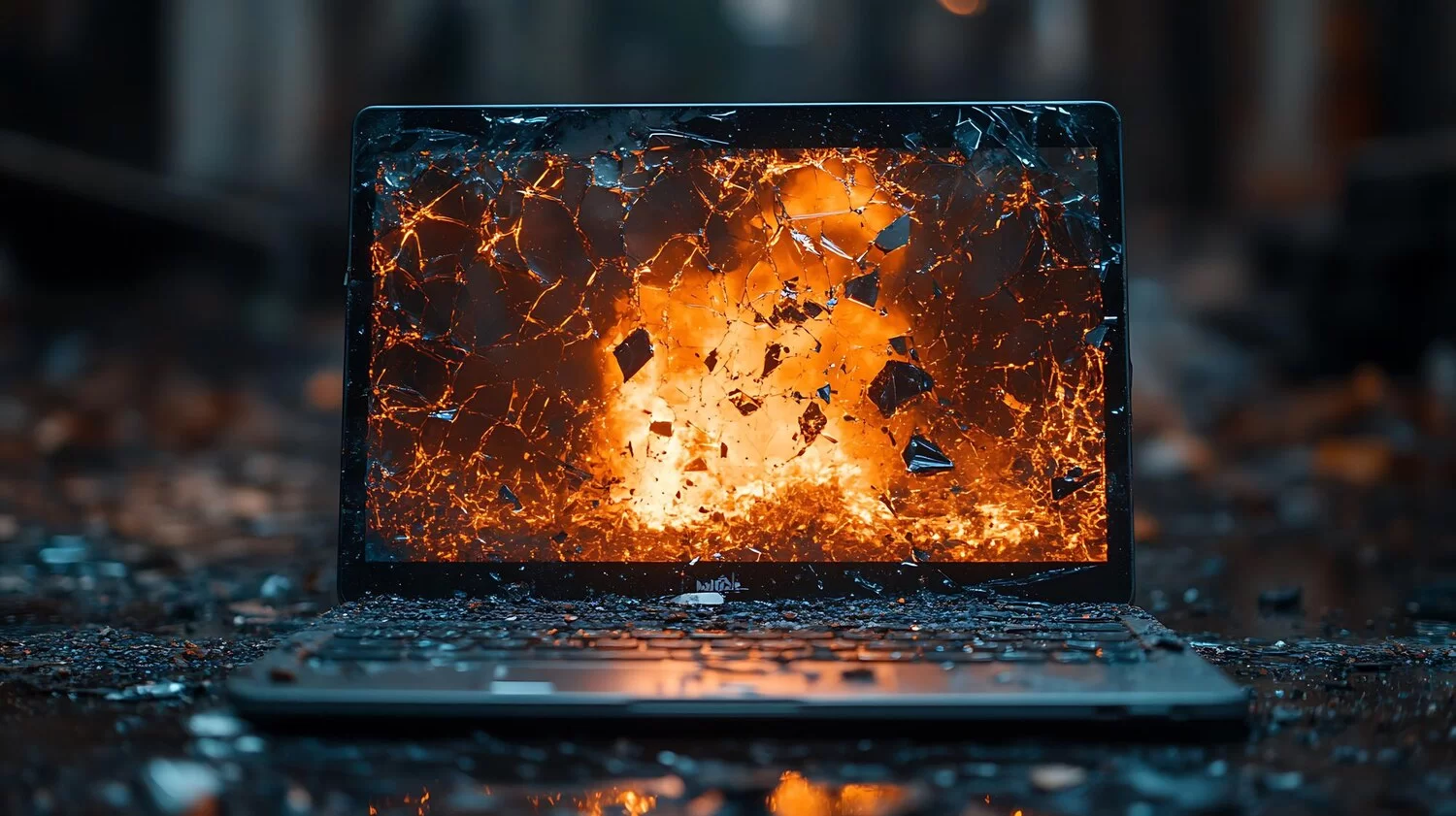
A causa mais comum é o acúmulo de poeira nas ventoinhas e dissipadores, obstruindo o fluxo de ar. Processos em segundo plano consumindo recursos, uso prolongado em superfícies macias que bloqueiam as saídas de ar e a degradação da pasta térmica também são vilões frequentes.
Sintomas e Riscos do Notebook Superaquecido
Além do calor excessivo ao toque, você pode notar lentidão, travamentos, desligamentos repentinos e ruído alto das ventoinhas. A longo prazo, o superaquecimento pode danificar permanentemente componentes internos, diminuindo a vida útil do seu notebook.
Soluções Imediatas para Resfriar o Notebook
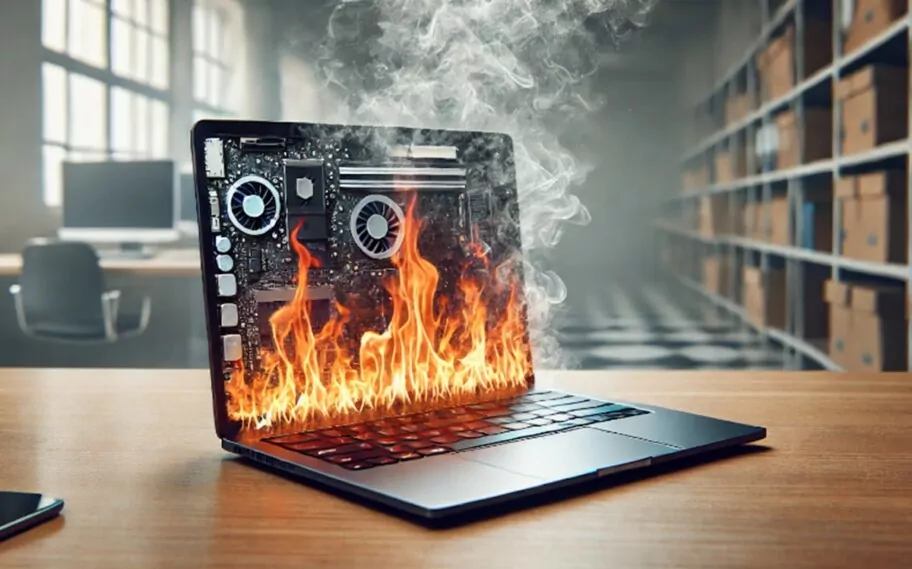
A curto prazo, evite usar o notebook em camas ou sofás. Use-o sobre uma superfície plana e dura. Se possível, eleve a parte traseira para melhorar a circulação de ar. Bases com cooler são uma ótima opção para um alívio rápido.
Manutenção Preventiva contra o Superaquecimento
Limpezas regulares (a cada 3-6 meses, dependendo do uso e ambiente) e o uso em superfícies adequadas são essenciais. Fique atento a sinais de que algo não vai bem, como ventoinhas barulhentas demais.
Como Monitorar a Temperatura do seu Notebook
Utilize softwares gratuitos como HWMonitor, Core Temp ou Speccy. Eles exibem em tempo real as temperaturas da CPU, GPU e outros componentes, ajudando a identificar quando o sistema está operando acima do ideal.
Temperaturas Ideais e de Alerta para Notebooks
Em geral, temperaturas entre 60°C e 80°C são consideradas normais durante o uso. Acima de 80°C já é um sinal de alerta, e temperaturas consistentemente acima de 90°C indicam um problema sério que precisa ser resolvido imediatamente para evitar danos.

A Importância da Pasta Térmica e sua Troca
A pasta térmica é crucial para transferir o calor do processador e da placa de vídeo para o dissipador. Com o tempo, ela resseca e perde sua eficiência. A troca a cada 2-3 anos (ou antes, se notar superaquecimento) é fundamental para manter o sistema de refrigeração em alta performance.
Acessórios para Melhorar a Ventilação do Notebook
As bases com cooler são um excelente investimento. Elas elevam o notebook e possuem ventoinhas próprias que ajudam a dissipar o calor, especialmente úteis para quem usa o notebook para jogos ou tarefas pesadas. Consulte opções e veja dicas no Buscapé sobre como escolher a melhor para você.

Dicas Extras para Manter seu Notebook Geladinho
- Limpeza é Rei: Não se esqueça de soprar o ar para dentro das saídas de ventilação do seu notebook com uma lata de ar comprimido. Isso remove a poeira que obstrui o fluxo de ar.
- Posicionamento Inteligente: Evite usar o notebook em superfícies macias como camas, sofás ou cobertores. Eles bloqueiam as entradas de ar na parte inferior, piorando o problema de notebook esquentando e desligando sozinho.
- Gerenciamento de Energia: Ajuste as configurações de energia do seu sistema operacional. Em modo de economia de energia, o processador trabalha menos, gerando menos calor.
- Desconecte o Desnecessário: Periféricos conectados que não estão em uso podem consumir energia e gerar um pouco de calor extra. Desconecte o que não estiver usando.
- Atualize os Drivers: Drivers desatualizados, especialmente os da placa de vídeo, podem causar ineficiências que levam ao superaquecimento. Mantenha tudo em dia.
FAQ: Tire Suas Dúvidas Sobre Superaquecimento
Meu notebook está esquentando muito rápido, o que pode ser?
O superaquecimento do notebook pode ter várias causas. A mais comum é o acúmulo de poeira nos coolers e dissipadores, impedindo a troca de calor. Outras razões incluem a pasta térmica ressecada, uso intenso em tarefas pesadas sem ventilação adequada, ou até mesmo um problema de hardware mais sério no sistema de resfriamento. Se o notebook esquenta e desliga sozinho, é um sinal de alerta.
Qual a temperatura ideal para um notebook?
A temperatura ideal para CPU e GPU de um notebook geralmente fica entre 60°C e 80°C durante o uso normal. Temperaturas entre 80°C e 90°C já são um sinal de alerta, indicando que o sistema está trabalhando no limite. Acima de 90°C, o risco de danos ao hardware aumenta consideravelmente, e o notebook pode começar a apresentar lentidão por superaquecimento (thermal throttling).
Notebook gamer esquenta mais? Como resfriar notebook gamer?
Sim, notebooks gamers tendem a esquentar mais devido ao hardware de alta performance (CPU e GPU potentes) que demandam mais energia e, consequentemente, geram mais calor. Para resfriar notebook gamer, além das dicas gerais, o uso de bases cooler de alta performance, garantir que as entradas de ar não estejam obstruídas e, em casos mais avançados, a troca da pasta térmica por uma de melhor qualidade são essenciais. Monitorar a temperatura é crucial.
O Fim do Superaquecimento Está Mais Perto do Que Você Imagina
Olha só, a gente sabe que o notebook esquentando e desligando sozinho é um pesadelo. Mas a verdade é que, com as informações certas e um pouco de atenção, você pode manter sua máquina funcionando como nova por muito mais tempo. Não deixe que o superaquecimento do notebook dite o ritmo do seu trabalho ou diversão. Comece a aplicar essas dicas hoje mesmo e sinta a diferença. E se você curte games ou tarefas pesadas, vale a pena dar uma olhada nas opções de bases cooler para notebook e entender mais sobre como a troca da pasta térmica pode salvar seu equipamento. Cuidar da temperatura ideal do notebook é investir na longevidade dele!
