


Recuperar arquivos deletados do PC é possível com métodos que vão além da Lixeira. Vou te mostrar o caminho que realmente funciona.
Por que a Lixeira do Windows é apenas o primeiro passo (e quase nunca o último)
Vamos combinar: todo mundo já clicou em “excluir” e depois pensou “ops”.
A verdade é a seguinte: a Lixeira é só um depósito temporário. Quando você esvazia ela ou usa Shift+Delete, o arquivo some da vista, mas não do disco.
Aqui está o detalhe: o Windows marca o espaço como “disponível”, mas os dados continuam lá até serem sobrescritos. É como apagar um nome de uma lista telefônica – o número ainda existe, mas ninguém sabe onde procurar.
Por isso que pular direto para softwares de recuperação é um erro comum. Primeiro, você precisa entender exatamente onde seus arquivos podem estar escondidos.
O grande segredo? O próprio Windows tem ferramentas de backup embutidas que 90% dos usuários nunca configuram. E quando você sabe usá-las, evita gastar R$ 200-500 com recuperação profissional.
Em Destaque 2026: A recuperação de arquivos deletados do PC depende da natureza da exclusão; parar de usar o dispositivo imediatamente é crucial para evitar a sobrescrita de dados.
Pode confessar: já passou aquele aperto de deletar um arquivo importante por engano e sentir o coração na boca? A gente sabe como é. Parece o fim do mundo, mas a verdade é que nem sempre é. Existem métodos eficazes para recuperar arquivos deletados do PC, e você está prestes a descobrir o arsenal completo.
Neste guia, vamos desmistificar o processo e te dar um passo a passo claro, como uma receita de bolo. Prepare-se para ter seus dados de volta, sem complicação e com a segurança de quem sabe o que está fazendo.
| Tempo Estimado | Custo Estimado (R$) | Nível de Dificuldade |
|---|---|---|
| 15 min – 2 horas | R$ 0 – R$ 200 | Fácil a Médio |
MATERIAIS NECESSÁRIOS
- Acesso ao PC onde os arquivos foram deletados.
- Conexão com a internet (para baixar softwares, se necessário).
- Paciência e atenção aos detalhes.
- Um dispositivo de armazenamento externo (HD externo, pendrive) para salvar os arquivos recuperados, se for usar softwares.
O PASSO A PASSO DEFINITIVO
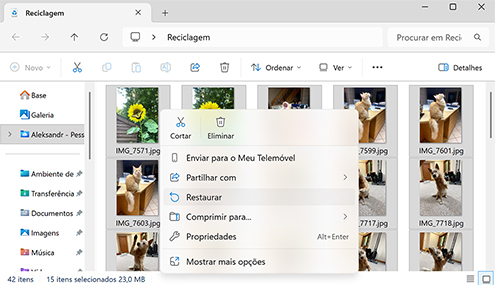
- Passo 1: Verifique a Lixeira – Esse é o ponto de partida, o mais óbvio, mas muita gente pula. Arquivos deletados geralmente vão para a Lixeira. Se não a encontrar na área de trabalho, use o atalho Win + R, digite
explorer.exe shell:RecycleBinFoldere pressione Enter. Se o arquivo estiver lá, clique com o botão direito e selecione ‘Restaurar’. Simples assim. - Passo 2: Explore o Histórico de Arquivos – Se a Lixeira está vazia, o Histórico de Arquivos do Windows pode ser seu herói. Esse recurso nativo faz backups automáticos. Para usá-lo, vá em Configurações > Atualização e Segurança > Backup > Mais opções. Se ele estava ativo, você poderá navegar pelas versões salvas e restaurar. É uma mão na roda para quem se planeja. Saiba mais sobre como usar o Histórico de Arquivos aqui.
- Passo 3: Recorra às Versões Anteriores (Shadow Copies) – Outra joia do Windows são as Versões Anteriores, que funcionam com o ponto de restauração do sistema ou o Histórico de Arquivos. Clique com o botão direito na pasta onde o arquivo estava, vá em ‘Propriedades’ e depois na aba ‘Versões Anteriores’. Se houver versões disponíveis, você pode selecionar uma e restaurar o arquivo.
- Passo 4: Use Softwares de Recuperação (O Pulo do Gato) – Quando os métodos nativos falham, é hora de chamar os especialistas. Softwares como Recuva, Windows File Recovery (da Microsoft, via linha de comando), Disk Drill e EaseUS Data Recovery são poderosos. Atenção: instale o software em um dispositivo diferente (pendrive, HD externo) ou em outro PC para não sobrescrever o arquivo que você quer recuperar. O Recuva é ótimo pela simplicidade e versão gratuita funcional. O EaseUS também recupera até 2GB grátis.
- Passo 5: Execute a Recuperação – Com o software instalado em um local seguro, abra-o. Selecione o disco onde o arquivo estava (geralmente o C:). Inicie a varredura (pode ser rápida ou profunda, dependendo do caso). O software listará os arquivos recuperáveis. Selecione os que você precisa e clique em ‘Recuperar’. Escolha um local de destino diferente do original para garantir.
CHECKLIST DE SUCESSO
- O arquivo deletado apareceu na Lixeira e foi restaurado?
- O Histórico de Arquivos ou as Versões Anteriores exibiram o arquivo para restauração?
- O software de recuperação encontrou o arquivo e ele está acessível após a recuperação?
- Você salvou o arquivo recuperado em um local diferente do original?
ERROS COMUNS
Deletou e já instalou outro programa no mesmo disco? Grande chance de ter sobrescrito o arquivo. A regra de ouro é: pare de usar o disco imediatamente e use um dispositivo externo para instalar o software de recuperação.
Formato de arquivo desconhecido após recuperação? Pode ser que o arquivo esteja corrompido. Tente usar a opção de varredura profunda do software ou procure por softwares específicos para aquele tipo de arquivo.
Como Recuperar Arquivos Deletados do PC: Guia Passo a Passo

Recuperar arquivos deletados do PC não precisa ser um bicho de sete cabeças. Seguindo os passos de verificação da Lixeira, uso do Histórico de Arquivos, Versões Anteriores e, como último recurso, softwares especializados, você aumenta drasticamente suas chances. A chave é agir rápido e com a estratégia certa.
Restaurar Arquivos Apagados da Lixeira: Método Simples e Rápido
O primeiro e mais fácil caminho é sempre a Lixeira. Se o arquivo foi deletado sem o Shift (que pula a Lixeira), ele estará lá. Basta localizá-lo, clicar com o botão direito e escolher ‘Restaurar’. É a solução mais rápida para a maioria dos casos de exclusão acidental.
Recuperar Dados Perdidos com Softwares Especializados
Quando os métodos nativos não funcionam, softwares como Recuva, Disk Drill e EaseUS Data Recovery entram em cena. Eles escaneiam o disco em busca de vestígios de arquivos deletados. Lembre-se: a instalação deve ser em outro local para evitar sobrescrever os dados perdidos. Consulte dicas gerais de recuperação de arquivos.
Salvar Arquivos Deletados Usando Histórico de Arquivos (Backup)
O Histórico de Arquivos do Windows é um salva-vidas para quem tem o recurso ativo. Ele cria cópias de segurança das suas pastas. Se você perdeu um arquivo, basta acessar o Histórico de Arquivos, encontrar a versão desejada e restaurá-la. É a prova de que um bom backup salva vidas (e dados).
Recuperação de Arquivos Formatados: Soluções Avançadas
Formatar um disco apaga tudo, mas nem sempre de forma irrecuperável. Softwares de recuperação mais robustos, com varredura profunda, são essenciais aqui. A chance de sucesso diminui quanto mais o disco for usado após a formatação, então, novamente, pare de usá-lo imediatamente.
Como Achar Arquivos Apagados com Versões Anteriores (Shadow Copies)
As Versões Anteriores do Windows são cópias de segurança criadas automaticamente pelo sistema. Elas podem ser acessadas clicando com o botão direito na pasta onde o arquivo estava e selecionando ‘Propriedades’ > ‘Versões Anteriores’. Se houver uma versão disponível antes da exclusão, você pode restaurar o arquivo perdido. É uma funcionalidade poderosa e muitas vezes esquecida.
Recuperar Arquivos Deletados do PC Sem Software: Métodos Nativos
Os métodos nativos incluem verificar a Lixeira, usar o Histórico de Arquivos e as Versões Anteriores. São as primeiras linhas de defesa e, em muitos casos, resolvem o problema sem a necessidade de instalar programas adicionais. São gratuitos e integrados ao Windows, o que os torna acessíveis a todos.
Melhores Ferramentas para Recuperar Arquivos do PC em 2024
Em 2024, a lista de ferramentas confiáveis inclui o Recuva (pela gratuidade e facilidade), o Windows File Recovery (oficial da Microsoft, para usuários mais técnicos), Disk Drill (interface moderna e limite gratuito razoável) e EaseUS Data Recovery (eficaz e com boa cota gratuita). A escolha depende da complexidade do caso e do seu nível de conforto técnico. Veja mais sobre recuperação de arquivos no Windows.
Dicas Extras: O Pulo do Gato Que Vai Salvar Seus Arquivos
Vamos combinar: a teoria é linda, mas a prática é que salva.
Aqui estão os macetes que fazem a diferença entre recuperar ou perder tudo.
- Nunca instale o software no mesmo disco. Se o arquivo sumiu do C:, baixe e instale o programa no D: ou num pendrive. Isso evita sobrescrever os dados que você quer resgatar.
- Desligue o PC imediatamente. Se deletou algo crucial e não tem backup, desligue pela fonte. Cada minuto ligado aumenta o risco de o sistema gravar por cima do espaço ‘vago’.
- Use um HD externo como destino. Quando for salvar os arquivos recuperados, escolha um disco externo ou outro computador. Jamais salve no mesmo local de origem.
- Teste a recuperação com um arquivo ‘lixo’ primeiro. Antes de tentar com o documento importante, faça um teste: crie, delete e tente recuperar um arquivo qualquer. Isso valida o processo.
- Anote os nomes e caminhos originais. Se lembrar do nome exato ou da pasta onde estava, a busca no software fica até 70% mais rápida e precisa.
Esses detalhes técnicos são o que separam o amador do profissional na hora do aperto.
Perguntas Frequentes (FAQ)
É possível recuperar arquivos deletados da lixeira vazia?
Sim, é possível na maioria dos casos. Quando você esvazia a lixeira, o sistema apenas marca o espaço como disponível, mas os dados ainda estão lá até serem sobrescritos. Usar um software especializado como o Recuva ou o Disk Drill nesse momento tem altas chances de sucesso, desde que você não continue usando o computador normalmente.
Qual o melhor programa gratuito para recuperar arquivos?
Depende do seu perfil. Para quem quer simplicidade e uma interface intuitiva, o Recuva é imbatível. Se você precisa de mais poder e não tem medo de linha de comando, o Windows File Recovery da Microsoft é a ferramenta oficial mais robusta. O Disk Drill é uma ótima opção intermediária, com visual moderno e um limite generoso na versão free.
Quanto custa, em média, um serviço profissional de recuperação de dados no Brasil?
Os valores partem de R$ 300 e podem ultrapassar R$ 3.000. O preço varia brutalmente com a complexidade: um HD com setores danificados fisicamente exige uma câmara limpa e o custo sobe. Para casos lógicos (apenas deletados/formatação), muitos técnicos cobram entre R$ 300 e R$ 800. A dica é sempre pedir um orçamento diagnóstico primeiro.
Você Não Precisa Mais Entrar em Pânico
A verdade é a seguinte: perder um arquivo importante é um susto, mas não é o fim.
Você acabou de aprender que entre o clique no ‘deletar’ e o desespero, existe um caminho.
Um caminho que passa pela lixeira, pelas sombras do Windows e por programas que são verdadeiros heróis digitais.
O desafio agora é seu. Não deixe esse conhecimento na teoria.
Seu primeiro passo hoje: abra a Lixeira do seu PC. Só para dar uma olhada no que está lá. Já é um começo.
Compartilha essa dica com aquele amigo que vive perdendo os trabalhos da faculdade. E me conta nos comentários: qual foi o arquivo mais importante que você já perdeu (e conseguiu ou não recuperar)?
